Windows Server:使用 PowerShell 安裝和管理更新服務
摘要: 本文討論如何使用 PowerShell 管理 Windows Server Update Services (WSUS) 角色。我們詳細介紹了用於添加 WSUS 角色和執行各種管理任務的 PowerShell 命令。
本文章適用於
本文章不適用於
本文無關於任何特定產品。
本文未識別所有產品版本。
說明
安裝
若要安裝 WSUS 角色,請從提升的 PowerShell 提示符運行以下命令:
Install-WindowsFeature -Name UpdateServices
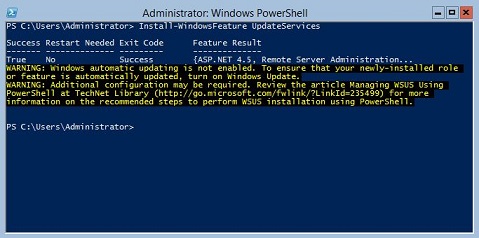
圖 1:Install-WindowsFeature UpdateServices 的預期輸出
其他資訊:
可使用 Windows PowerShell 安裝下列 WSUS 角色服務。
- Windows 內部資料庫 (WID)
- WSUS 服務
- 資料庫
執行命令後將安裝 WID 資料庫和 WSUS 服務角色服務 Install-WindowsFeature UpdateSevices。
管理
下列 Windows PowerShell cmdlet 可用於在執行 Windows Server Core 的伺服器上管理 WSUS 角色。
- 將指定的用戶端電腦新增到指定的目標群組:
Add-WsusComputer -Computer <computername> -TargetGroupName <groupname>
- 核准要提供給用戶端的更新:
Approve-WsusUpdate -Update <update> -Action <approvalaction> -TargetGroupName <groupname>
在此指令中, -Update 交換器接受使用 Get-WsusUpdate 命令(見下文)。的價值 -Action 可以是“安裝”、“卸載”或“未批准”。後者不會拒絕更新,但會刪除預先存在的審批操作。
- 拒絕更新:
Deny-WsusUpdate
和以前一樣, -Update 交換器接受使用 Get-WsusUpdate 命令(見下文)。
- 列出系統中可用的所有更新分類 (例如安全性更新或重大更新):
Get-WsusClassification
- 列出一台或多台 WSUS 用戶端電腦:
Get-WsusComputer
此命令具有許多用於篩選它返回的用戶端電腦清單的開關。如需完整清單,請參閱 Get-WsusComputer (外部連結)。
- 列出 WSUS 為其提供更新的所有產品:
Get-WsusProduct
- 在 WSUS 中顯示滿足特定條件的更新清單:
Get-WsusUpdate
有關可用於篩選輸出的開關的清單,請參閱 Get-WsusUpdate (外部連結)。
- 開始 WSUS 清理過程:
Invoke-WsusServerCleanup
此命令可以啟動多個清理任務。請參閱相關切換值 的叫用-WsusServerCleanup (外部連結)。
- 啟用或停用指定類型的更新 (例如安全性更新或驅動程式更新):
Set-WsusClassification
使用篩選後的輸出來源 Get-WsusClassification 以運行此命令。
- 啟用或停用特定產品的更新:
Set-WsusProduct
使用篩選後的輸出來源 Get-WsusProduct 以運行此命令。
- 指定 WSUS 是與上游 WSUS 伺服器同步還是與Microsoft的更新伺服器同步:
Set-WsusServerSynchronization
可以使用多個交換機來指定與上游伺服器通信的設置。有關詳細資訊,請參閱 Set-WsusServerSynchronization (外部連結)。
受影響的產品
Microsoft Windows Server 2016, Microsoft Windows Server 2019, Microsoft Windows Server 2022, Microsoft Windows Server 2025, Microsoft Windows 2012 Server, Microsoft Windows 2012 Server R2產品
C Series, HS Series, Modular Infrastructure, Rack Servers, Tower Servers, XE Servers, XR Servers, OEM Server Solutions文章屬性
文章編號: 000121387
文章類型: How To
上次修改時間: 01 5月 2026
版本: 11
向其他 Dell 使用者尋求您問題的答案
支援服務
檢查您的裝置是否在支援服務的涵蓋範圍內。