如何在 Dell Networking PowerConnect 交換器上建立 VLAN
摘要: 如何在 Dell 交換器上建立 VLAN, 如何在 PowerConnect 上建立 VLAN, 如何在 Dell 交換器上設定 VLAN, 如何在 powerconnect 交換器上設定 VLAN
本文章適用於
本文章不適用於
本文無關於任何特定產品。
本文未識別所有產品版本。
說明
本文說明如何在 Dell Networking PowerConnect 交換器上建立 VLAN。
目標
1. 命令列
中的 VLAN 設定2. 驗證 VLAN
3. GUI 中的 Vlan 設定
命令列中的 VLAN 設定
3.x 韌體:
|
命令 |
用途 |
|
PC62XX#配置 |
進入組態模式。 |
|
PC62XX(組態)#vlan 資料庫 |
輸入儲存 VLAN 的資料庫。 |
|
PC62XX (組態 VLAN)#vlan 100 |
建立 VLAN。 |
|
PC62XX (組態-VLAN)#exit |
結束 VLAN 資料庫。 |
|
PC62XX (組態)#interface VLAN 100 |
輸入 VLAN 的虛擬介面。 |
|
PC62XX (config-if-vlan100)#name 金融 |
設定 VLAN 名稱。 (選用) |
|
PC62XX (config-if-vlan100)#end |
退出介面和配置模式。 |
|
PC62XX#show vlan |
驗證 VLAN。 |
|
PC62XX(組態)#vlan 資料庫 |
正在進入 VLAN 資料庫以移除已建立的 VLAN。 |
|
PC62XX (組態-VLAN)#no VLAN 100 |
移除 VLAN 的命令。 |
4.x 韌體:
|
命令 |
用途 |
|
7000#配置 |
進入組態模式。 |
|
7000#(設定)#vlan 100 |
建立 VLAN。 |
|
7000#(config-vlan100)#name 金融 |
設定 VLAN 名稱。 (選用) |
|
7000#(config-vlan100)#end |
退出介面和配置模式。 |
|
7000#顯示 VLAN |
驗證 VLAN。 |
|
7000#配置 |
進入組態模式。 |
|
7000#(設定)#no VLAN 100 |
移除 VLAN 的命令。 |
|
7000#(設定)#exit |
結束組態模式。 |
驗證 VLAN
PC62XX#show vlan
VLAN 名稱 連接埠類型 授權
----- --------------- ------------- ----- -------------
1 個預設 ch1-48,需要預設
1/克2-1/克10,
1/克12-1/克43,
1/克45-1/克48,
1/xg3-1/xg4,
2/克1-2/克48,
2/xg3-2/xg4
100 財務靜態必填
GUI 中的 VLAN 設定 (圖形使用者介面)
1. 透過網際網路瀏覽器登入交換器。
2. 通過選擇「切換」
打開左側的功能表樹3. 向下捲動至「VLAN」並將其開啟
4. 選取 VLAN 成員資格
5. 在最右側選擇「添加」按鈕
6. 輸入您要建立的 VLAN 編號,然後在第二個文字方塊中輸入描述名稱。
7. 在頁面底部套用變更
您現在已成功透過交換器的 GUI 介面 建立 VLAN
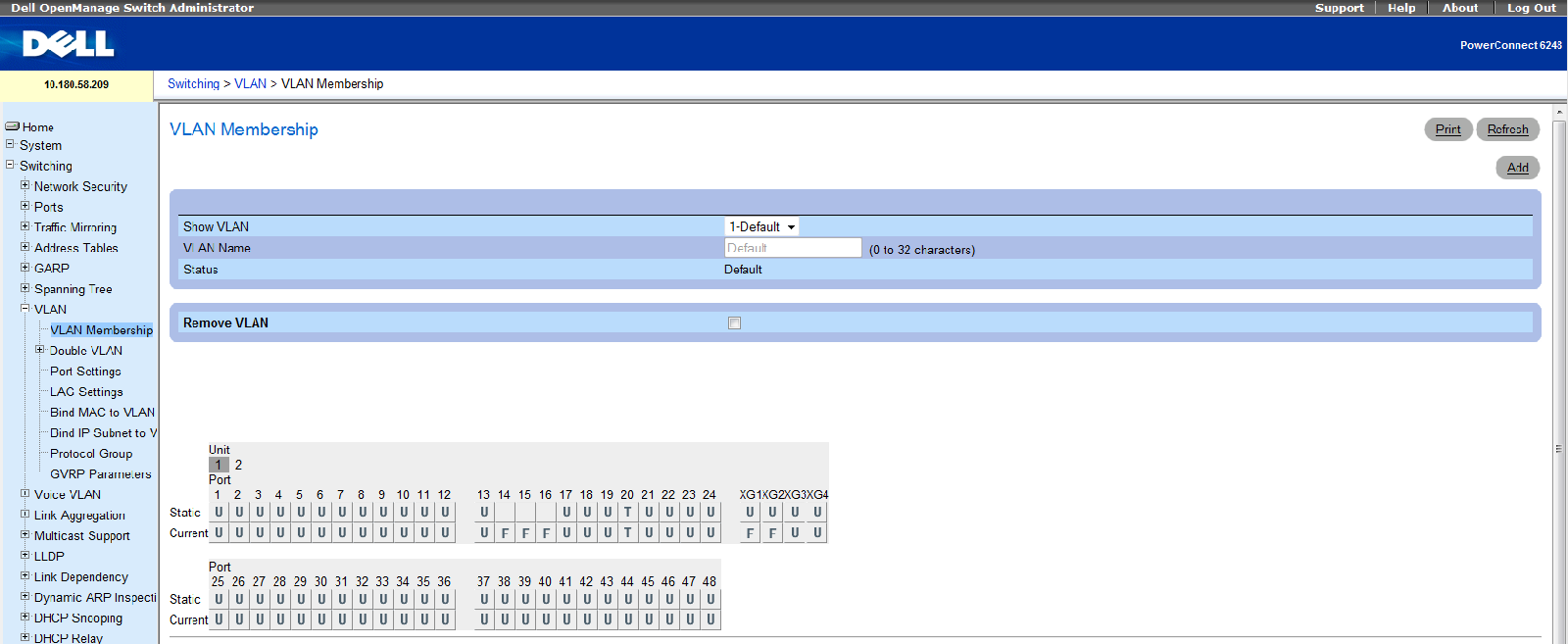
在頁面底部套用變更不會儲存至啟動組態。 交換器重新開機後,變更將會遺失。 若要正確儲存,您必須將執行中組態儲存至啟動組態。 這可以通過轉到系統/檔管理/複製檔來完成。
受影響的產品
PowerConnect 3524, PowerConnect 3524P, PowerConnect 3548, PowerConnect 3548P, PowerConnect 5524, PowerConnect 5524P, PowerConnect 5548, PowerConnect 5548p, PowerConnect 6024, PowerConnect 6024F, PowerConnect 6224, PowerConnect 6224F
, PowerConnect 6224P, PowerConnect 6248, PowerConnect 6248P, PowerConnect 7024, PowerConnect 7024F, PowerConnect 7024P, PowerConnect 7048, PowerConnect 7048P, PowerConnect 7048R, PowerConnect 8024, PowerConnect 8024F, PowerConnect 8100 Series
...
文章屬性
文章編號: 000122519
文章類型: How To
上次修改時間: 18 4月 2026
版本: 6
向其他 Dell 使用者尋求您問題的答案
支援服務
檢查您的裝置是否在支援服務的涵蓋範圍內。