PowerStore:裝置授權檢查清單
摘要: 本文說明如何取得、啟動及故障診斷 PowerStore 產品的授權問題。
本文章適用於
本文章不適用於
本文無關於任何特定產品。
本文未識別所有產品版本。
症狀
安裝後,所有應用裝置都會隨附 30 天試用授權,可讓您繼續進行組態,直到完成授權為止。
PowerStore 每 24 小時會嘗試連線至 Dell 以啟動授權。如果不允許外部網際網路存取,取得授權的手動程序詳述如下。
PowerStore 每 24 小時會嘗試連線至 Dell 以啟動授權。如果不允許外部網際網路存取,取得授權的手動程序詳述如下。
原因
PowerStore 授權如下:
- 全包式
- 不要過期。
- 依應用裝置核發
注意:將新裝置新增至現有的 PowerStore 叢集可能會導致整個叢集回復試用授權,直到新新增的裝置獲得永久授權為止。
解析度
主題:
- 在 PowerStore Manager 中檢查授權狀態
- 叢集授權
- 自動授權
- 故障排除 PowerStore 的自動授權故障
- 手動授權
- 故障排除 PowerStore 的手動授權故障
- 從先前的啟動中取得授權檔案
在 PowerStore Manager 中檢查授權狀態
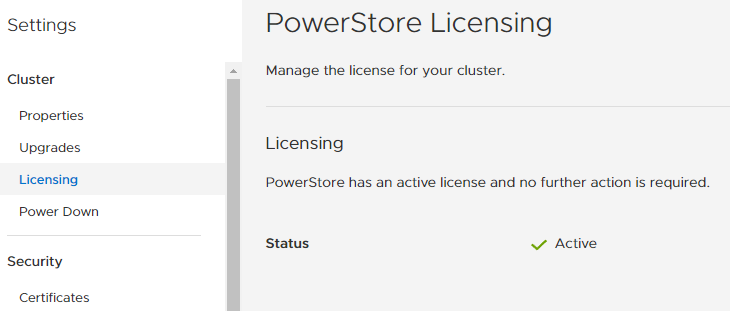
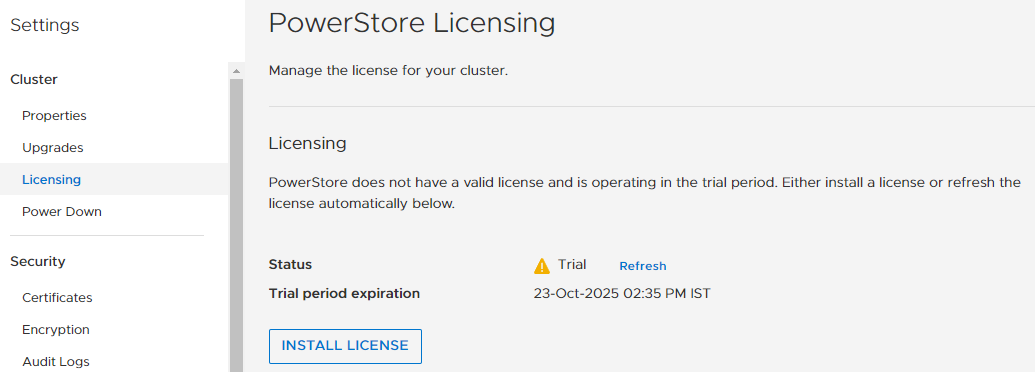
在 PowerStore Manager 使用者介面中,選取設定 > 授權。
範例:授權已成功完成。
範例:授權未啟動,仍在試用授權中。
叢集授權

使用
svc_license_status list 命令,以識別個別裝置是否具有授權狀態。以下範例顯示一個未獲得授權的應用裝置。
[SVC:service@ABC1234-B user]$ svc_license_status list
 appliance_sn | days_remain | is_licensed
--------------+-------------+-------------
 ABC1234      |     2048998 | t
 ZYX1234      |     2048998 | t
 CBA1234      |     2048998 | t
 XYZ1234      |          59 | f
(4 rows)
自動授權
如果有有效的 Internet 連接,設備將每 24 小時自動嘗試訪問連線電子許可證伺服器以檢索和安裝許可證。
若為直接連線至 Dell 連線服務的系統,則在初始組態期間,會自動取得 PowerStore 授權並安裝於叢集中的所有應用裝置。授權包括存取所有 PowerStore 功能。
PowerStore 在版本 4.3 及更新版本中使用動態授權。動態授權提供簡化的雲端式 Dell 產品授權管理功能。它支援完整的許可證生命週期,包括跨網站和產品的 擴展、 擴展和集中管理。動態授權連接方法會自動檢索許可證並將其安裝在系統上。
若為直接連線至 Dell 連線服務的系統,則在初始組態期間,會自動取得 PowerStore 授權並安裝於叢集中的所有應用裝置。授權包括存取所有 PowerStore 功能。
PowerStore 在版本 4.3 及更新版本中使用動態授權。動態授權提供簡化的雲端式 Dell 產品授權管理功能。它支援完整的許可證生命週期,包括跨網站和產品的 擴展、 擴展和集中管理。動態授權連接方法會自動檢索許可證並將其安裝在系統上。
注意:如果在升級至 PowerStoreOS 4.3 或更新版本之前,便已成功安裝授權, 則無需執行進一步動作。
若要在初始組態期間或之後自動取得授權,請確認 連接埠 443 已開啟 或已設定 Support Connectivity 。叢集會使用連接埠 443 或 Support Connectivity 安全隧道與 Dell 授權入口網站通訊,以取得授權檔案。
如果取得授權時發生問題,叢集會在 30 天試用期內運作。系統嘗試 每 24 小時 自動檢索一次許可證,直到成功為止。
若要在 PowerStore Manager 中檢視授權狀態,請前往 設定→授權。使用中狀態表示叢集具有有效的授權。
如果您還沒有使用中的授權,請在 PowerStore Manager 的授權頁面上按一下重新整理,以嘗試自動擷取。
如果系統顯示,則處於試用模式:
按一下重新 整理 連結,即可觸發使用線上電子授權伺服器擷取授權的嘗試。如果在多次嘗試后失敗,請查看下面的 手動許可部分。
故障排除 PowerStore 的自動授權故障
注意:自動授權不支援 Transformational License Agreement (TLA) 類型授權。此授權類型必須手動啟動。
- 確認您可以解析授權伺服器的 DNS 名稱
ssgosge.emc.com並從環境中的任何 Windows 或 Linux 系統連線至埠 443。
ncat可用於許多操作系統作為開源,https://nmap.org/ncat/。ncat不適用於 PowerStore 上的服務使用者。- 授權伺服器未回應
ping.
nc -vz ssgosge.emc.com 443
Ncat: Version 7.50 ( https://nmap.org/ncat )
Ncat: Connected to 168.159.208.38:443  <<Successful Connection
Ncat: 0 bytes sent, 0 bytes received in 0.07 seconds.

nc -vz ssgosge123.emc.com 443
Ncat: Version 7.50 ( https://nmap.org/ncat )
Ncat: Could not resolve hostname "ssgosge123.emc.com": Name or service not known. QUITTING.  <<Cannot resolve DNS name

nc -vz ssgosge.emc.com 440
Ncat: Version 7.50 ( https://nmap.org/ncat )
Ncat: Connection timed out.  <<Failed connection to port
如果上述情況無法提供問題的見解,請參考本文,聯絡 Dell 技術支援代表 。
手動授權
若為未直接連線至 Dell Connectivity Services 的系統,您可以手動安裝授權。
- 若為 PowerStoreOS 4.2 及更舊版本的系統,則會使用 授權啟動檔案 從 Dell 授權入口網站取得授權。啟動檔案可從 PowerStore Manager 中的 授權 頁面下載。
- PowerStoreOS 4.3 和更新版本 使用 動態授權離線 (中斷連線) 方法。在 Dell 授權入口網站註冊您的產品,以取得 授權註冊檔案。
從 Dell 授權入口網站取得授權後,請使用 PowerStore Manager 中授權頁面上的安裝授權來啟動授權。
如果裝置安裝在沒有網際網路連線能力或使用 TLA 授權的位置,則需要手動授權。
- 前往軟體授權中心入口網站 (需要登入)
- 使用帳戶認證登入。
- 選擇 軟體和授權檢視 > 和管理授權
- 在搜尋列中,輸入 PowerStore 裝置的產品服務編號 ,然後按 LAC 搜尋。
注意:若為使用 Transformational License Agreement (TLA) 的系統,啟動代碼會輸入 TLA ID 欄位中。
- 確認已選取 PowerStore Base SW 項目,然後動作>會檢視權益詳細資料。
- 可依產品線或 LAC 檢視授權啟用程序。
- 確認 銷售訂單 #、SKU/產品 ID 和 權利 ID。
- 如果必須進行變更,請按一下動作下的 檢視 。
- 確認 鎖定 ID/產品服務編號,在「動作」下按一下重新 產生金鑰 。
- 查看所有資訊。確認要傳送授權金鑰檔案的 電子郵件地址 ,以及要傳送授權金鑰的其他電子郵件地址。向此事務添加消息。
- 按一下完成。
- 查看您的電子郵件,以取得啟動檔案。檔案已附加。
- 按 一下下載授權 以下載授權金鑰。
如果上述情況無法提供解決方案,請參考本文,聯絡 Dell 技術支援代表。
故障排除 PowerStore 的手動授權故障
- 確認授權檔案副檔名 (
*.xml) 的上載。 - 開啟
*.xml檔並檢查內容。
- 確認兩個 <
LockingID> 和 <MachineName> 值僅包含 PowerStore 裝置 的產品服務編號 。(必須全部大寫。) - 如果這些不符合,請更正 軟體授權中央入口網站上的值 (需要登入),然後擷取已修正的授權檔案。
如果上述情況無法提供問題的見解,請參考本文,聯絡 Dell 技術支援代表 。
若先前已啟動,請取得授權檔案
如果先前已啟動產品,可以依照下列步驟下載原始授權檔案:
- 前往軟體授權中心入口網站 (需要登入)
- 使用帳戶認證登入。
- 選擇憑證 > 檢視和管理憑證
- 在搜尋列中,輸入 PowerStore 裝置的產品服務編號 ,然後按 LAC 搜尋。
- 在憑證 欄位中,按 一下檢視 以 檢視現有憑證。
- 若要下載授權的本機副本,請按一下 下載授權。
- 上傳 PowerStore Manager 中的授權檔案。
- 設定 功能表
- 選取授權。
- 按一下安裝授權。
- 在步驟 3 上,按一下選擇檔案按鈕。
- 上傳先前電子郵件中提供的 .xml 檔案。
- 確認狀態變更為作用中。
如果上述情況無法提供解決方案,請參考本文,聯絡 Dell 技術支援代表 。
受影響的產品
PowerStore文章屬性
文章編號: 000123660
文章類型: Solution
上次修改時間: 11 3月 2026
版本: 24
向其他 Dell 使用者尋求您問題的答案
支援服務
檢查您的裝置是否在支援服務的涵蓋範圍內。