如何安裝 Dell 受信任裝置
摘要: 瞭解使用可從 Dell 支援下載的 Dell Update 套件安裝 Dell 受信任裝置的逐步指示。
本文章適用於
本文章不適用於
本文無關於任何特定產品。
本文未識別所有產品版本。
說明
Dell 受信任裝置安裝程式需要系統管理員權限。公用程式的位元速率必須與主機電腦作業系統的架構相符。
受影響的產品:
- Dell Trusted Device
受影響的作業系統:
- Windows
如需有關從何處下載 Dell 受信任裝置 Dell Update 套件的資訊,請參閱 如何下載 Dell 受信任裝置。
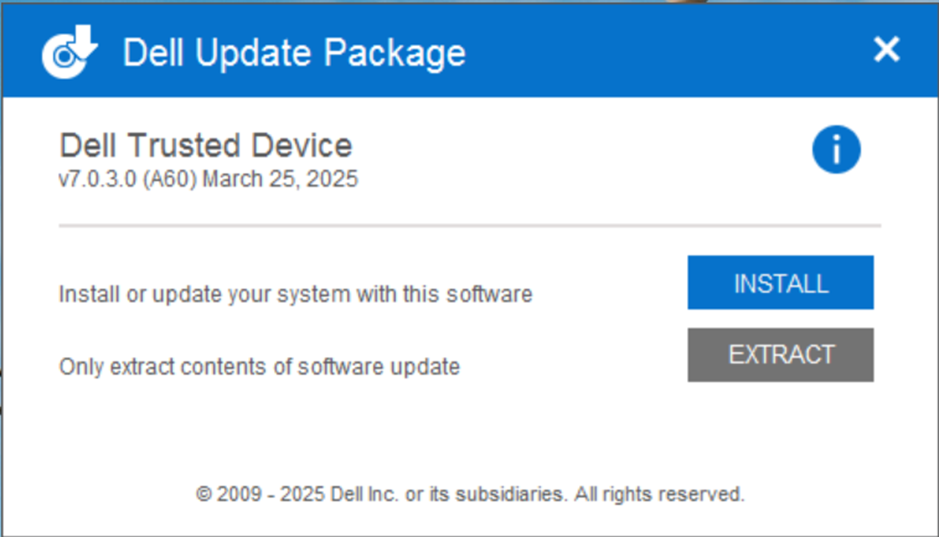
- 連按兩下 Dell 受信任裝置 Dell Update 套件檔案。
- 按一下 安裝 以啟動安裝精靈。
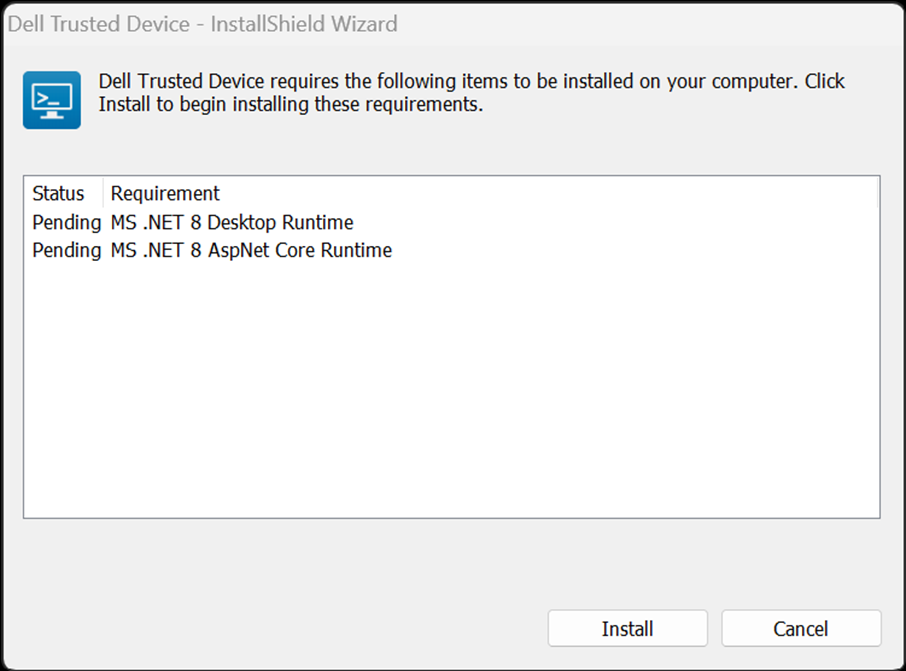
- 按一下 安裝 以開始安裝先決條件。
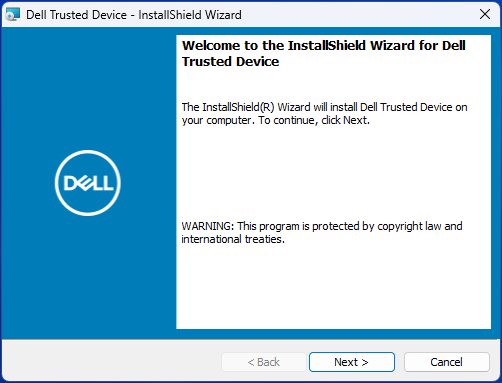
- 在「歡迎」畫面上按一下下一步。
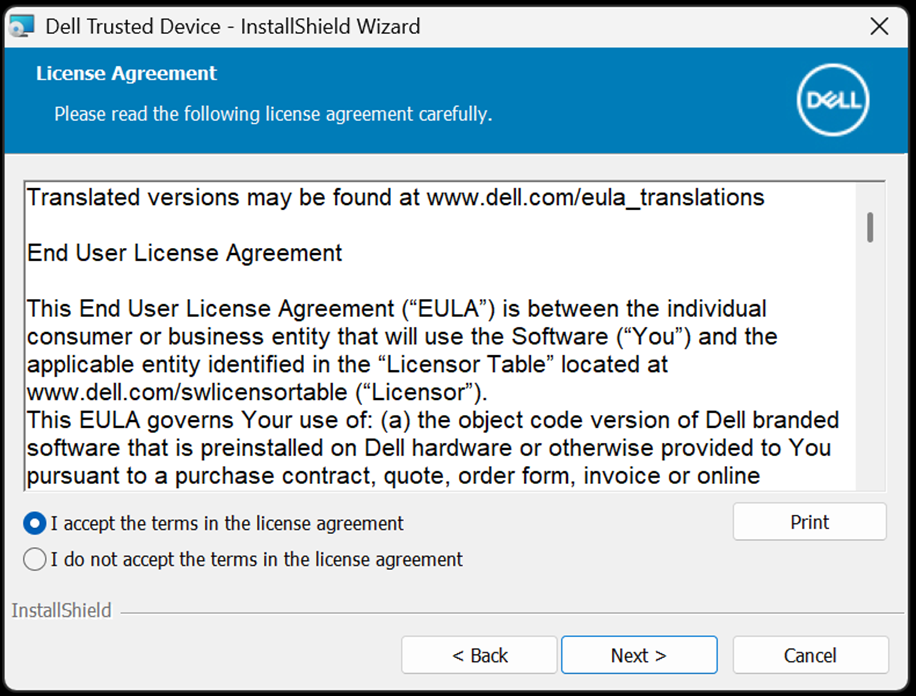
- 閱讀 授權合約,同意條款,然後按一下 下一步。
- 閱讀 Dell 受信任裝置軟體使用與存取協議,選取是,我想參與方案,或否,我不想參與方案,然後按一下下一步。
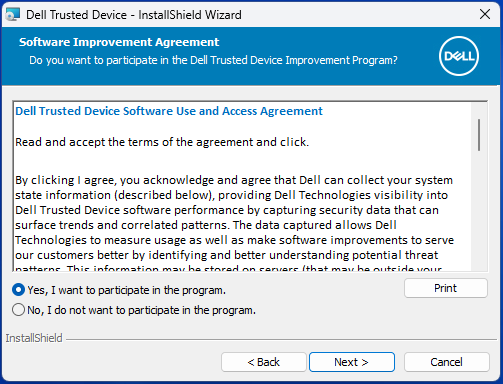
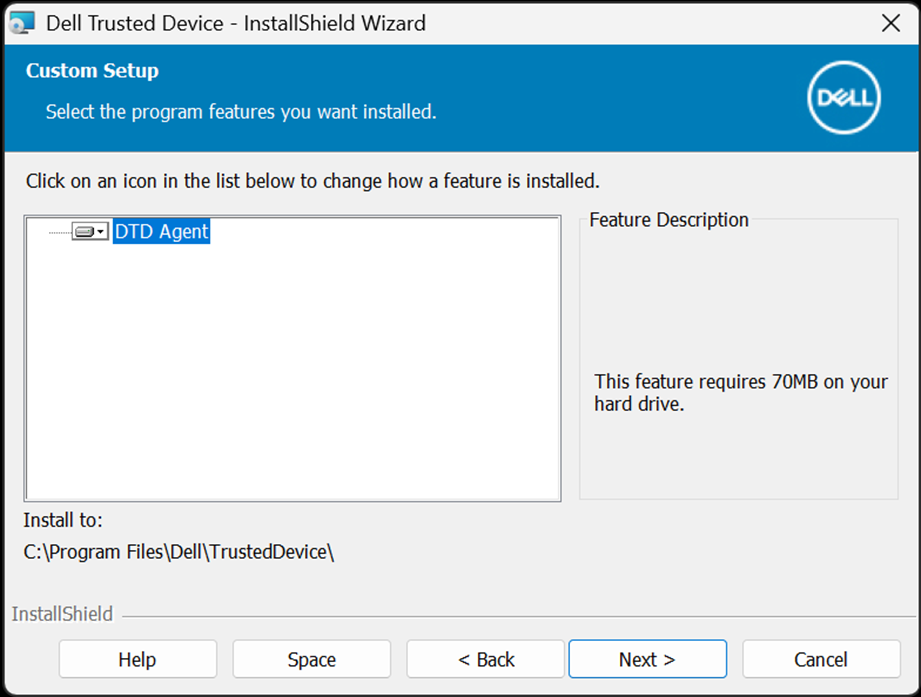
- 根據預設,Dell 受信任裝置安裝程式不會安裝捷徑。若要安裝捷徑,請按一下 Dell 受信任裝置 - 捷徑 功能樹狀結構功能表,然後選取 此功能將會安裝在本機硬碟上。按 一下 Next 以繼續。
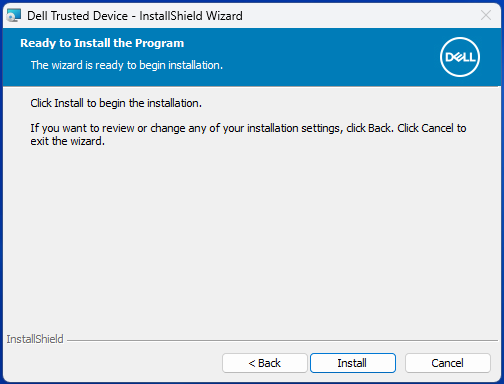
- 按一下 安裝 以開始安裝。
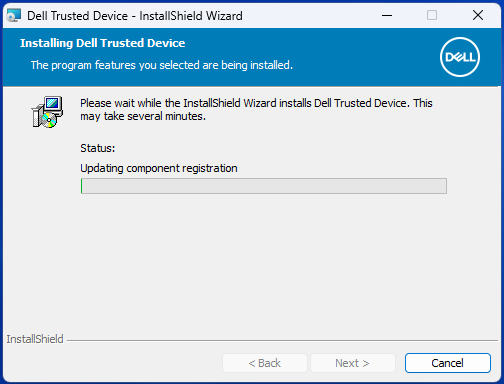
- 隨即會顯示狀態視窗,但可能需要幾分鐘時間。
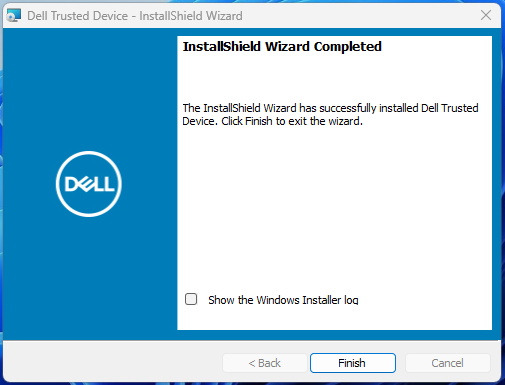
- 按一下完成。
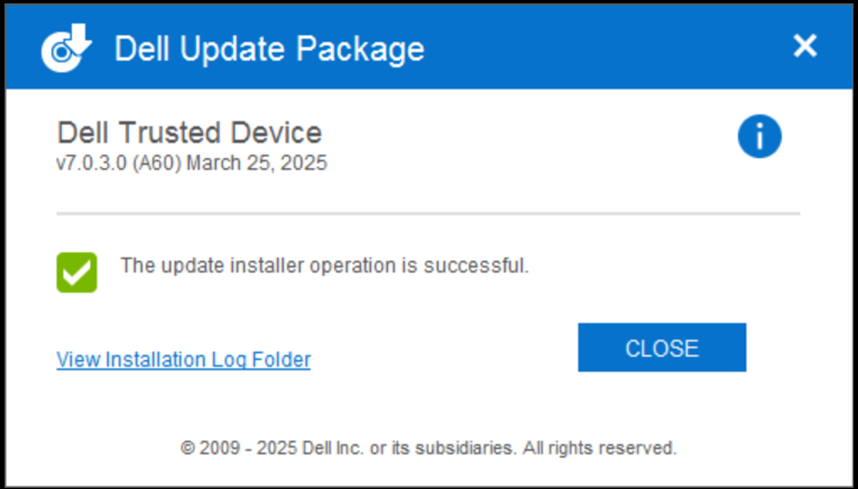
- 按 一下關閉 以關閉應用程式。
如要聯絡支援部門,請參閱 Dell Data Security 國際支援電話號碼。
請前往 TechDirect,以線上產生技術支援要求。
如需更多深入見解與資源,請加入 Dell 安全性社群論壇。
其他資訊
影片
受影響的產品
Dell Trusted Device文章屬性
文章編號: 000123670
文章類型: How To
上次修改時間: 19 4月 2026
版本: 13
向其他 Dell 使用者尋求您問題的答案
支援服務
檢查您的裝置是否在支援服務的涵蓋範圍內。