BIOS 和作業系統需求,以符合支援安全核心個人運算
摘要: 本文提供個人電腦上 BIOS 選項設定的相關資訊。 系統 BIOS 中的設定必須設定為支援安全核心電腦、在搭載 Windows 10 版本 19H1 及更新版本的 Intel Whiskey Lake 系統上Microsoft或針對搭載 Windows 10 版本 20H1 及更新版本的 Intel Comet Lake 系統,在作業系統中執行下列步驟。
本文章適用於
本文章不適用於
本文無關於任何特定產品。
本文未識別所有產品版本。
說明
目錄:
什麼是 BIOS?
請參閱什麼是 BIOS,以及如何在 Dell 系統上更新 BIOS
如何設定
系統 BIOS 中的下列設定必須設定為支援安全核心個人電腦。
- 安全開機 - 啟用安全開機設定必須為開啟,並將 UEFI CA 選項Microsoft為關閉 (圖 1)。
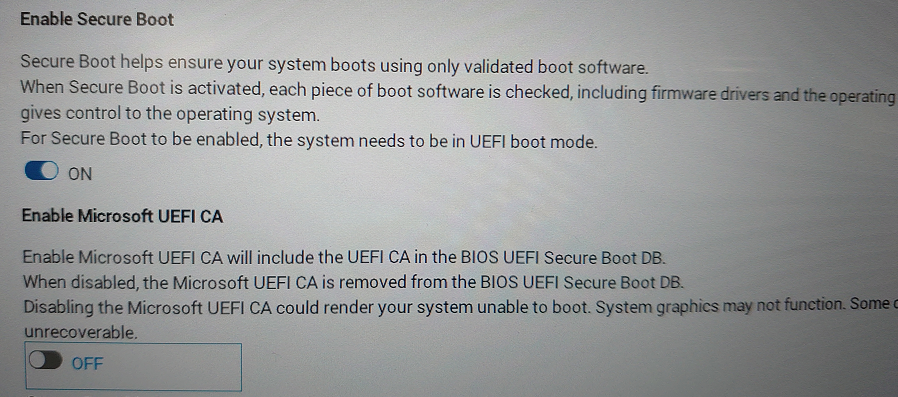
圖1.- 在 BIOS 中的 Secure Boot Enable - 必須在 Security、SMM Security Mitigation 設定中選取 System Management Mode (SMM) SMM Security Mitigation 選項。(圖 2。)
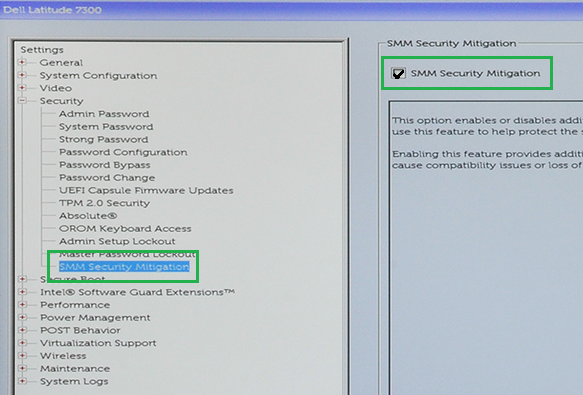
圖2.- 在 BIOS 中的 SMM Security Mitigation Enable - 必須在 Virtualization Support、VT for Direct I/O 設定中選取 VT for Direct I/O 選項。(圖 3。)
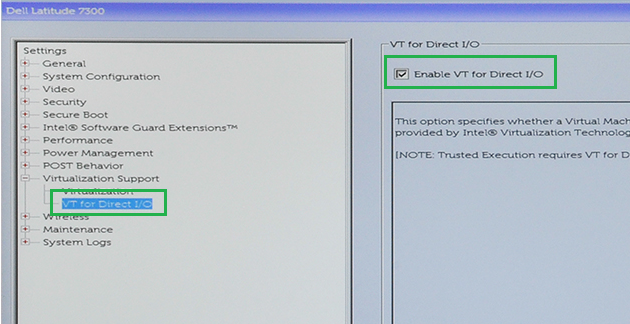
圖3.- 在 BIOS 中的 VT for Direct I/O Enable - 必須在 Virtualization Support、Trusted Execution 設定中啟用 Trusted Execution 選項。(圖 4。)
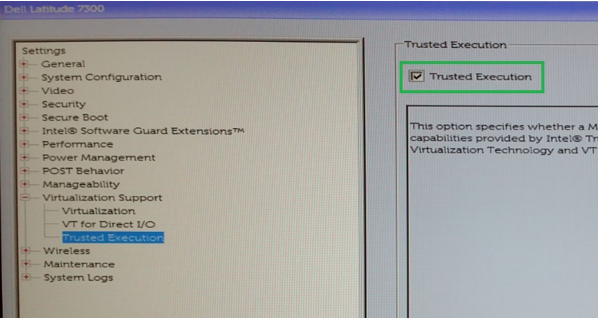
圖4.- 在 BIOS 中的 Trusted Execution Enable
搭載 Microsoft Windows 10 版本 19H1 及更新版本的 Intel Whiskey Lake 電腦,或適用於搭載 Windows 10 版本 20H1 及更新版本的 Intel Comet Lake 電腦,在作業系統中執行下列步驟。
- 在設定、更新與安全性、Windows 安全性、裝置安全性、核心隔離、「核心隔離詳細資料」底下。(圖 5。)
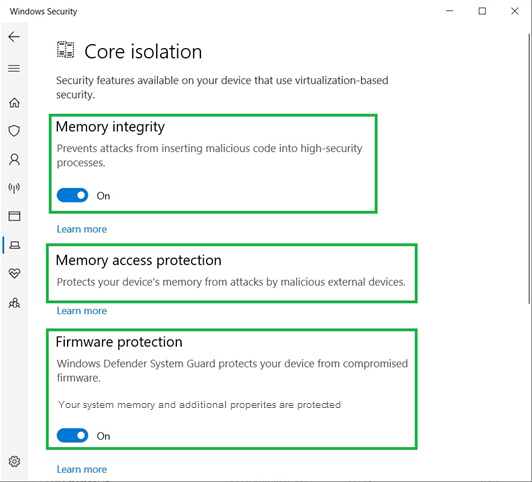
圖5.- Windows 核心隔離設定- 設定記憶體完整性 - 開啟
- 記憶體存取保護則應為 - 存在
- 設定韌體保護 - 開啟
- 完成後,裝置安全性表示:「您的裝置已超出增強硬體安全性的需求。」(圖 6。)
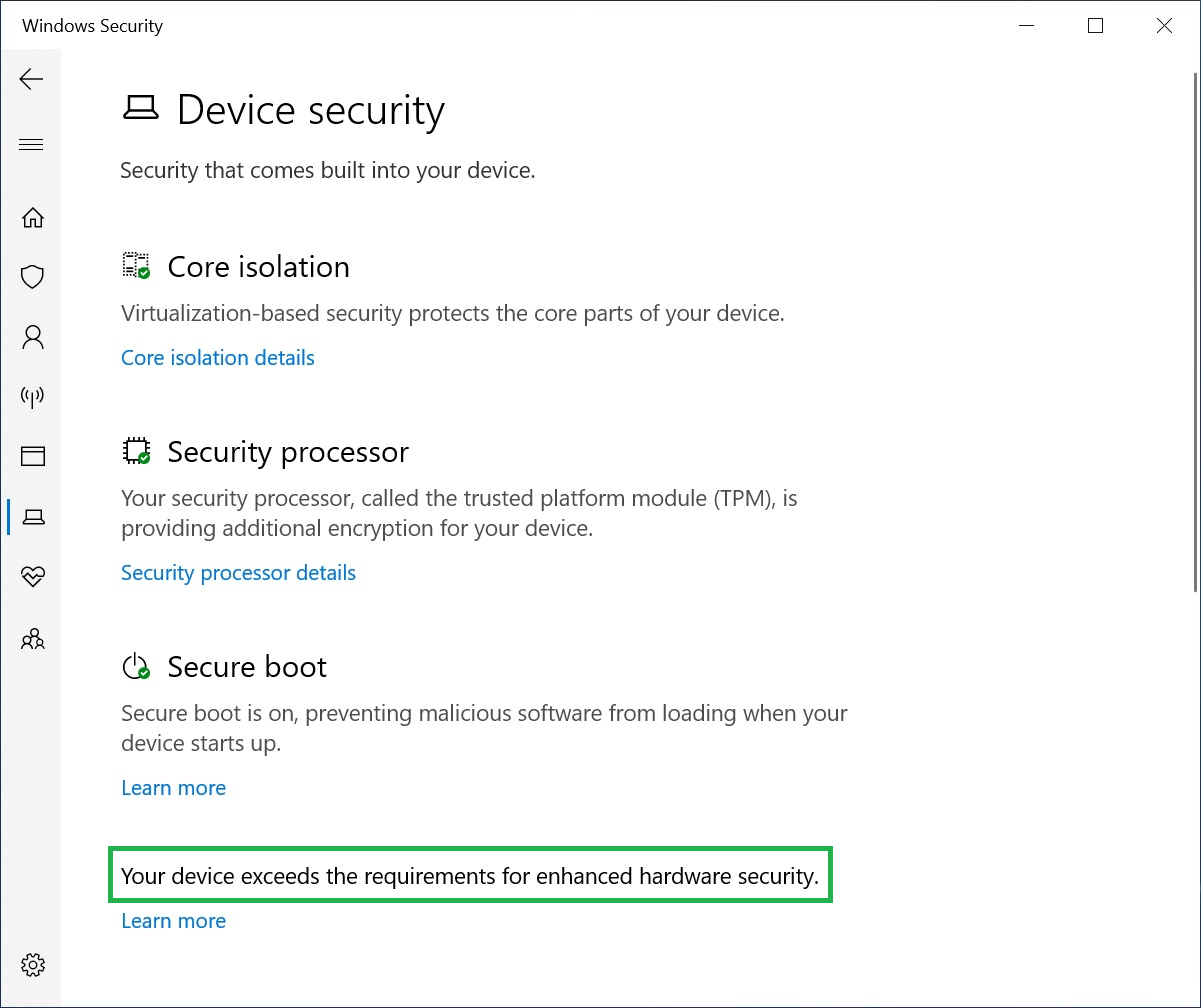
圖6.- 您的裝置已超出增強硬體安全性的需求。
受影響的產品
Workstations, Fixed Workstations, Mobile Workstations文章屬性
文章編號: 000124038
文章類型: How To
上次修改時間: 19 4月 2026
版本: 8
向其他 Dell 使用者尋求您問題的答案
支援服務
檢查您的裝置是否在支援服務的涵蓋範圍內。