Jak extrahovat podřízené instalační programy z hlavního instalačního programu Dell Data Security
摘要: Podle těchto pokynů se dozvíte, jak extrahovat podřízené instalační programy z hlavního instalačního programu nástroje Dell Data Security.
本文章適用於
本文章不適用於
本文無關於任何特定產品。
本文未識別所有產品版本。
說明
Poznámka:
- V květnu 2022 dosáhl nástroj Dell Endpoint Security Suite Enterprise ukončení údržby. Tento produkt a související články již společnost Dell neaktualizuje.
- V lednu 2019 dosáhl nástroj Dell Endpoint Security Suite Pro ukončení údržby. Tento produkt a související články již společnost Dell neaktualizuje.
- Více informací naleznete v článku Zásady životního cyklu produktu (konec podpory a životnosti) nástroje Dell Data Security. Máte-li jakékoli dotazy k alternativním článkům, obraťte se na svůj prodejní tým nebo kontaktujte endpointsecurity@dell.com.
- Další informace o aktuálních produktech naleznete v článku Zabezpečení koncového bodu.
Tento článek popisuje, jak extrahovat podřízené instalační programy z hlavního instalačního programu Dell Data Security (dříve Dell Data Protection).
Dotčené produkty:
- Dell Encryption Enterprise
- Dell Data Protection Enterprise Edition
- Dell Encryption Personal
- Dell Data Protection Personal Edition
- Dell Endpoint Security Suite Enterprise
- Dell Endpoint Security Suite Pro
Aplikace Dell Data Security používá hlavní instalační programy, které obsahují jednotlivé podřízené instalační programy softwaru. Hlavní instalační programy se nazývají DDSSetup.exe (dříve DDPSetup.exe) nebo DDSSuite.exe (dříve DDPSuite.exe).
Hlavní instalační programy jsou k dispozici pro produkty Dell Data Security:
- DDSSetup.exe nástroje Dell Encryption Enterprise
- DDSSetup.exe pro nástroj Dell Encryption Personal
- DDSSuite.exe pro sadu Dell Endpoint Security Suite Enterprise
- DDSSuite.exe pro sadu Dell Endpoint Security Suite Pro
Hlavní instalační programy jsou k dispozici pro starší produkty Dell Data Protection:
- DDPSetup.exe pro nástroj Dell Data Protection Enterprise Edition
- DDPSetup.exe pro nástroj Dell Data Protection Personal Edition
- DDPSuite.exe pro sadu Dell Data Protection Endpoint Security Suite
- DDPSuite.exe pro sadu Dell Data Protection Endpoint Security Suite Enterprise
Kliknutím na příslušný hlavní instalační program získáte kroky k extrahování podřízených instalačních programů.
DDSSetup.exe
Poznámka: Informace o získání DDSSetup.exe naleznete v článku Jak stáhnout nástroj Dell Encryption Enterprise nebo Dell Encryption Personal.
- Pravým tlačítkem klikněte na nabídku Start systému Windows a poté na možnost Spustit.

- V uživatelském rozhraní Spustit zadejte příkaz
cmda stiskněte tlačítko OK. Otevře se příkazový řádek.

- V příkazovém řádku přejděte do umístění DDSSetup.exe zadáním následujícího příkazu a stisknutím klávesy Enter.
CD "<LOCATION>" Poznámka:
- <LOCATION> = Umístění DDSSetup.exe
- Umístění na snímku obrazovky slouží pouze jako příklad a ve vašem prostředí se může lišit.
- Zadejte následující příkaz a stiskněte klávesu Enter. Tím se rozbalí podřízené instalační programy do
C:\Extracted.<code>DDSSetup.exe /z"\"EXTRACT_INSTALLERS=C:\extracted\""</code> Poznámka:
- Systém Windows vyžaduje, aby cesta, která
EXTRACT_INSTALLERUrčuje, zda je méně než 256 znaků. - Pokud omezení znaků představuje během extrahování problém, zkuste soubor extrahovat do složky na ploše, aby se snížil počet znaků v cestě.
- V tomto příkladu je
C:\extractedje cesta, kteráEXTRACT_INSTALLERUrčuje.
- Systém Windows vyžaduje, aby cesta, která
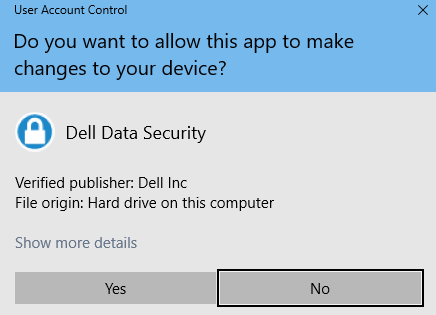
- Pokud je povolená funkce Řízení uživatelských účtů (UAC), klikněte na tlačítko Ano a otevřete soubor DDSSetup.exe. Pokud je funkce UAC zakázaná, přejděte ke kroku 6.
- Hlavní instalační program extrahuje podřízené instalační programy. Kliknutím na tlačítko Finish ukončete průvodce InstallShield po dokončení.

- Podřízené instalační programy se nacházejí v adresáři z kroku 4.
DDSSuite.exe
Poznámka: Informace o získání DDSSuite.exe naleznete v článku Jak stáhnout nástroj Dell Encryption Enterprise nebo Dell Encryption Personal.
- Pravým tlačítkem klikněte na nabídku Start systému Windows a poté na možnost Spustit.

- V uživatelském rozhraní Spustit zadejte příkaz
cmda stiskněte tlačítko OK. Otevře se příkazový řádek.

- V příkazovém řádku přejděte do umístění DDSSuite.exe zadáním následujícího příkazu a stisknutím klávesy Enter.
CD "<LOCATION of DDSSUITE.EXE>" Poznámka:
- <LOCATION> = Umístění DDSSuite.exe
- Umístění na snímku obrazovky slouží pouze jako příklad a ve vašem prostředí se může lišit.
- Zadejte text a stiskněte klávesu Enter. Tím se rozbalí podřízené instalační programy do
C:\Extracted.DDSSuite.exe /z"\"EXTRACT_INSTALLERS=C:\extracted\"" Poznámka:
- Systém Windows vyžaduje, aby cesta, která
EXTRACT_INSTALLERUrčuje, zda je méně než 256 znaků. - Pokud omezení znaků představuje během extrahování problém, zkuste soubor extrahovat do složky na ploše, aby se snížil počet znaků v cestě.
- V tomto příkladu je
C:\extractedje cesta, kteráEXTRACT_INSTALLERUrčuje.
- Systém Windows vyžaduje, aby cesta, která
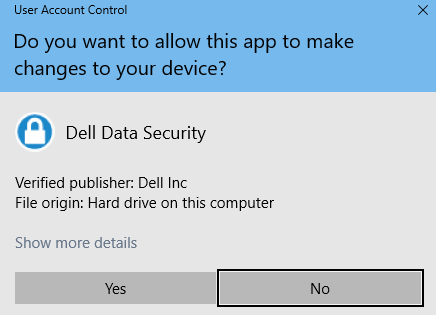
- Pokud je povolená funkce Řízení uživatelských účtů (UAC), klikněte na tlačítko Ano a otevřete soubor DDSSuite.exe. Pokud je funkce UAC zakázaná, přejděte ke kroku 6.
- Hlavní instalační program extrahuje podřízené instalační programy. Kliknutím na tlačítko Finish ukončete průvodce InstallShield po dokončení.

- Podřízené instalační programy se nacházejí v adresáři z kroku 4.
DDPSetup.exe
Poznámka: Informace o získání DDPSetup.exe naleznete v článku Jak stáhnout nástroj Dell Encryption Enterprise nebo Dell Encryption Personal.
- Pravým tlačítkem klikněte na nabídku Start systému Windows a poté na možnost Spustit.

- V uživatelském rozhraní Spustit zadejte příkaz
cmda stiskněte tlačítko OK. Otevře se příkazový řádek.

- V příkazovém řádku přejděte do umístění DDPSetup.exe zadáním následujícího příkazu a stisknutím klávesy Enter.
CD "" Poznámka:
- <LOCATION> = Umístění DDPSetup.exe"
- Umístění na snímku obrazovky slouží pouze jako příklad a ve vašem prostředí se může lišit.
- Zadejte následující příkaz a stiskněte klávesu Enter. Tím se rozbalí podřízené instalační programy do
C:\Extracted.DDPSetup.exe /z"\"EXTRACT_INSTALLERS=C:\extracted\"" Poznámka:
- Systém Windows vyžaduje, aby cesta, která
EXTRACT_INSTALLERUrčuje, zda je méně než 256 znaků. - Pokud omezení znaků představuje během extrahování problém, zkuste soubor extrahovat do složky na ploše, aby se snížil počet znaků v cestě.
- V tomto příkladu je
C:\extractedje cesta, kteráEXTRACT_INSTALLERUrčuje.
- Systém Windows vyžaduje, aby cesta, která
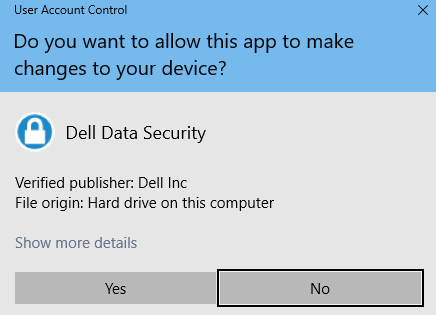
- Pokud je povolená funkce Řízení uživatelských účtů (UAC), klikněte na tlačítko Ano a otevřete soubor DDPSetup.exe. Pokud je funkce UAC zakázaná, přejděte ke kroku 6.
- Balíček instalačního programu extrahuje podřízené instalační programy. Kliknutím na tlačítko Finish ukončete průvodce InstallShield po dokončení.

- Podřízené instalační programy se nacházejí v adresáři z kroku 4.
DDPSuite.exe
Poznámka: Informace o získání DDPSuite.exe naleznete v článku Jak stáhnout nástroj Dell Encryption Enterprise nebo Dell Encryption Personal.
- Pravým tlačítkem klikněte na nabídku Start systému Windows a poté na možnost Spustit.

- V uživatelském rozhraní Spustit zadejte příkaz
cmda stiskněte tlačítko OK. Otevře se příkazový řádek.

- V příkazovém řádku přejděte do umístění DDPSuite.exe zadáním následujícího příkazu a stisknutím klávesy Enter.
CD "<LOCATION>" Poznámka:
- <LOCATION> = Umístění DDPSuite
- Umístění na snímku obrazovky slouží pouze jako příklad a ve vašem prostředí se může lišit.
- Zadejte následující příkaz a stiskněte klávesu Enter. Tím se rozbalí podřízené instalační programy do
C:\Extracted.DDPSuite.exe /z"\"EXTRACT_INSTALLERS=C:\extracted\""
 Poznámka:
- Systém Windows vyžaduje, aby cesta, která
EXTRACT_INSTALLERUrčuje, zda je méně než 256 znaků. - Pokud omezení znaků představuje během extrahování problém, zkuste soubor extrahovat do složky na ploše, aby se snížil počet znaků v cestě.
- V tomto příkladu je
C:\extractedje cesta, kteráEXTRACT_INSTALLERUrčuje.
- Systém Windows vyžaduje, aby cesta, která
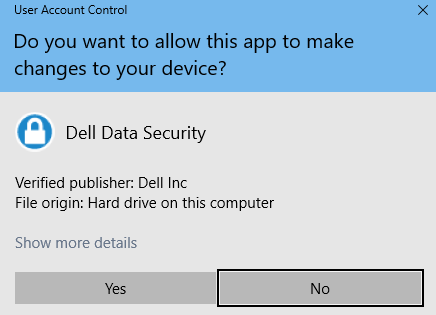
- Pokud je povolená funkce Řízení uživatelských účtů (UAC), klikněte na tlačítko Ano a otevřete soubor DDPSuite.exe. Pokud je funkce UAC zakázaná, přejděte ke kroku 6.
- Hlavní instalační program extrahuje podřízené instalační programy. Kliknutím na tlačítko Finish ukončete průvodce InstallShield po dokončení.

- Podřízené instalační programy se nacházejí v adresáři z kroku 4.
其他資訊
影片
受影響的產品
Dell Encryption, Dell Endpoint Security Suite Pro, Dell Endpoint Security Suite Enterprise文章屬性
文章編號: 000124409
文章類型: How To
上次修改時間: 20 7月 2026
版本: 10
向其他 Dell 使用者尋求您問題的答案
支援服務
檢查您的裝置是否在支援服務的涵蓋範圍內。