NX 系列:Windows Server 2016 上的作業系統磁碟分割太小
摘要: 在 Dell NX 伺服器上延伸 Windows 作業系統磁碟分割的步驟。
本文章適用於
本文章不適用於
本文無關於任何特定產品。
本文未識別所有產品版本。
說明
NX 系統上的 Windows 作業系統分割區小於 ~128 GB。若要擴充此分割區,請遵循以下準則和步驟。
NX 系統磁碟分割相關資訊
尚未測試 Dell Rapid Appliance Self-Recovery (RASR) 在此修改後的運作狀況。
Dell 不支援在 NX 系統上延伸 C: 磁碟機的動作。使用風險自負。

圖 1:Diskpart 中的 NX 磁碟分割
將應用程式安裝到與 Windows 不同的其他磁碟分割通常是最佳做法,但有些客戶希望將應用程式和作業系統保持在一起,以實現簡便性。
NX32x0 和 NX33x0 (13G 和 14G 伺服器):
- 隨附 2 個以 RAID 1 設定的磁碟機,作為作業系統
- 設定為分割 RAID ( 下方圖 2)
- 作業系統為 140 GB 的 RAID 1,在 PowerEdge RAID 控制器 (PERC) 設定中標記為「Virtual Disk0」
- 其他空間設定為 RAID 1,為資料儲存用,在 PERC 設定中標記為「Virtual Disk1」
- 設定為分割 RAID ( 下方圖 2)
- 其他磁碟空間設定為 RAID 5,為資料儲存用,在 PERC 設定中標記為「Virtual Disk2」
- RAID 5 也可能會根據總大小進行分割,在 PERC 設定中標記為「Virtual Disk#」
- 任何內部磁碟機通常不會在出廠時設定,並顯示為非 RAID 磁碟機
NX4x0 (13G 和 14G 伺服器):
- 隨附的所有磁碟機設定為 RAID 5
- 此設定為分割 RAID
- 作業系統為 140 GB 的 RAID 5,在 PERC 設定中標記為「Virtual Disk0」
- 其他空間設定為 RAID 5,為資料儲存用,在 PERC 設定中標記為「Virtual Disk1」
- 此設定為分割 RAID
相同實體媒體上的分割 RAID 陣列插圖 (圖 2):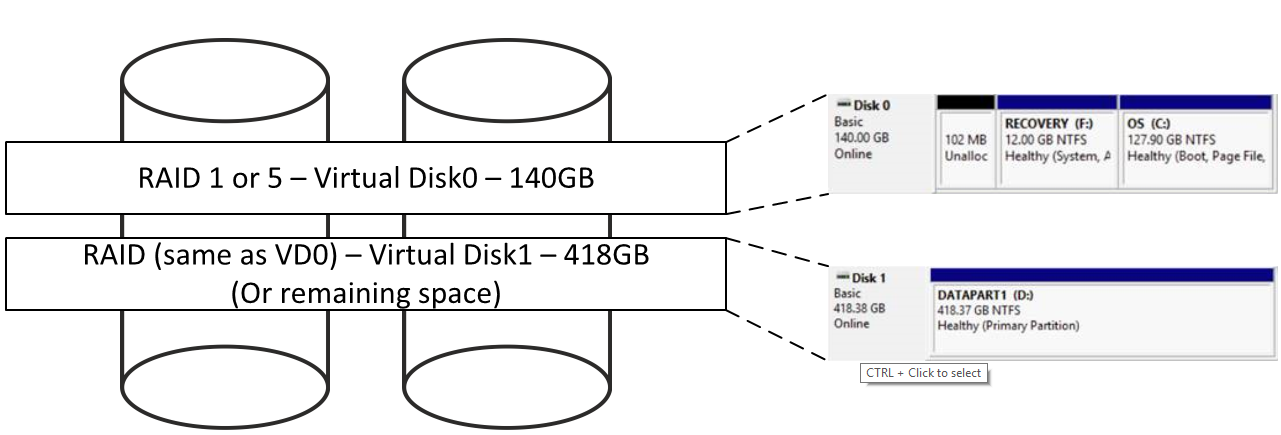
圖 2:分割 RAID 陣列
若要延伸作業系統磁碟分割,必須在作業系統磁碟分割之後建立連續的空間,以將作業系統磁碟分割延伸至可用空間。
必須刪除包含作業系統 RAID 區塊 (Virtual Disk0) 之磁碟上的所有 RAID 分割,才能延伸作業系統 RAID 區塊。這一切都可透過 OMSA 在線上完成。
確認要刪除的 RAID 分割上沒有任何資料。任何剩餘的資料都會遺失。
-
從 NX 系統的桌面啟動 Server Administrator,並使用系統管理員的登入資料登入
-
按一下中間窗格的儲存裝置,或在左側的導覽樹狀結構中展開「儲存裝置」
-
按一下中間窗格的 PERC H730P ,或在左側的導覽樹狀結構中展開「PERC H730P」
-
按一下中間窗格或左側導覽樹狀結構中的虛擬磁碟
-
記錄 Virtual Disk 0 的 RAID 層級,然後按一下中間窗格的 Virtual Disk 0 (圖 3)
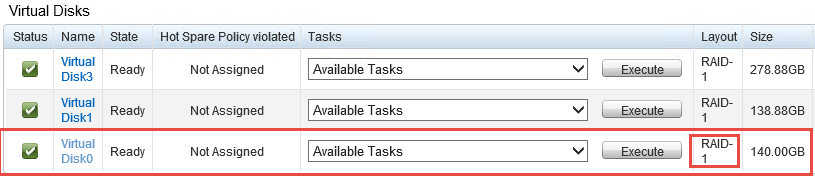
圖 3:按一下 VirtualDisk0 -
記錄此檢視中列出的磁碟機,然後按一下網頁瀏覽器中的 上一頁按鈕 (圖 4)
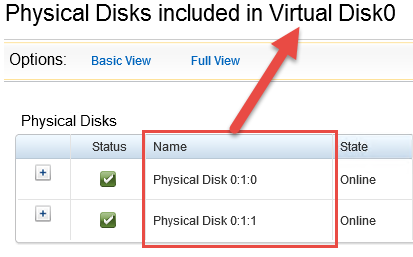
圖 4:記錄實體磁碟 -
按一下中間窗格的 Virtual Disk1
-
檢查列出的磁碟機是否與 Virtual Disk0
記錄的磁碟機相符。如果是,請記下虛擬磁碟 #,以供後續步驟使用 (圖 5)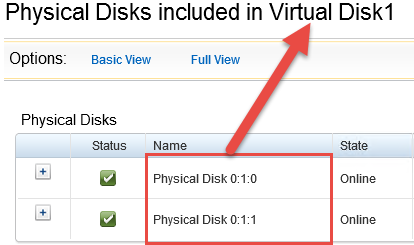
圖 5:記錄虛擬磁碟號碼 -
針對 OMSA 中顯示的其餘虛擬磁碟重複步驟 6 至 8
-
在 OMSA 的虛擬磁碟檢視中,找到與 Virtual Disk0 共用磁碟的虛擬磁碟,按一下可用工作下拉式清單,然後選取刪除... (請勿刪除 Virtual Disk0)
-
按一下 執行 (圖 6)
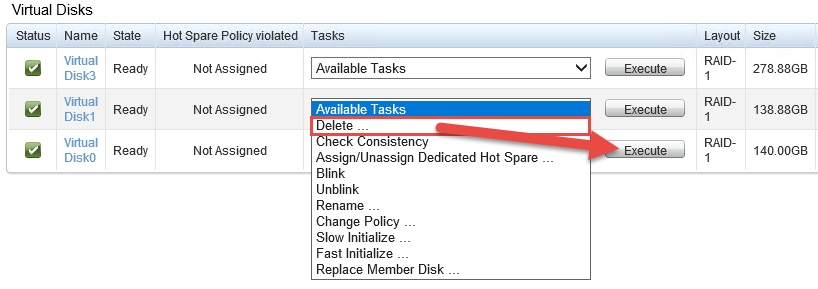
圖 6:按一下執行 -
在確認將遺失虛擬磁碟資料的訊息上,按一下刪除 (圖 7)。仔細確認此特定虛擬磁碟上沒有必要資料。
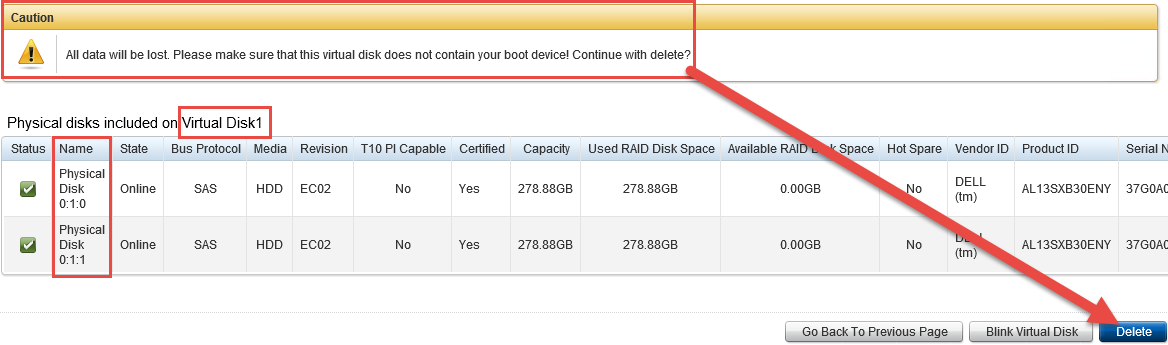
圖 7:按一下刪除以確認刪除虛擬磁碟 -
此時會出現確認視窗,按一下 確定
-
針對其他與 VD0 共用硬碟的虛擬磁碟,重複步驟 11 至 14
-
在「虛擬磁碟」檢視中,按一下 Virtual Disk0 旁的可用工作下拉式選單,選取重新設定...,然後按一下執行 (圖 8)

圖 8:按一下 Virtual Disk0 旁的重新設定… -
應選取所有大小顯示為「(可用)」的磁碟
-
按一下延伸容量按鈕 (圖 9)。請勿按下此視窗上的「繼續」。

圖 9:按一下延伸容量按鈕 -
RAID 層級會自動填入,輸入要新增至 Virtual Disk0 的可用空間百分比,然後按一下 繼續 (圖 10)
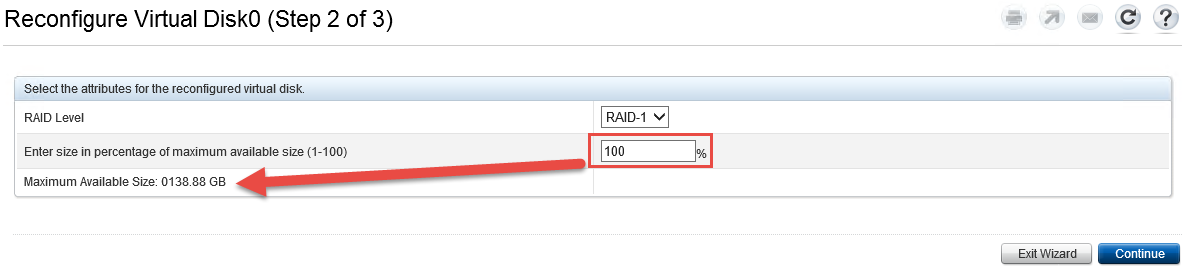
圖 10:將可用空間百分比新增到 Virtual Disk0 後,按一下繼續 -
檢閱此視窗中的資訊,如果同意,請按一下完成
-
背景初始化隨即啟動,請記下 Virtual Disk0 的新大小 (圖 11)

圖 11:背景初始化程序開始 -
以滑鼠右鍵按一下 Windows 開始圖示 ,然後選取 磁碟管理 (圖 12)
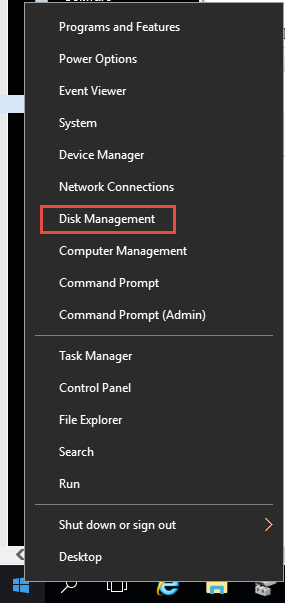
圖 12:開啟 Windows 磁碟管理 -
在「磁碟管理」視窗中,按一下 動作 ,然後按一下 重新掃描磁碟 (圖 13)

圖 13:在「磁碟管理」/「動作」功能表中按一下重新掃描磁碟 -
在下方窗格中,找到作業系統磁碟分割,現在旁邊應有一個未分配的空間 (圖 14)

圖 14:確認作業系統磁碟分割上的未分配空間 -
以滑鼠右鍵按一下作業系統磁碟分割,然後選取 延伸磁碟區... (圖 15)
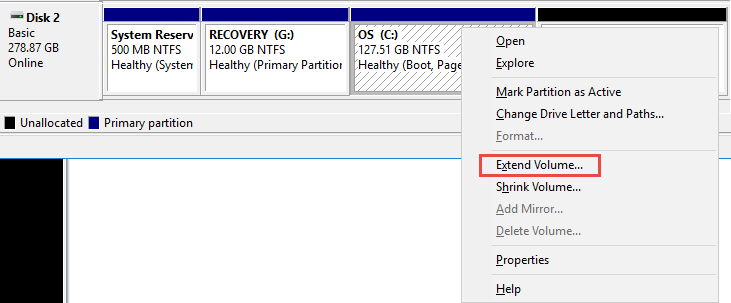
圖 15:在作業系統磁碟分割上選取延伸磁碟區... -
按一下下一步
-
以 MB 為單位輸入空間,以延伸作業系統磁碟分割。此選項預設為所有剩餘空間。然後按 一下下一步 (圖 16)

圖 16:以 MB 為單位輸入作業系統磁碟分割的延伸空間 -
按一下完成
-
確認作業系統分割區現在是否更大 (圖 17)

圖 17:確認作業系統磁碟分割大小更大 -
程序現已完成。關閉任何剩餘的開啟視窗。
受影響的產品
Dell Storage NX3230, Dell Storage NX3330文章屬性
文章編號: 000124432
文章類型: How To
上次修改時間: 18 3月 2025
版本: 5
向其他 Dell 使用者尋求您問題的答案
支援服務
檢查您的裝置是否在支援服務的涵蓋範圍內。