將程式和應用程式新增至 Windows 10 中的啟動資料夾
摘要: 如何使用簡單的步驟和命令將應用程式新增至 Windows 10 中的啟動資料夾。最佳化啟動程式以獲得更快的開機速度,並瞭解如何使用 shell 啟動命令。
本文章適用於
本文章不適用於
本文無關於任何特定產品。
本文未識別所有產品版本。
說明
注意:Microsoft 將於 2025 年 10 月 14 日終止對 Windows 10 的支援。如需更多資訊,請參閱我們的 Microsoft Windows 10 終止支援公告。
在 Windows 10 中新增應用程式至啟動。
-
您必須建立要新增至啟動的應用程式捷徑。將應用程式從開始功能表拖放至桌面,即會在桌面上建立該應用程式的捷徑。
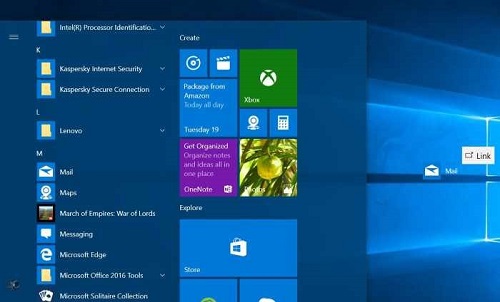
圖 1:建立桌面捷徑
圖 2:桌面捷徑 -
按下 Windows 標誌 + R 鍵開啟執行命令方塊。在執行命令欄位中,輸入 shell:啟動 ,然後按 Enter 鍵開啟 啟動 資料夾。
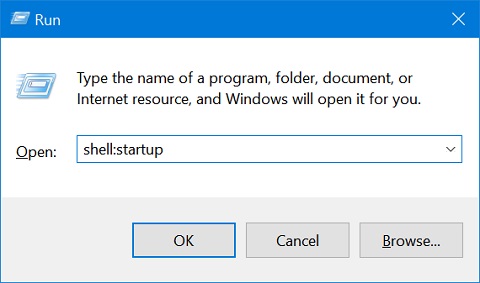
圖 3:執行命令方塊 -
將應用程式捷徑從桌面複製並貼到此啟動資料夾,應用程式即會新增至啟動。
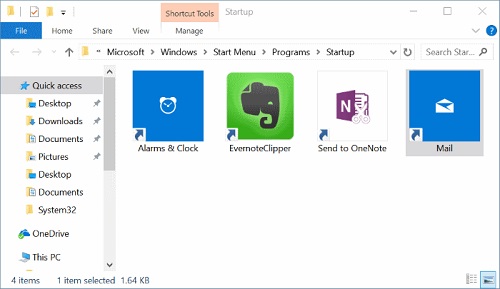
圖 4:啟動資料夾
受影響的產品
Chromebox, Alienware, Dell All-in-One, Dell Pro Max Micro, Dell Pro Max Slim, Dell Pro Max Tower, Dell Pro Micro, Dell Pro Slim, Dell Pro Tower, Dell Slim, Dell Tower, Inspiron, Legacy Desktop Models, OptiPlex, Vostro, XPS, G Series, Chromebook
, G Series, Alienware, Dell Plus, Dell Pro, Dell Pro Max, Dell Pro Plus, Dell Pro Premium, Inspiron, Latitude, Dell Pro Rugged, Vostro, XPS, Legacy Laptop Models, Latitude Tablets, Surface, XPS Tablets, Mobile Workstations
...
文章屬性
文章編號: 000124550
文章類型: How To
上次修改時間: 19 4月 2026
版本: 16
向其他 Dell 使用者尋求您問題的答案
支援服務
檢查您的裝置是否在支援服務的涵蓋範圍內。