系統不符合 BitLocker 自動裝置加密需求
摘要: 在執行 Windows 10 的 OptiPlex 3060、5060、7060 和 XE3 系統中,手動取得 BitLocker 加密硬碟的步驟。
本文章適用於
本文章不適用於
本文無關於任何特定產品。
本文未識別所有產品版本。
症狀
BitLocker 自動裝置加密需求
執行 Windows 10 64 位元專業版和企業版的 OptiPlex 3060、5060、7060 和 XE3 系統不會自動啟用 BitLocker 功能。
您可以使用下列步驟來驗證 BitLocker 功能。
- 按下 Windows 鍵 並輸入 設定。
- 選取更新與安全性。
- 下列畫面會顯示系統是否符合 BitLocker 自動加密需求。
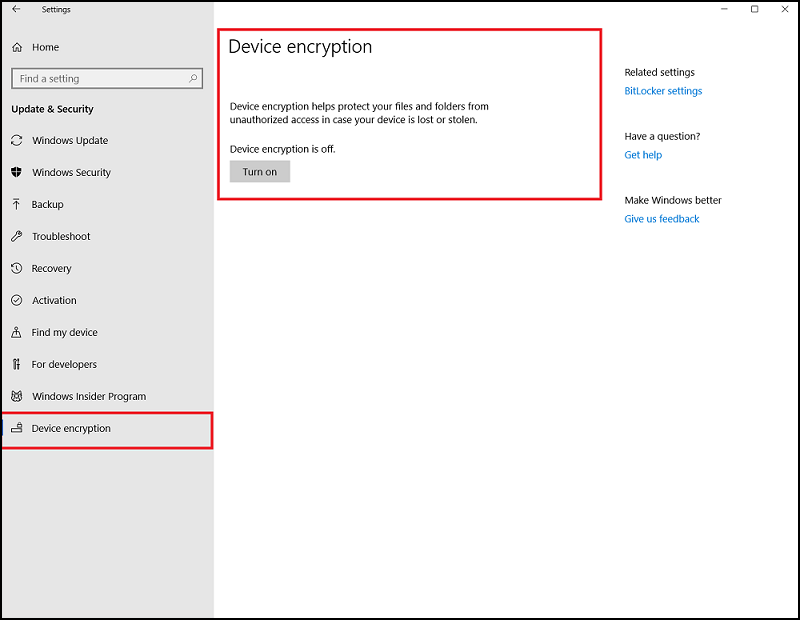
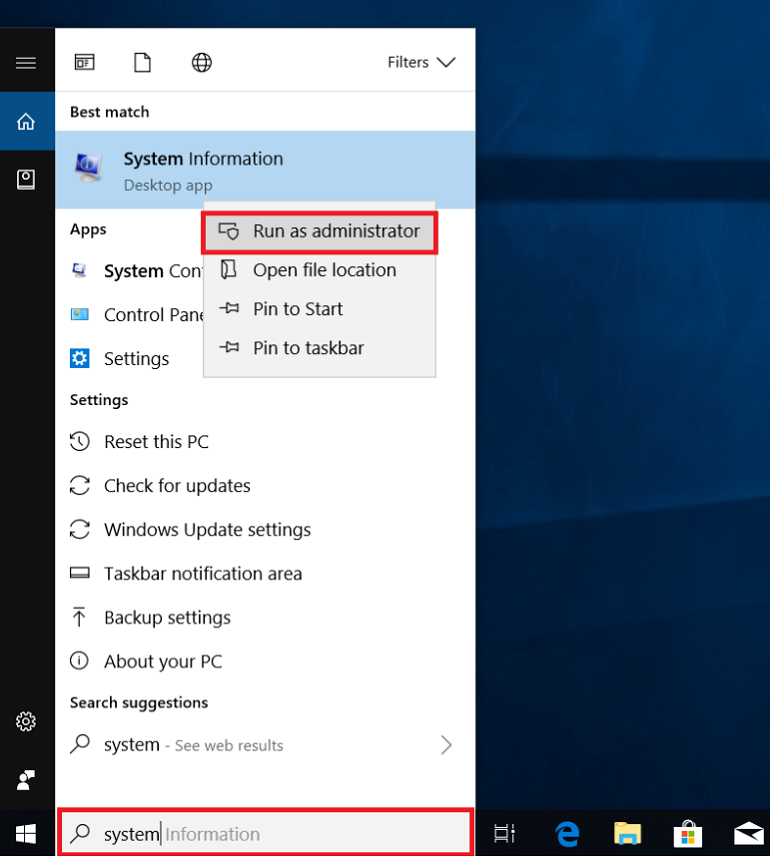
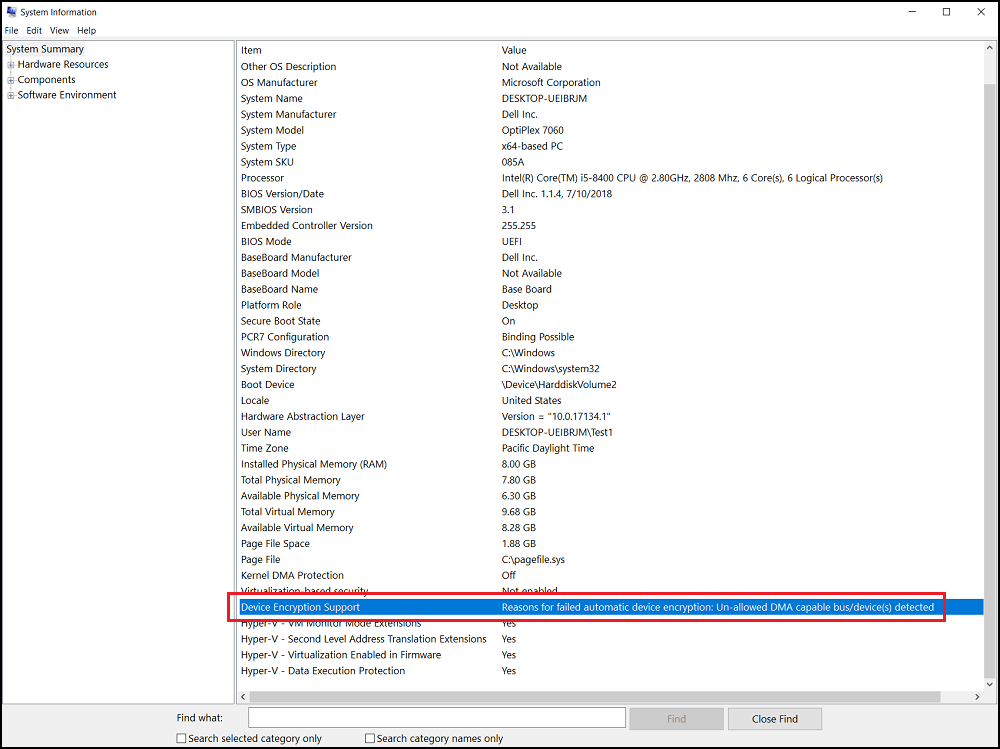
以系統管理員身分執行系統資訊 (按右鍵),然後勾選「裝置加密支援」欄位。檢查「自動裝置加密失敗的原因:偵測到啟用 DMA 功能的不允許的匯流排/裝置。」
原因
沒有可用的原因資訊。
解析度
您必須透過下列步驟手動設定 BitLocker 磁碟機加密。
 中備份和還原登錄
必須將總線或設備添加到允許清單中。前往登錄機碼:
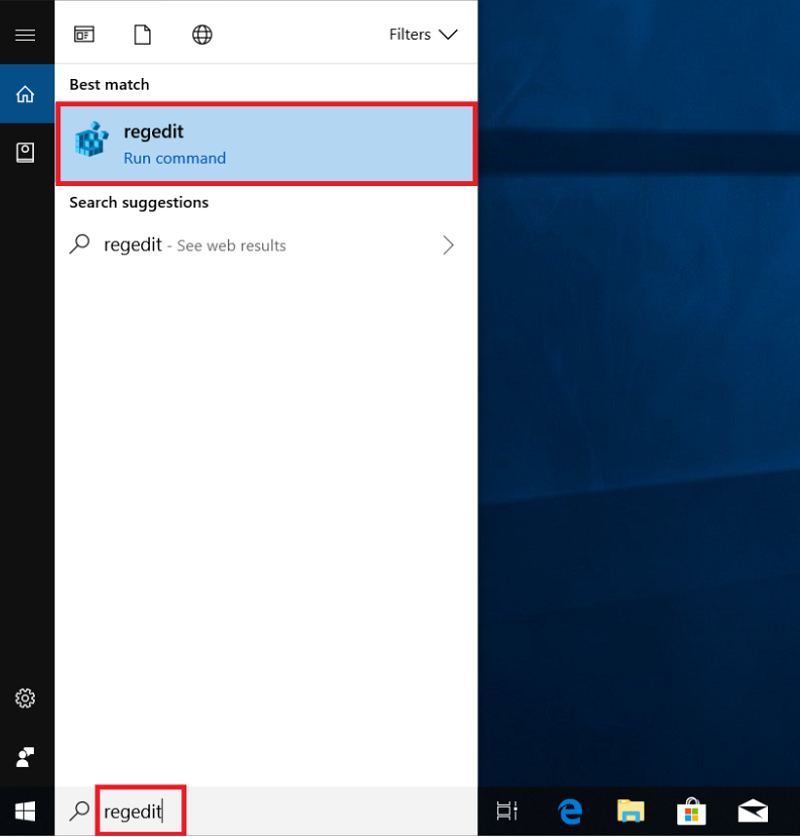
- 執行「regedit」以開啟 Registry Editor。
- 尋找以下註冊表項路徑:
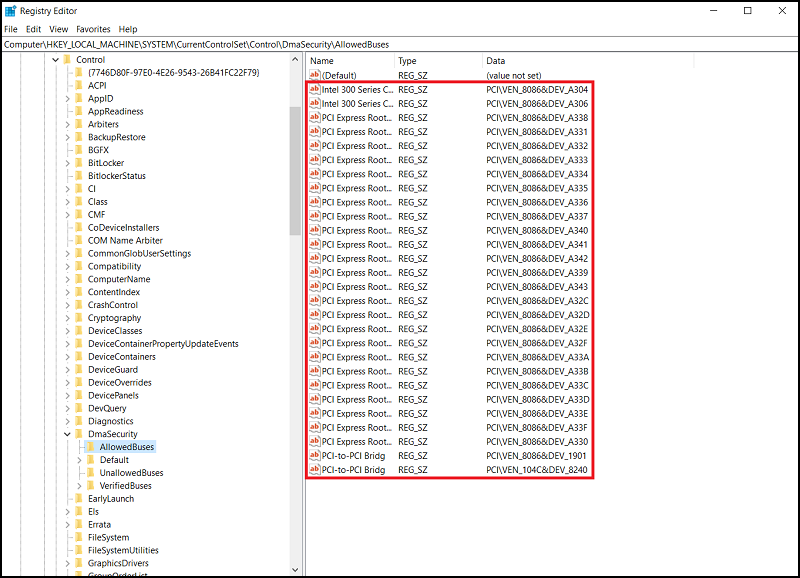
[HKEY_LOCAL_MACHINE\SYSTEM\CurrentControlSet\Control\DmaSecurity\AllowedBuses]
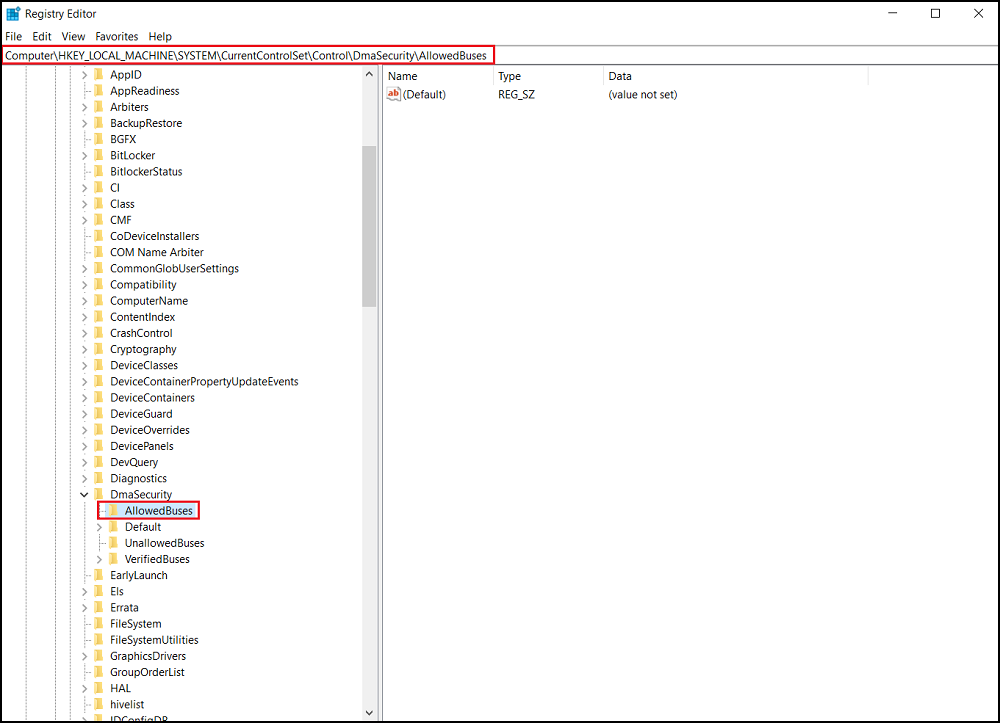
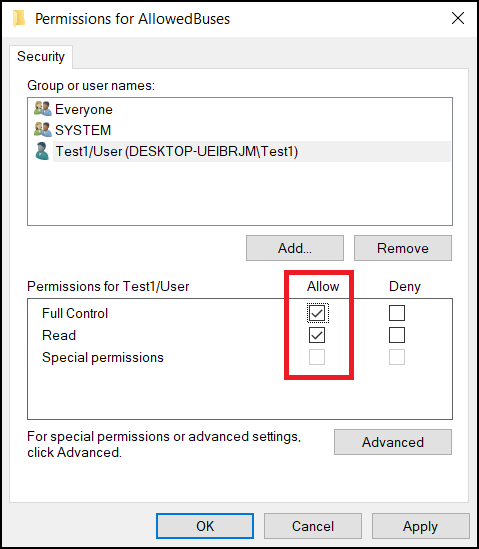
- 右鍵按下“AllowedBuses”並選擇“許可權”。
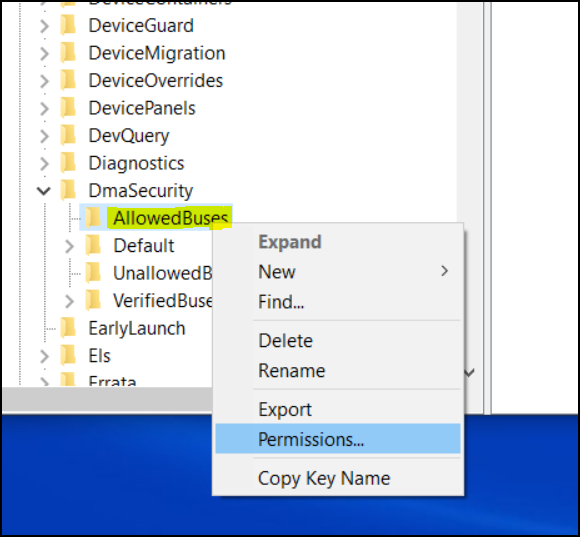
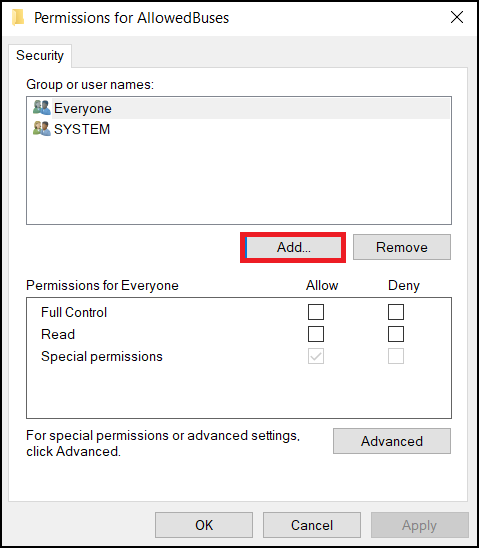
- 選取「新增...」以將您的使用者名稱新增至「允許的巴士權限」視窗中
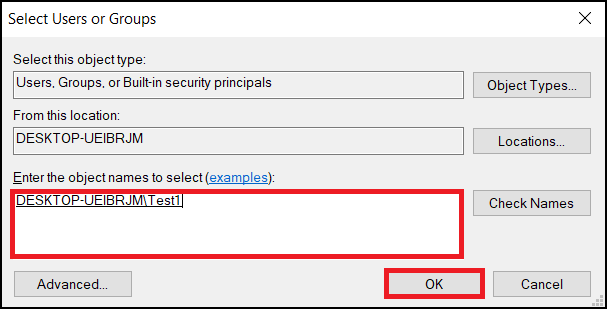
輸入您的 Windows 使用者帳戶名稱,然後按一下確定完成。
- 勾選您使用者帳戶的「完全控制」和「讀取」權限上的「允許」,然後選取「套用」以儲存設定。
- 在 Windows 桌面上按右鍵,然後選取新增 -> 文字文件。
- 複製下列文字並另存為 Add_AllowedBuses.reg
Windows Registry Editor 版本 5.00
[HKEY_LOCAL_MACHINE\SYSTEM\CurrentControlSet\Control\DmaSecurity\AllowedBuses]

 "Intel 300 Series Chipset Family LPC Controller(Q370)"="PCI\\VEN_8086&DEV_A306"

 "Intel 300 Series Chipset Family LPC Controller(H370)"="PCI\\VEN_8086&DEV_A304"

 "PCI-to-PCI Bridge#1"="PCI\\VEN_8086&DEV_1901"

 "PCI-to-PCI Bridge#2"="PCI\\VEN_104C&DEV_8240"

 "PCI Express Root Port #1"="PCI\\VEN_8086&DEV_A338"

 "PCI Express Root Port #2"="PCI\\VEN_8086&DEV_A339"

 "PCI Express Root Port #3"="PCI\\VEN_8086&DEV_A33A"

 "PCI Express Root Port #4"="PCI\\VEN_8086&DEV_A33B"

 "PCI Express Root Port #5"="PCI\\VEN_8086&DEV_A33C"

 "PCI Express Root Port #6"="PCI\\VEN_8086&DEV_A33D"

 "PCI Express Root Port #7"="PCI\\VEN_8086&DEV_A33E"

 "PCI Express Root Port #8"="PCI\\VEN_8086&DEV_A33F"

 "PCI Express Root Port #9"="PCI\\VEN_8086&DEV_A330"

 "PCI Express Root Port #10"="PCI\\VEN_8086&DEV_A331"

 "PCI Express Root Port #11"="PCI\\VEN_8086&DEV_A332"

 "PCI Express Root Port #12"="PCI\\VEN_8086&DEV_A333"

 "PCI Express Root Port #13"="PCI\\VEN_8086&DEV_A334"

 "PCI Express Root Port #14"="PCI\\VEN_8086&DEV_A335"

 "PCI Express Root Port #15"="PCI\\VEN_8086&DEV_A336"

 "PCI Express Root Port #16"="PCI\\VEN_8086&DEV_A337"

 "PCI Express Root Port #17"="PCI\\VEN_8086&DEV_A340"

 "PCI Express Root Port #18"="PCI\\VEN_8086&DEV_A341"

 "PCI Express Root Port #19"="PCI\\VEN_8086&DEV_A342"

 "PCI Express Root Port #20"="PCI\\VEN_8086&DEV_A343"

 "PCI Express Root Port #21"="PCI\\VEN_8086&DEV_A32C"

 "PCI Express Root Port #22"="PCI\\VEN_8086&DEV_A32D"

 "PCI Express Root Port #23"="PCI\\VEN_8086&DEV_A32E"

 "PCI Express Root Port #24"="PCI\\VEN_8086&DEV_A32F"
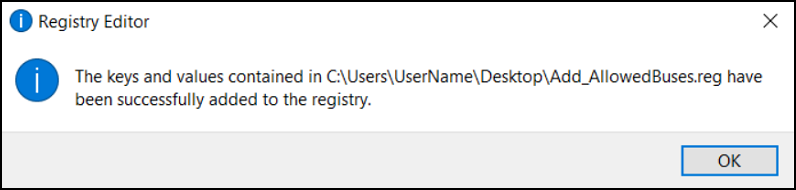
- 按兩下 Add_AllowedBuses.reg 檔以添加註冊表項。
- 按「是」以繼續新增登錄機碼
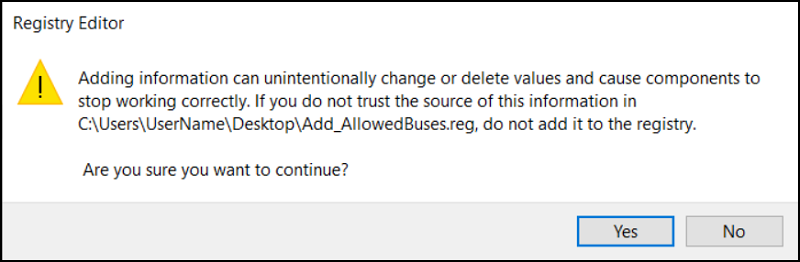
- 所有第 8 代 PCI Express 根連接埠裝置 ID 均已成功新增至系統登錄機碼。
- 檢查以下路徑的系統登錄機碼,所有 PCI Express 根連接埠裝置 ID 均已成功新增。
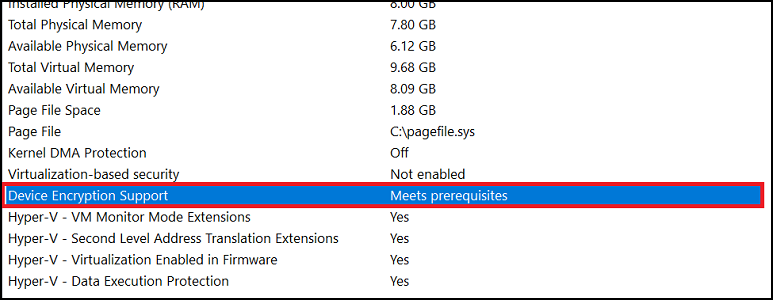
- 以系統管理員身分執行系統資訊 (按右鍵)
[支援裝置加密] -> [符合先決條件]
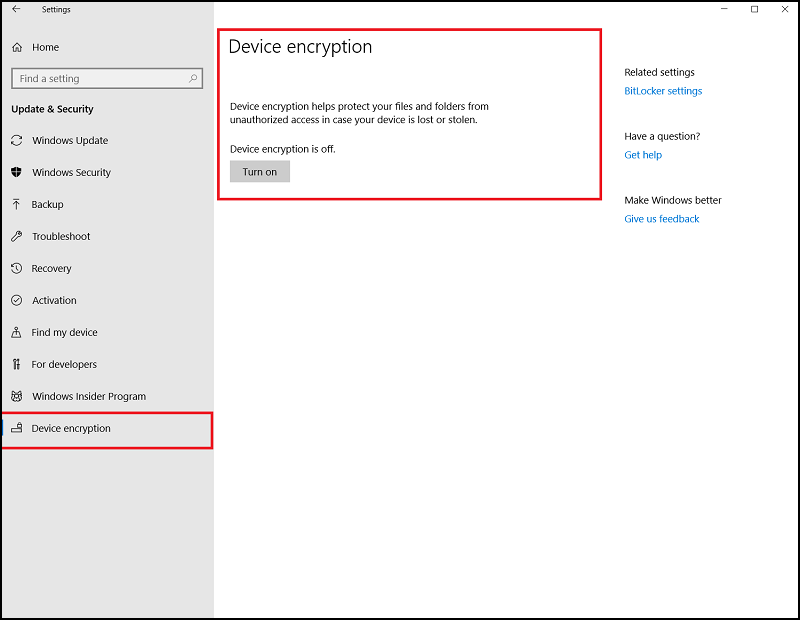
- 您現在可以按一下「開啟」按鈕,從 [設定] -> [裝置加密] 啟用裝置加密
受影響的產品
Security, Software, OptiPlex 3060 Tower, OptiPlex 3060 Micro, OptiPlex 3060 Small Form Factor, OptiPlex 5060 Tower, OptiPlex 5060 Micro, OptiPlex 5060 Small Form Factor, OptiPlex 7060 Tower, OptiPlex 7060 Micro, OptiPlex 7060 Small Form Factor
, Optiplex XE3
...
文章屬性
文章編號: 000124709
文章類型: Solution
上次修改時間: 19 4月 2026
版本: 7
向其他 Dell 使用者尋求您問題的答案
支援服務
檢查您的裝置是否在支援服務的涵蓋範圍內。