如何為 Dell Data Security 伺服器配置 SMTP 設定
摘要: 瞭解如何使用這些指示為 Dell Data Security 或 Dell Data Protection 伺服器配置 Simple Mail Transfer Protocol (SMTP) 設定。
本文章適用於
本文章不適用於
本文無關於任何特定產品。
本文未識別所有產品版本。
說明
本文提供在 Dell Security Management Server (先前稱為 Dell Data Protection | Enterprise Edition) 和 Dell Security Management Server Virtual (先前稱為 Dell Data Protection | Virtual Edition) 配置 SMTP 伺服器的相關資訊。
受影響的產品:
- Dell Security Management Server
- Dell Data Protection | Enterprise Edition
- Dell Security Management Server Virtual
- Dell Data Protection | Virtual Edition
受影響的版本:
- v8.0.0 及更新版本
受影響的作業系統:
- Windows
- Linux
需要為 Dell Security Management Server 或 Dell Security Management Server Virtual 手動配置 SMTP。如需詳細資訊,請按一下適當的伺服器類型。
Dell Security Management Server
- 登入 Dell Security Management Server。
- 停止所有 [PRODUCT] 服務。
註:
- [PRODUCT]=
- v8.15 及更早版本 = Dell
- v8.14.1 及更早版本 = Dell Data Protection
- 如需更多資訊,請參閱如何在 Dell Security Management Server 中停止與啟動服務。
- [PRODUCT]=
- 在 Windows 檔案總管中,前往
C:\Program Files\Dell\Enterprise Edition\Server Configuration Tool\然後按兩下Credant.Configuration.exe開啟伺服器組態工具。
 如果 Dell Security Management Server 安裝至自訂位置,則目錄會有所不同。
 - 在伺服器組態工具中,按一下 SMTP 標籤。

- 從 SMTP 功能表:
- 填入 SMTP 主機名稱。
- 為 SMTP 伺服器填入使用者名稱。
- 填入使用者的密碼。
- 在電子郵件訊息中填入寄件人地址。
- 填入 SMTP 連接埠。
- 將認證選取為「True」或「False」。
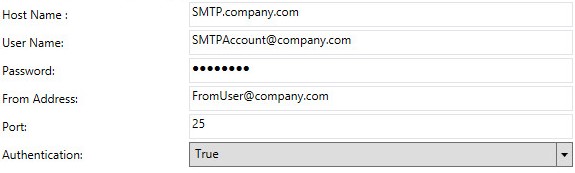 註:
註:- 您環境中的主機名稱、帳戶、連接埠和設定可能會有所不同。
- 如果環境需要驗證才能轉送,請將認證設為「True」。如果轉送不需要認證,請將認證設為「False」。
- 按一下組態,然後選取儲存。

- 按一下是。
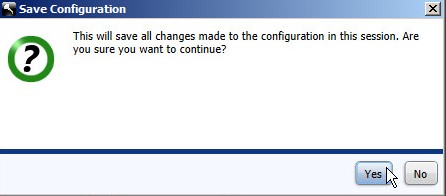
- 按一下組態,然後按一下結束。

- 啟動所有 [PRODUCT] 服務。
如需更多資訊,請參閱如何在 Dell Security Management Server 中停止與啟動服務。
Dell Security Management Server Virtual
在 Dell Security Management Server Virtual 中輸入 SMTP 伺服器資訊的步驟在 9.11.0 版和更新版本、 9.1.0 版至 9.10.0 版, 以及 8.2.0 版至 9.0.0 版之間有所不同。如需詳細資訊,請按一下適當的版本。如需版本資訊,請參閱如何識別 Dell Data Security Server 版本。
v9.11.0 及更新版本
- 使用預設系統管理員登入資料登入 Dell Enterprise Server Virtual 管理主控台。
delluser登入資料
 註:
註:- Dell Security Management Server Virtual 的預設登入資料為:
- 使用者名稱:
delluser - 密碼:
delluser
- 使用者名稱:
- 系統管理員可以變更在產品的虛擬裝置選單中的預設密碼。
- Dell Security Management Server Virtual 的預設登入資料為:
- 在主功能表中,選取進階組態,然後按下 Enter 鍵。
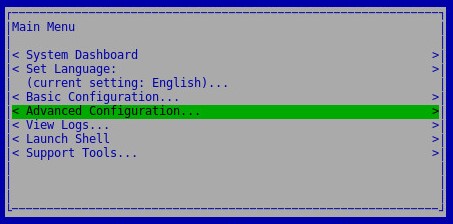
- 選取電子郵件通知,然後按下 Enter 鍵。
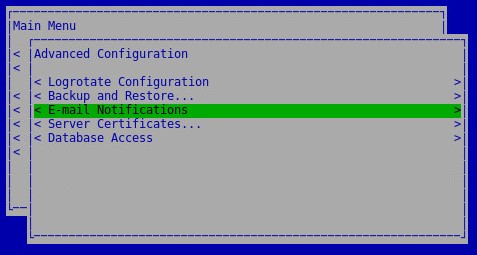
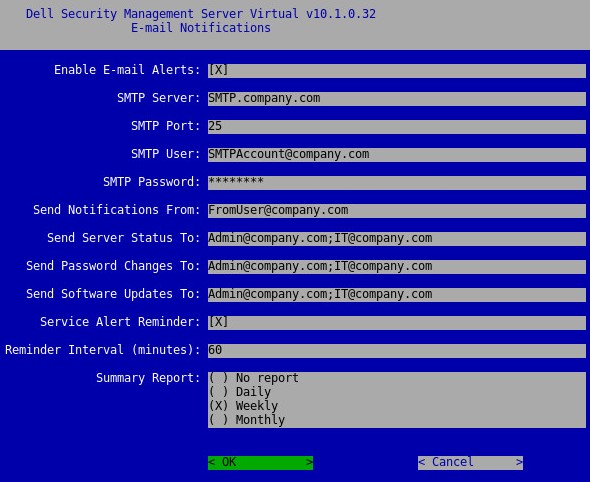
- 在「設定電子郵件通知」功能表中:
- 勾選啟用電子郵件警示。
- 填入 SMTP 伺服器主機名稱。
- 填入 SMTP 連接埠。
- 填入 SMTP 使用者。
- 填入 SMTP 使用者的密碼。
- 在通知傳送位址填入帳戶。
- 在將伺服器狀態傳送至填入電子郵件。
- 在將密碼變更傳送至填入電子郵件。
- 在將軟體更新傳送至填入電子郵件。
- 您也可以勾選服務警示提醒,然後填入提醒間隔 (以分鐘為單位)。
- 選取摘要報告的頻率。
- 選取 OK。
- 按 Enter 鍵。
 註:
註:- 您環境中的主機名稱、帳戶、連接埠和設定可能會有所不同。
- 多個電子郵件地址可使用分號分隔。
v9.1.0 至 9.10.0
- 使用預設系統管理員登入資料登入 Dell Enterprise Server Virtual 管理主控台。
ddpuser登入資料
 註:
註:- Dell Security Management Server Virtual 的預設登入資料為:
- 使用者名稱:
ddpuser - 密碼:
ddpuser
- 使用者名稱:
- 系統管理員可以變更在產品的虛擬裝置選單中的預設密碼。
- Dell Security Management Server Virtual 的預設登入資料為:
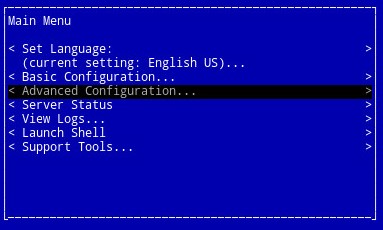
- 在主功能表中,選取進階組態,然後按下 Enter 鍵。
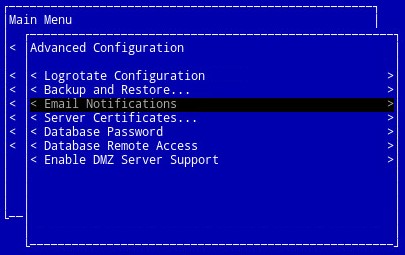
- 選取電子郵件通知,然後按下 Enter 鍵。
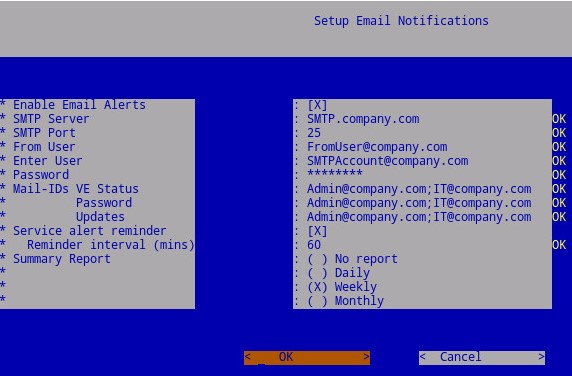
- 在「設定電子郵件通知」功能表中:
- 勾選啟用電子郵件警示。
- 填入 SMTP 伺服器主機名稱。
- 填入 SMTP 連接埠。
- 在寄件使用者填入 SMTP。
- 在使用者填入 SMTP (Enter)。
- 填入 SMTP 使用者的密碼。
- 填入要傳送 VE 狀態通知的電子郵件。
- 填入要傳送密碼變更通知的電子郵件。
- 填入要傳送軟體更新通知的電子郵件。
- 您也可以勾選服務警示提醒,然後填入提醒間隔 (以分鐘為單位)。
- 選取摘要報告的頻率。
- 選取 OK。
- 按 Enter 鍵。
 註:
註:- 您環境中的主機名稱、帳戶、連接埠和設定可能會有所不同。
- 多個電子郵件地址可使用逗號或分號分隔。
v8.2.0 至 9.0.0
- 使用預設系統管理員登入資料登入 Dell Enterprise Server Virtual 管理主控台。
ddpuser登入資料
 註:
註:- Dell Security Management Server Virtual 的預設登入資料為:
- 使用者名稱:
ddpuser - 密碼:
ddpuser
- 使用者名稱:
- 系統管理員可以變更在產品的虛擬裝置選單中的預設密碼。
- Dell Security Management Server Virtual 的預設登入資料為:
- 在主功能表中,選取進階組態,然後按下 Enter 鍵。
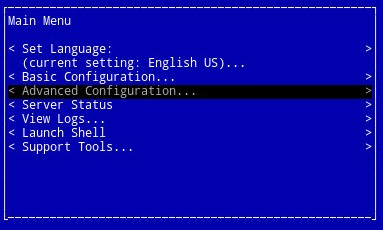
- 選取電子郵件通知,然後按下 Enter 鍵。
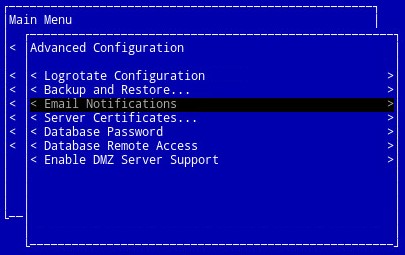
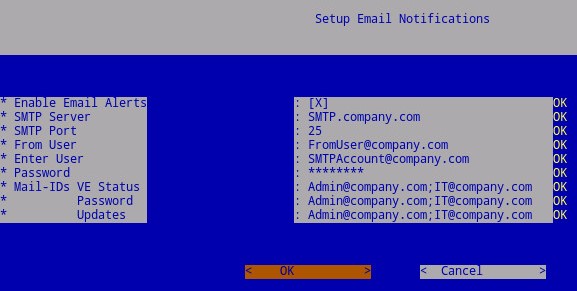
- 在「設定電子郵件通知」功能表中:
- 勾選啟用電子郵件警示。
- 填入 SMTP 伺服器主機名稱。
- 填入 SMTP 連接埠。
- 在寄件使用者填入 SMTP。
- 在使用者填入 SMTP (Enter)。
- 填入 SMTP 使用者的密碼。
- 填入要傳送 VE 狀態通知的電子郵件。
- 填入要傳送密碼變更通知的電子郵件。
- 填入要傳送軟體更新通知的電子郵件。
- 選取 OK。
- 按 Enter 鍵。
 註:
註:- 您環境中的主機名稱、帳戶、連接埠和設定可能會有所不同。
- 多個電子郵件地址可使用逗號或分號分隔。
其他資訊
影片
受影響的產品
Dell Encryption文章屬性
文章編號: 000125171
文章類型: How To
上次修改時間: 10 8月 2026
版本: 15
向其他 Dell 使用者尋求您問題的答案
支援服務
檢查您的裝置是否在支援服務的涵蓋範圍內。