Latitude、XPS、Inspiron、Precision 和 Vostro 筆記型電腦出現音訊干擾或喇叭靜電噪音
摘要: 瞭解如何解決特定 Dell Latitude、XPS、Inspiron、Precision 和 Vostro 筆記型電腦上喇叭發出的音訊失真或靜電噪音。
本文章適用於
本文章不適用於
本文無關於任何特定產品。
本文未識別所有產品版本。
症狀
使用 Windows Update 或驅動程式可執行檔安裝 Realtek 音訊驅動程式時,喇叭在音訊播放期間出現靜電噪音的可能性很小。
這些情況包括但不限於:
- 透過 Windows Update 進行驅動程式更新
- 使用 Dell 驅動程式套件 (CAB) 安裝音訊驅動程式
- 以 .inf 而非 Dell 驅動程式套裝 (DUP) 安裝音訊驅動程式
受影響的平台:
- Inspiron 5401/5408
- Inspiron 5501/5508
- Latitude 3410
- Latitude 3510
- Latitude 3550
- Latitude 5310
- Latitude 5410
- Latitude 5411
- Latitude 5510
- Latitude 5511
- Latitude 7210 二合一
- Latitude 7310
- Latitude 7410
- Latitude 9510
- Precision 3550
- Precision 3551
- Precision 5540
- Precision 5550
- Precision 5750
- Vostro 5401
- Vostro 5501
- XPS 13 7390 二合一
- XPS 13 9300
- XPS 13 9380
- XPS 15 7590
- XPS 15 9500
- XPS 17 9700
原因
使用 Windows 更新或使用驅動程式可執行檔安裝 Realtek 音訊驅動程式時,就會造成此問題。
解析度
如何在 Windows 11 中安裝音訊驅動程式
持續時間:00:01:13 (小時:分鐘:ss)
當可用時,您可以使用此影像播放器上的 CC 圖示來選擇隱藏式輔助字幕 (字幕) 語言設定。
若要解決音訊干擾或靜電噪音問題,請解除安裝 Realtek 音訊驅動程式,然後下載並安裝最新版本的 Realtek 音訊驅動程式。
解除安裝 Realtek 音訊驅動程式:
- 以滑鼠右鍵按 一下開始 ,然後選取 應用程式與功能。
- 在應用程式與功能視窗中,找到並選取 Realtek 音訊驅動程式 (圖 1)。
- 按一下解除安裝。
- 按照畫面上的指示完成解除安裝程序。
- 將電腦重新開機 (若出現提示)。
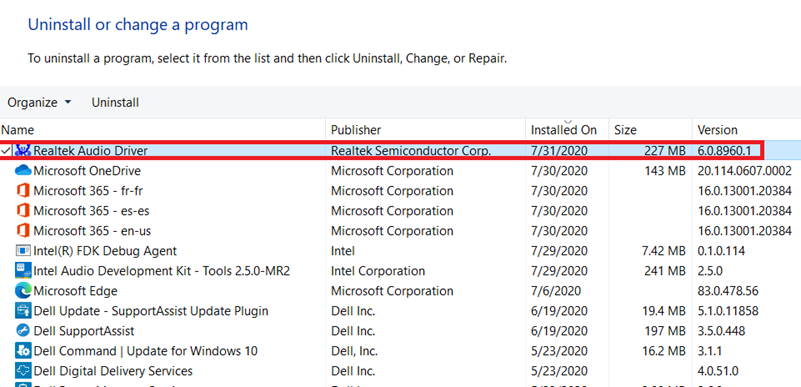
圖 1:在「應用程式與功能」中列出的 Realtek 音訊驅動程式 (也稱為「程式與功能」)
從 Dell.com/support 網站下載並安裝最新的 Realtek 音訊驅動程式:
- 瀏覽至 Dell 驅動程式與下載頁面。
- 識別您的 Dell 產品
- 按一下下載及安裝 SupportAssist,以自動偵測您的 Dell 產品。按照螢幕上的指示安裝 Dell SupportAssist。如需更多資訊,請參閱 Dell 知識文章 Dell SupportAssist (之前為 Dell System Detect):概觀和常見問題。
- 或者,輸入您 Dell 產品的產品服務編號、快速服務代碼或序號,然後按一下搜尋。
- 或者,按一下「瀏覽所有產品」,以從目錄中手動選取您的 Dell 產品
- 選取電腦上所安裝的作業系統。
- 在類別下,選取音訊。
- 找到最新的 Realtek 音訊驅動程式。
- 按一下下載,並將檔案儲存至您的電腦。
- 開啟檔案總管並瀏覽至儲存下載檔案的位置。
- 按兩下 Realtek 音訊驅動程式設定檔案,然後依照畫面上的指示完成安裝程序。
- 將電腦重新開機。
如果您遇到的問題不是,請參閱這些額外的文章和資源以取得説明:
- 特定 Dell Inspiron 筆記型電腦上的喇叭會發出靜電噪音
- 我的筆記型電腦發出高頻的蜂鳴噪音
- 如何修正喇叭發出不必要噪音的問題
- 電腦發出噪音?故障診斷風扇噪音、硬碟等
- 如何針對音訊或音效錄製問題進行故障診斷
- Inspiron、Vostro、Alienware、XPS、Precision 及 Latitude 筆記型電腦 Windows Update 後播放音樂或影片時發生音訊雜訊
其他資訊
建議的文章
以下是一些與本主題相關的建議文章,您可能會感興趣。
受影響的產品
Inspiron 5401/5408, Inspiron 5501/5508, Latitude 7210 2-in-1, Latitude 5310, Latitude 7310, Latitude 3410, Latitude 5410, Latitude 5411, Latitude 7410, Latitude 3510, Latitude 5510, Latitude 5511, Latitude 9510, Latitude 3550 (End of Life)
, Precision 3550, Precision 3551, Precision 5540, Precision 5550, Precision 5750, Vostro 5401, Vostro 5501, XPS 13 7390 2-in-1, XPS 13 9300, XPS 13 9380, XPS 15 7590, XPS 15 9500, XPS 17 9700
...
文章屬性
文章編號: 000125792
文章類型: Solution
上次修改時間: 23 4月 2026
版本: 19
向其他 Dell 使用者尋求您問題的答案
支援服務
檢查您的裝置是否在支援服務的涵蓋範圍內。