如何在 Wyse Management Suite 中設定規則
摘要: 瞭解如何在 Wyse Management Suite (私人雲端) 中設定新增、編輯、停用、啟用、刪除停用和編輯註冊規則。
本文章適用於
本文章不適用於
本文無關於任何特定產品。
本文未識別所有產品版本。
說明
在 Wyse Management Suite 中設定規則可讓系統管理員:
- 將裝置指派至群組。
- 收到警示通知。
- 管理隔離群組中的裝置。
受影響的產品:
- Wyse Management Suite
受影響的版本:
- v1.3 及更新版本
系統管理員可以新增、編輯、停用、啟用、刪除停用或編輯註冊規則。如需詳細資訊,請按一下適當的程序。
- 登入 Wyse Management Suite。
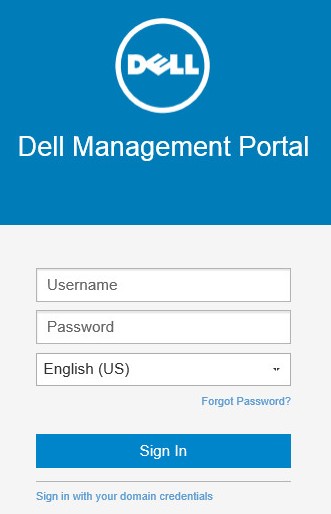 注意:如需存取 Wyse Management Suite 管理主控台的相關資訊,請參閱如何存取 Wyse Management Suite 管理主控台。
 - 按一下規則。

- 按一下警示通知。

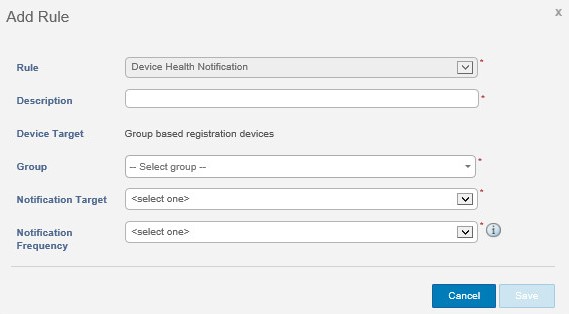
- 按一下新增規則。

- 從 新增規則 功能表:
- 選取規則。
- 填入描述名稱。
- 選取群組。
- 選取通知目標。
- 選取通知頻率。
- 按一下儲存。
- 登入 Wyse Management Suite。
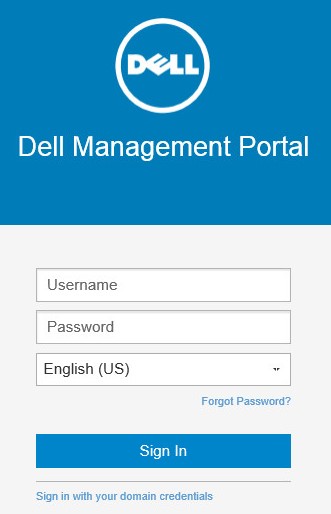 注意:如需存取 Wyse Management Suite 管理主控台的相關資訊,請參閱如何存取 Wyse Management Suite 管理主控台。
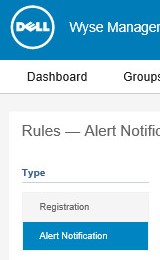
 - 按一下規則。

- 按一下警示通知。
- 選取規則核取方塊。
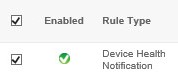
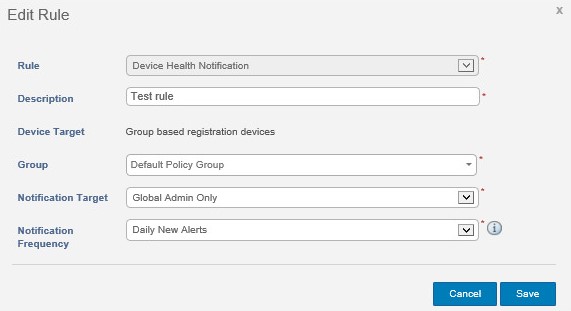
- 按一下編輯規則。

- 變更適當的設定,然後按一下儲存。
- 登入 Wyse Management Suite。
 注意:如需存取 Wyse Management Suite 管理主控台的相關資訊,請參閱如何存取 Wyse Management Suite 管理主控台。
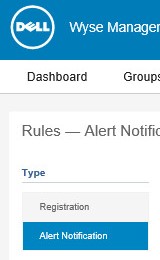
 - 按一下規則。

- 按一下警示通知。
- 選取標示為 啟用的一或多個規則的核取方塊。

- 按一下停用規則。

- 登入 Wyse Management Suite。
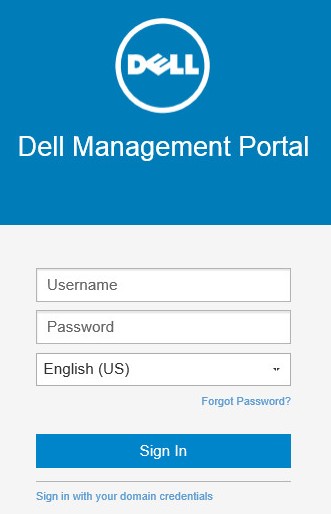 注意:如需存取 Wyse Management Suite 管理主控台的相關資訊,請參閱如何存取 Wyse Management Suite 管理主控台。
 - 按一下規則。

- 按一下警示通知。
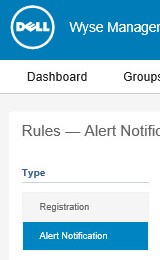
- 選取標示為 停用的一或多個規則的核取方塊。

- 按一下啟用規則。

- 登入 Wyse Management Suite。
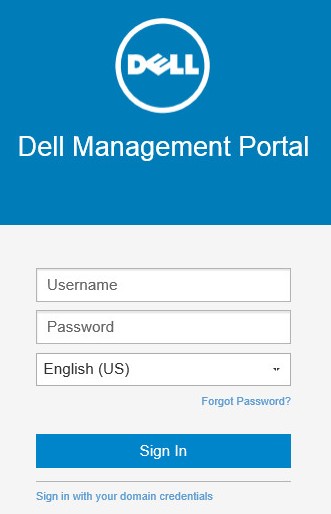 注意:如需存取 Wyse Management Suite 管理主控台的相關資訊,請參閱如何存取 Wyse Management Suite 管理主控台。
 - 按一下規則。

- 按一下警示通知。
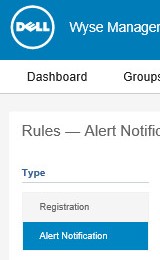
- 選取標示為 停用的一或多個規則的核取方塊。

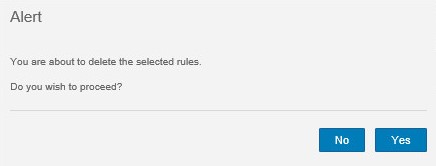
- 按一下刪除停用的規則。

- 按一下是。
- 登入 Wyse Management Suite。
 注意:如需存取 Wyse Management Suite 管理主控台的相關資訊,請參閱如何存取 Wyse Management Suite 管理主控台。
 - 按一下規則。

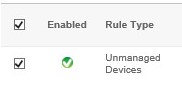
- 選取規則核取方塊。
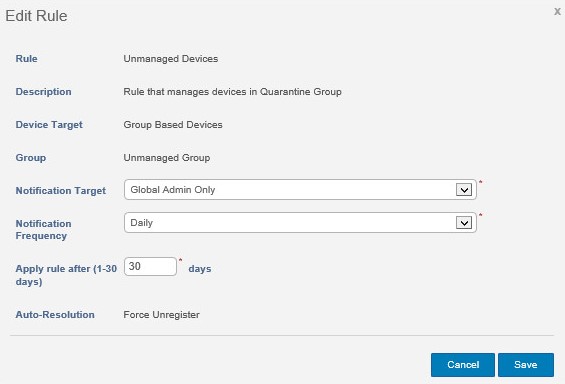
- 按一下編輯規則。

- 變更適當的設定,然後按一下儲存。
受影響的產品
Wyse Management Suite文章屬性
文章編號: 000125932
文章類型: How To
上次修改時間: 19 4月 2026
版本: 7
向其他 Dell 使用者尋求您問題的答案
支援服務
檢查您的裝置是否在支援服務的涵蓋範圍內。