如何取得 Wyse Management Suite 的支援
摘要: 本文講述如何取得 Wyse Management Suite (WMS) 的產品支援。
本文章適用於
本文章不適用於
本文無關於任何特定產品。
本文未識別所有產品版本。
說明
受影響的產品:
- Wyse Management Suite 公有雲端
- Wyse Management Suite 私人雲端
- Wyse Management Suite Standard
Wyse Management Suite 提供三種產品:
- Wyse Management Suite 公有雲端
- Solution-as-a-Service (SaaS) 方案
- 完整特色和功能
- 需要有效的 ProSupport 授權
- Wyse Management Suite 私人雲端
- 內部部署方案
- 完整特色和功能
- 需要有效的 ProSupport 授權
如需詳細資訊,請參閱 Dell 知識文章如何安裝 Wyse Management Suite (私人雲端)。
- Wyse Management Suite Standard
- 內部部署方案
- 有限特色和功能
- 購買相容的 Wyse 硬體即可免費取得
如需詳細資訊,請參閱 Dell 知識文章:
警告:
- Wyse Management Suite Standard僅提供以下服務有限的技術支援:
- 協助取得產品
- 故障診斷產品安裝/更新問題
- Wyse Management Suite Standard 不對任何未列出的特色和功能提供額外的技術支援。
- 技術支援不適用於任何 Wyse Management Suite 私人或公有雲端 試用授權。
- 如需超出範圍的支援協助,請參閱下方列出的 自助選項 。
自助選項
大多數技術問題或疑問都可以通過參考以下資訊解決:
若要取得支援:
如果您有 Dell 產品服務編號,請按一下技術支援,否則請按一下訂購支援以取得詳細資訊:
技術支援
- 前往 https://www.dell.com/support/home。
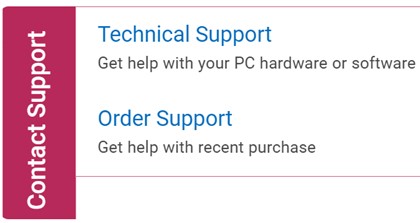
- 在頁面右側,選取 與我們聯絡 ,然後按一下 技術支援
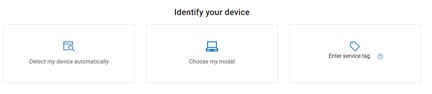
- 按一下輸入產品服務編號。
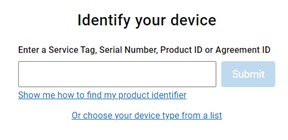
- 在識別您的產品底下,輸入 您的產品服務編號 ,然後按 一下提交。
 注意:
注意:- 產品服務編號需求會依產品方案而異:
- Wyse Management Suite 私有和公有雲端:
- 輸入透過您的產品訂單取得的軟體產品服務編號。
- Wyse Management Suite Standard:
- 輸入 Wyse 精簡型用戶端的硬體產品服務編號。
- Wyse Management Suite 私有和公有雲端:
- 如果您找不到適當的產品服務編號,請向您的業務代理人員尋求協助。
- 產品服務編號需求會依產品方案而異:
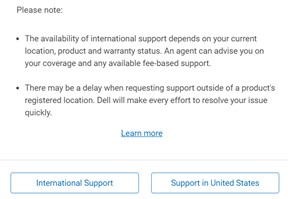
- 出現提示時,選取 國際支援 或 [REGION] 中的支援。
 注意:
注意:- [REGION] 係以產品購買所在國家或地區為依據。
- 您的 [地區] 可能會與上述螢幕擷取畫面不同。
- 從下拉式功能表中,選取軟體和第三方應用程式,然後按一下下一步。
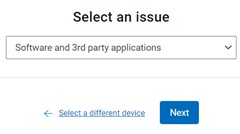
- 選取可用的聯絡選項。

如需詳細資訊,請參閱 Dell 知識文章 如何取得 Dell ThinOS 支援 。
訂單支援
- 前往 https://www.dell.com/support/home。
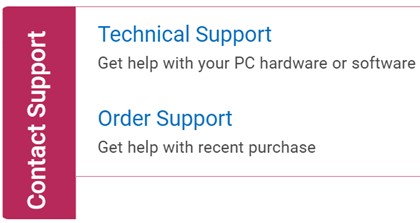
- 在頁面右側,選取 聯絡我們 ,然後按 一下訂單支援
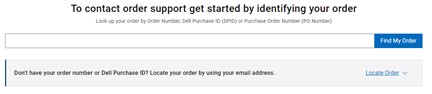
- 輸入 您的訂單編號 ,然後按一下 尋找我的訂單。
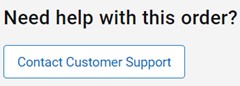
- 在頁面右側,按一下聯絡客戶支援。
- 從下拉式清單中,選取遺失或錯誤的項目。
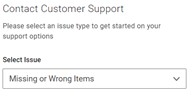
- 選取可用的聯絡選項。
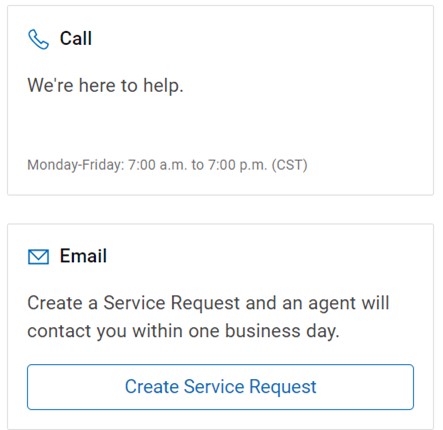
注意:
- 您所在地區的聯絡選項可能會有所不同。
- 聯絡技術支援時,請參考本文 (000125938)。
其他資訊
影片
受影響的產品
Wyse Management Suite文章屬性
文章編號: 000125938
文章類型: How To
上次修改時間: 19 4月 2026
版本: 33
向其他 Dell 使用者尋求您問題的答案
支援服務
檢查您的裝置是否在支援服務的涵蓋範圍內。