使用 Wyse Management Suite 設定 Wyse 5070 Wi-Fi 設定
摘要: 使用 Wyse Management Suite 輕鬆設定 Wyse 5070 Wi-Fi 設定。我們的指南可協助您修改、匯出及推送 Wi-Fi 設定檔,讓您在精簡型用戶端之間順暢連線。
本文章適用於
本文章不適用於
本文無關於任何特定產品。
本文未識別所有產品版本。
說明
受影響的平台:
- Wyse 5070
- Wyse 5470
受影響的產品:
- Wyse Management Suite
受影響的作業系統:
- Windows 10 IoT
將 Wyse 管理套件組態推送至相同裝置時,它會連線至特定的服務集識別符 (SSID),而不會要求輸入密碼。將相同組態推送至其他精簡型用戶端時,會套用該組態。精簡型用戶端會嘗試連線至指定的 SSID,然後要求輸入密碼。之後,精簡型用戶端便無法連線至 Wi-Fi 網路。必須先修改 Wi-Fi 設定檔然後再匯出,才能修正此行為。
若要修改 Wi-Fi 設定檔並將其匯出:
- 在用戶端上建立無線連接。
- 以滑鼠右鍵按一下 Windows 開始功能表,然後按一下執行。
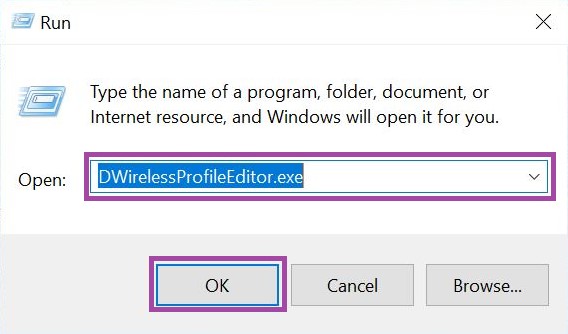
- 在「執行」UI 中,輸入 DWirelessProfileEditor.exe ,然後按下 確定。這會開啟無線設定檔密碼編輯器。
注意:此檔案位於 C:\Program Files\Wyse\WDA\Bin 中。
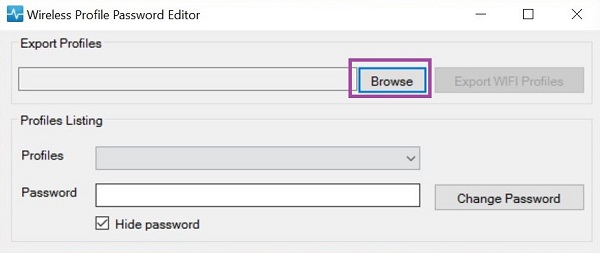
- 按一下瀏覽。
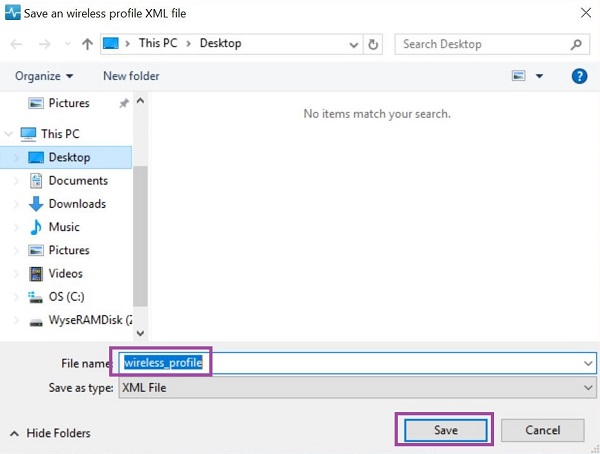
- 指定.xml檔案的位置和名稱,然後按一下 儲存。
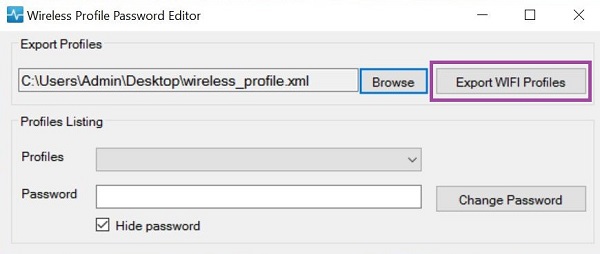
- 按一下 匯出 WiFi 設定檔 以填入設定檔下拉式方塊。
- 刪除 密碼。
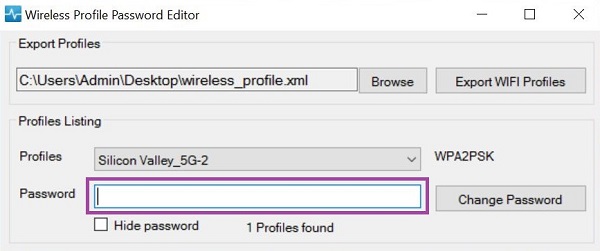
- 再次輸入 密碼 ,然後按一下 變更密碼。
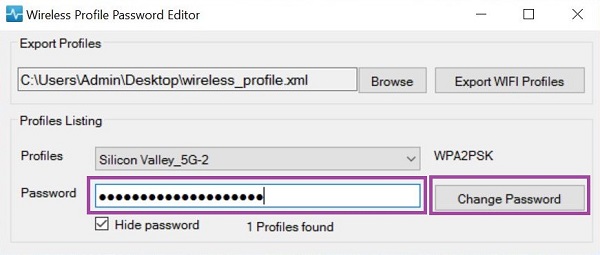
- 關閉無線設定檔密碼編輯器。
- 登入 Wyse Management Suite。
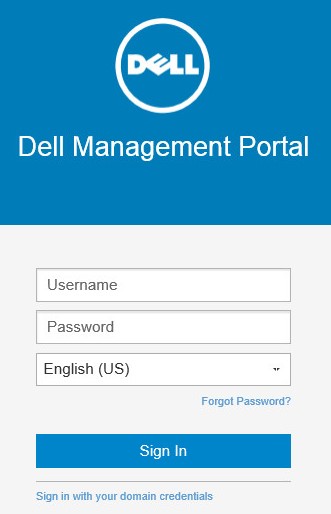 注意:如需如何存取 Wyse Management Suite 管理主控台,請參閱 如何存取 Wyse Management Suite 管理主控台。
 - 按一下應用程式與資料。

- 按一下 清查。
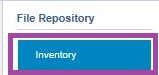
- 瀏覽 至.xml檔案,將類型選取為 Windows 無線設定檔,填入 描述名稱,然後按一下 上傳。
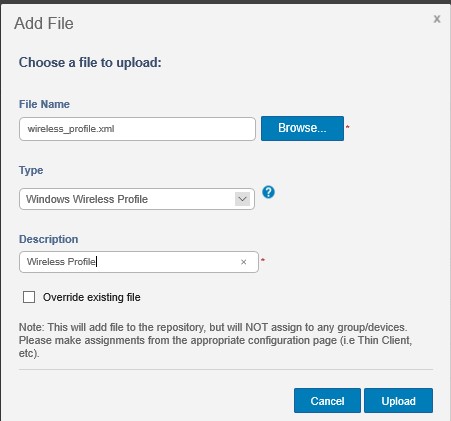
- 若要在 Wyse Management Suite 內推送無線組態,請前往 群組和組態,然後選取您的群組。

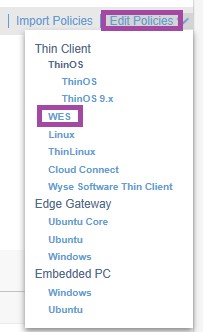
- 按 一下編輯原則,然後按一下 WES。
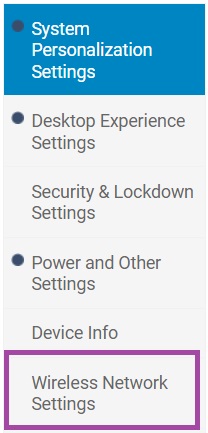
- 按一下 無線網路設定。
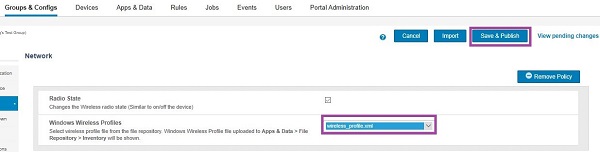
- 從 Windows 無線設定檔 下拉式選單中選取上傳的設定檔,然後按一下 儲存並發佈。
受影響的產品
Wyse 5070 Thin Client, Wyse 5470 All-In-One, Wyse Management Suite文章屬性
文章編號: 000125958
文章類型: How To
上次修改時間: 20 6月 2024
版本: 11
向其他 Dell 使用者尋求您問題的答案
支援服務
檢查您的裝置是否在支援服務的涵蓋範圍內。