如何準備要匯入 Wyse Management Suite 的使用者 CSV
摘要: 瞭解如何依照以下指示建立使用者的 CSV 以匯入 Wyse Management Suite。
本文章適用於
本文章不適用於
本文無關於任何特定產品。
本文未識別所有產品版本。
說明
Wyse Management Suite 可以匯入使用者的 CSV,一次匯入多個使用者。此功能可內建於 Excel 或文字編輯器中。如需詳細資訊,請按一下適當的方法。
- 開啟 Microsoft Excel。

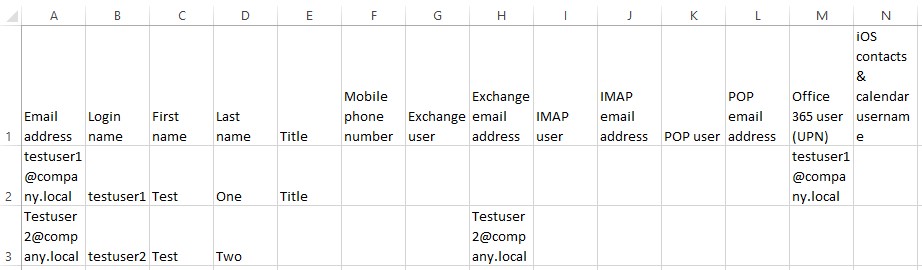
- 在第一行橫線中,在前十四個儲存格輸入下列類別:
- 電子郵件地址
- 登入名稱
- 名字
- 姓氏
- 標題
- 行動電話號碼
- Exchange 使用者
- Exchange 電子郵件地址
- IMAP 使用者
- IMAP 電子郵件地址
- POP 使用者
- POP 電子郵件地址
- Office 365 使用者 (UPN)
- iOS 聯絡人與行事曆使用者名稱
 注意:使用 Excel 建立檔案時:
- 屬性不會以逗號分隔。
- 非必要的屬性應將儲存格留白。
- 逐行在相關類別底下為每個帳戶填入使用者資訊。電子郵件地址、登入名稱、名字和姓氏為必要,所有其他欄位均為選填。
- 開啟文字編輯器。

- 在第一行中,輸入以下類別,以逗號分隔:
- 電子郵件地址
- 登入名稱
- 名字
- 姓氏
- 標題
- 行動電話號碼
- Exchange 使用者
- Exchange 電子郵件地址
- IMAP 使用者
- IMAP 電子郵件地址
- POP 使用者
- POP 電子郵件地址
- Office 365 使用者 (UPN)
- iOS 聯絡人與行事曆使用者名稱
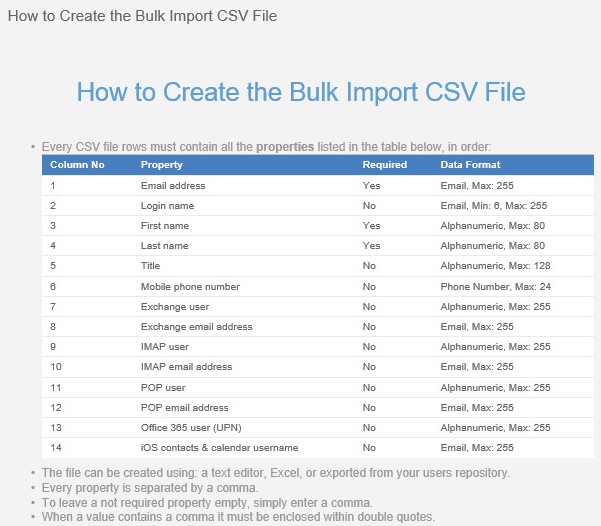
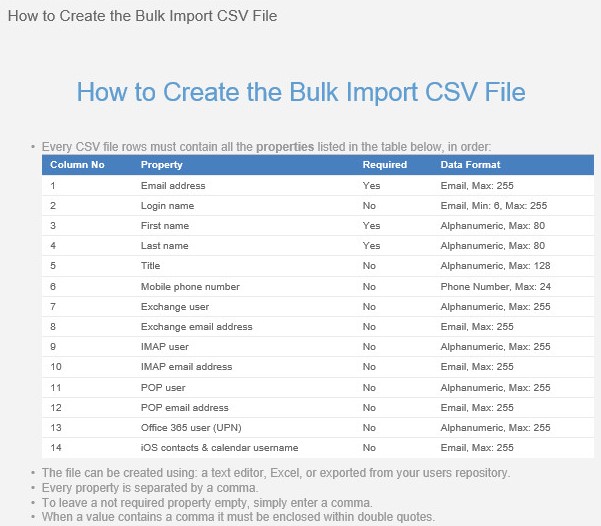 注意:使用文字編輯器建立檔案時:
- 屬性會以逗號分隔。
- 非必要的屬性需要逗號才能移至下一個屬性。
- 逐行在相關類別底下為每個帳戶填入使用者資訊。電子郵件地址、登入名稱、名字和姓氏為必要,所有其他欄位均為選填。由文字編輯器建立的範例 CSV 可能如下所示:
Email address,Login name,First name,Last name,Title,Mobile phone number,Exchange user,Exchange email address,IMAP user,IMAP email address,POP user,POP email address,Office 365 user (UPN),iOS contacts & calendar username
testuser1@company.local,testuser1,Test,One,Title,,,,,,,,testuser1@company.local,
Testuser2@company.local,testuser2,Test,Two,,,,Testuser2@company.local,,,,,,
受影響的產品
Wyse Management Suite文章屬性
文章編號: 000126010
文章類型: How To
上次修改時間: 19 4月 2026
版本: 6
向其他 Dell 使用者尋求您問題的答案
支援服務
檢查您的裝置是否在支援服務的涵蓋範圍內。