如何將映像放入 Wyse Management Suite 的作業系統映像儲存庫中
摘要: 瞭解如何將 Windows Embedded Standard、ThinLinux、ThinOS 及 Teradici 的映像放入 Wyse Management Suite 的作業系統映像儲存庫中。
本文章適用於
本文章不適用於
本文無關於任何特定產品。
本文未識別所有產品版本。
說明
將映像上傳至 Wyse Management Suite 的作業系統映像儲存庫,是執行升級等操作的第一步。
受影響的產品:
- Wyse Management Suite
受影響的版本:
- v1.0 及更新版本
Wyse Management Suite 有不同的步驟可用於上傳 Windows Embedded Standard (WES) 或 ThinLinux、 ThinOS 和 Teradici 的映像。如需詳細資訊,請按一下適當的方法。
注意:如需有關下載映像的詳細資訊,請參閱如何下載 Dell Wyse 精簡型用戶端的韌體。
Windows Embedded Standard (WES) 或 ThinLinux
- 登入 Wyse Management Suite。
 注意:如需存取 Wyse Management Suite 管理主控台的相關資訊,請參閱如何存取 Wyse Management Suite 管理主控台。
 - 按一下應用程式與資料。

- 在作業系統映像儲存庫底下,按一下 WES/ThinLinux。

- 從 Windows 檔案總管中,將壓縮映像移動到
C:\WMS\LocalRepo\repository\osImages\zipped。
 注意:如果 Wyse Management Suite 已安裝至自訂目錄,此路徑可能會有所不同。
 - 壓縮影像隨即解壓縮至
C:\WMS\LocalRepo\repository\osImages\valid。
 注意:如果 Wyse Management Suite 已安裝至自訂目錄,此路徑可能會有所不同。
ThinOS
ThinOS 的韌體上傳方法會依 Wyse Management Suite 的版本而有所不同。如需詳細資訊,請參閱如何識別 Wyse Management Suite 的版本。
- 登入 Wyse Management Suite。
 注意:如需存取 Wyse Management Suite 管理主控台的相關資訊,請參閱如何存取 Wyse Management Suite 管理主控台。
 - 按一下應用程式與資料。

- 在作業系統映像儲存庫底下,按一下 ThinOS。
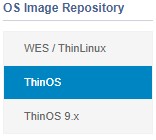 注意:請勿將韌體映像上傳至 ThinOS 9.x。
 - 按一下新增韌體檔案。

- 從 新增檔案 功能表:
- 按一下瀏覽。
- 前往要上傳的檔案,然後連按兩下。
- 填入描述名稱。
- 或者,選取覆寫現有檔案。
- 按一下上傳。
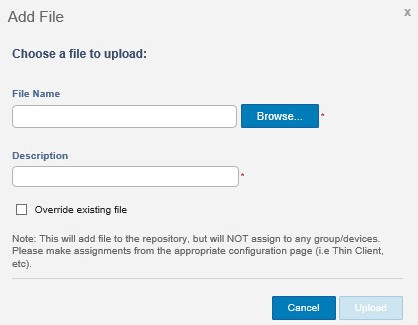 注意:如果檔案超過 100 MB,請解壓縮影像的.zip,然後流覽至
wnos改為在檔名中。
- 登入 Wyse Management Suite。
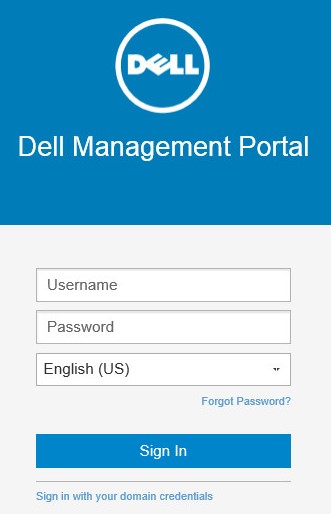 注意:如需存取 Wyse Management Suite 管理主控台的相關資訊,請參閱如何存取 Wyse Management Suite 管理主控台。
 - 按一下應用程式與資料。

- 在作業系統映像儲存庫底下,按一下 ThinOS。
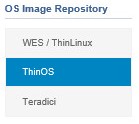
- 按一下新增韌體檔案。

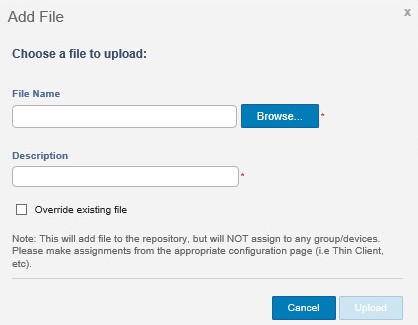
- 從 新增檔案 功能表:
- 按一下瀏覽。
- 前往要上傳的檔案,然後連按兩下。
- 填入描述名稱。
- 或者,選取覆寫現有檔案。
- 按一下上傳。
 注意:如果檔案超過 100 MB,請解壓縮影像的.zip,然後流覽至
wnos改為在檔名中。
Teradici
注意:只有 Wyse Management Suite 私人雲端才能管理 Teradici。必須安裝 Teradici 終端使用者管理軟體開發套件 (EM SDK),才能使用此選項。如需詳細資訊,請參閱如何安裝 Wyse Management Suite (私人雲端)。
- 登入 Wyse Management Suite。
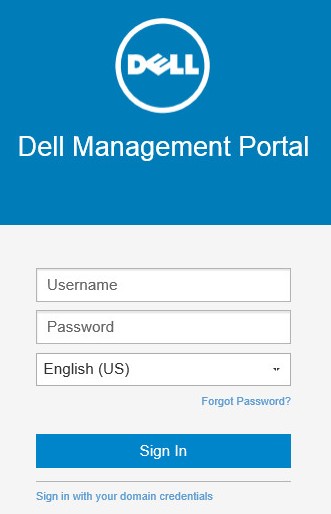 注意:如需存取 Wyse Management Suite 管理主控台的相關資訊,請參閱如何存取 Wyse Management Suite 管理主控台。
 - 按一下應用程式與資料。

- 在作業系統映像儲存庫底下,按一下 Teradici。
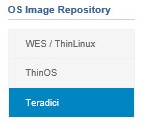
- 按一下新增韌體檔案。

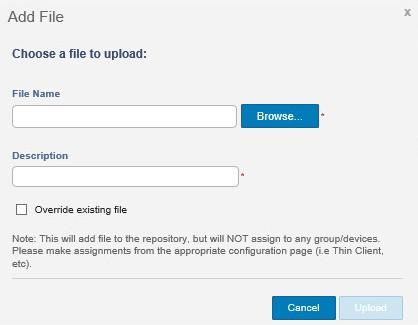
- 從 新增檔案 功能表:
- 按一下瀏覽。
- 前往要上傳的檔案,然後連按兩下。
- 填入描述名稱。
- 或者,選取覆寫現有檔案。
- 按一下上傳。
受影響的產品
Wyse Management Suite文章屬性
文章編號: 000126020
文章類型: How To
上次修改時間: 19 4月 2026
版本: 7
向其他 Dell 使用者尋求您問題的答案
支援服務
檢查您的裝置是否在支援服務的涵蓋範圍內。