VMware Carbon Black Cloud Endpoint Etkinleştirme Kodu Alma
摘要: Bu adım adım talimatları izleyerek Windows, Mac veya Linux için VMware Carbon Black Cloud Endpoint etkinleştirme kodunu nasıl alacağınızı öğrenin.
本文章適用於
本文章不適用於
本文無關於任何特定產品。
本文未識別所有產品版本。
說明
VMware Carbon Black Cloud Endpoint etkinleştirme kodu, sensörü VMware Carbon Black Cloud'a manuel olarak yüklemek için kullanılabilir.
Bu makalede, etkinleştirme kodunun nasıl alınacağı anlatılmaktadır.
Etkilenen Ürünler:
- VMware Carbon Black Cloud Endpoint
Etkilenen İşletim Sistemleri:
- Windows
- Mac
- Linux
- Bir web tarayıcıda [BÖLGE].conferdeploy.net adresine gidin.
[BÖLGE] = Kiracının bölgesi
- Güney ve Kuzey Amerika = https://defense-prod05.conferdeploy.net/
- Avrupa = https://defense-eu.conferdeploy.net/
- Asya Pasifik = https://defense-prodnrt.conferdeploy.net/
- Avustralya ve Yeni Zelanda: https://defense-prodsyd.conferdeploy.net
- Güney ve Kuzey Amerika = https://defense-prod05.conferdeploy.net/
- VMware Carbon Black Cloud'da oturum açın.

- Sol menü bölmesinde ENDPOINTS (UÇ NOKTALAR) öğesine tıklayın.
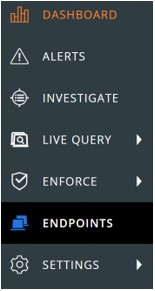 Örnekteki düzen kendi ortamınızdan biraz farklı olabilir.
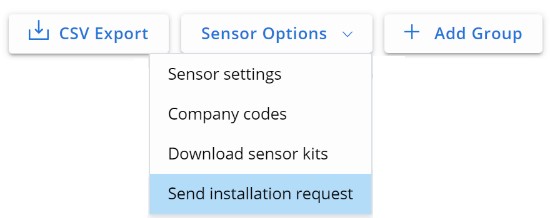
 - Sağ üstteki Sensor Options (Sensör Seçenekleri) öğesini seçin ve Send installation request (Yükleme talebi gönder) öğesine tıklayın.
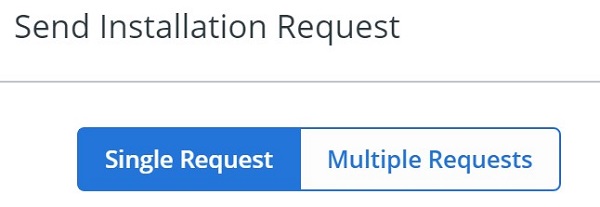
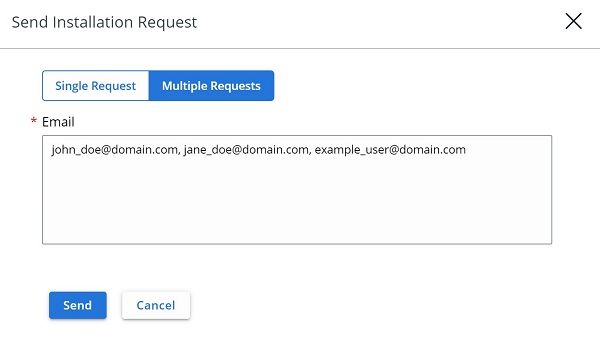
- Send Installation Request (Yükleme Talebi Gönder) menüsünde aşağıdakilerden birini seçin:
- Single Request (Tek İstek) ve 6. Adıma gidin veya
- Multiple Requests (Birden Fazla Talep öğesini seçin ve 7. Adım'a gidin.
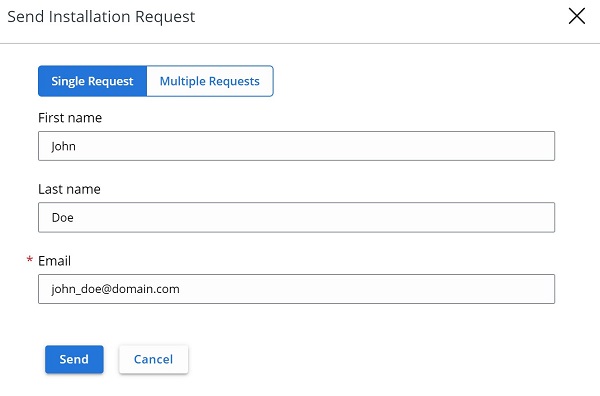
- Single Request (Tek Talep) sekmesinde:
- İsteğe bağlı olarak First Name (Ad) alanına kullanıcının adını girin.
- İsteğe bağlı olarak kullanıcının Last Name (Soyadı) alanına kullanıcının soyadını girin.
- Kullanıcının Email (E-Posta) kısmını doldurun.
- Send öğesine tıklayın.
- 8. adıma gidin.
- Multiple Requests (Birden Fazla Talep) sekmesinde:
- Email (E-posta) alanına her bir kullanıcının e-postasını virgüllerle ayırarak girin.
- Send öğesine tıklayın.
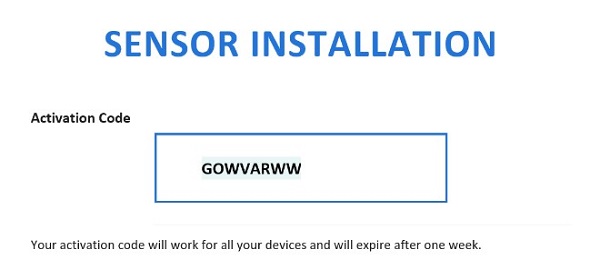
- Kullanıcının E-postasındaki Etkinleştirme Kodunu bulun.
 Not:
Not:- E-posta, noreply@carbonblack.com adresinden gönderilir.
- Aktivasyon Kodunun süresi bir hafta sonra dolar.
- Etkinleştirme Kodunu VMware Carbon Black Cloud, Uç Noktalar, Kullanıcı üzerinden yeniden gönderip ardından Harekete Geçin bölümünden edinebilirsiniz.
- Ekran görüntüsündeki örnekler ortamınızdakinden farklıdır.

其他資訊
影片
受影響的產品
VMware Carbon Black文章屬性
文章編號: 000126084
文章類型: How To
上次修改時間: 30 7月 2026
版本: 13
向其他 Dell 使用者尋求您問題的答案
支援服務
檢查您的裝置是否在支援服務的涵蓋範圍內。