VMware Carbon Black Cloud Endpoint -aktivointikoodin hankkiminen
摘要: Lue, miten voit hankkia VMware Carbon Black Cloud Endpointin Windows-, Mac- tai Linux-version aktivointikoodin näiden vaiheittaisten ohjeiden mukaisesti.
本文章適用於
本文章不適用於
本文無關於任何特定產品。
本文未識別所有產品版本。
說明
VMware Carbon Black Cloud Endpoint -aktivointikoodia käytetään anturin manuaaliseen asentamiseen VMware Carbon Black Cloudiin.
Tässä artikkelissa käsitellään aktivointikoodin hankkimista.
Tuotteet, joita asia koskee:
- VMware Carbon Black Cloud Endpoint
Käyttöjärjestelmät, joita asia koskee:
- Windows
- Mac
- Linux
- Siirry selaimessa osoitteeseen [REGION].conferdeploy.net.
[REGION] = vuokralaisen alue
- Pohjois- ja Etelä-Amerikka = https://defense-prod05.conferdeploy.net/
- Eurooppa = https://defense-eu.conferdeploy.net/
- Aasia ja Tyynenmeren alue = https://defense-prodnrt.conferdeploy.net/
- Australia ja Uusi-Seelanti = https://defense-prodsyd.conferdeploy.net
- Pohjois- ja Etelä-Amerikka = https://defense-prod05.conferdeploy.net/
- Kirjaudu VMware Carbon Black Cloudiin.

- Valitse vasemmanpuoleisessa valikkoruudussa ENDPOINTS.
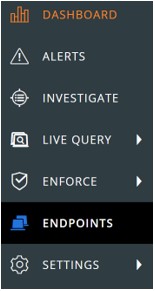 esimerkin asettelu saattaa vaihdella hiukan ympäristön mukaan.
 - Valitse oikeasta yläkulmasta Sensor Options ja valitse sitten Send installation request.
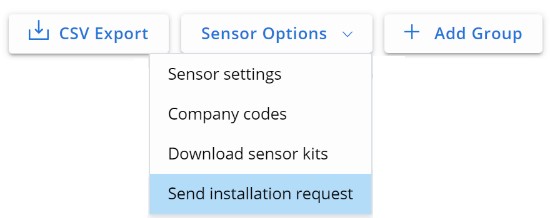
- Valitse Send Installation Request -valikosta jompikumpi seuraavista:
- Single Request ja siirry sitten vaiheeseen 6 tai
- Multiple Requests ja siirry sitten vaiheeseen 7.

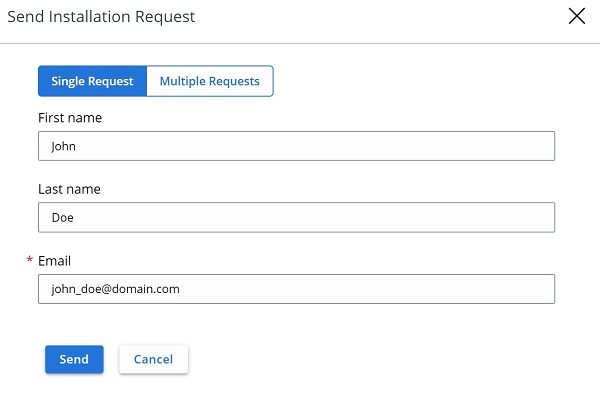
- Single Request -välilehdessä:
- Voit myös kirjoittaa käyttäjän etunimen.
- Voit myös kirjoittaa käyttäjän sukunimen.
- Kirjoita käyttäjän sähköpostiosoite.
- Valitse Send.
- Siirry vaiheeseen 8.
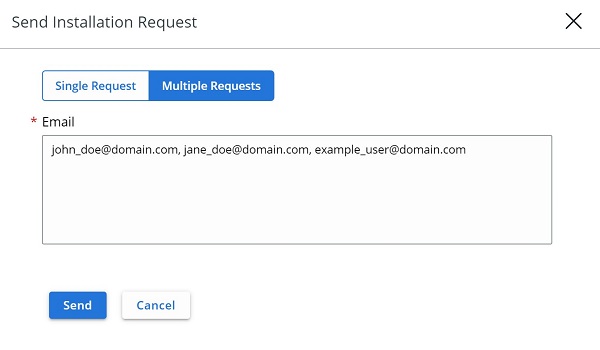
- Multiple Requests -välilehdessä:
- Kirjoita kunkin käyttäjän sähköpostiosoite pilkulla erotettuna.
- Valitse Send.
- Tallenna käyttäjän sähköpostissa oleva aktivointikoodi.
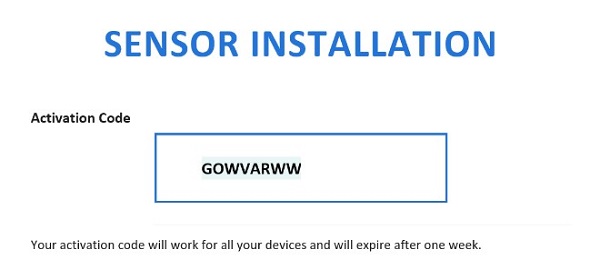 Huomautus:
- Sähköpostiviesti lähetetään osoitteesta noreply@carbonblack.com.
- Aktivointikoodi vanhenee viikon kuluttua.
- Aktivointikoodin voi lähettää uudelleenVMware Carbon Black Cloudin, päätepisteiden tai käyttäjän kautta ja sitten Ryhdy toimiin.
- ympäristösi saattaa poiketa näyttökuvan esimerkistä.

其他資訊
影片
受影響的產品
VMware Carbon Black文章屬性
文章編號: 000126084
文章類型: How To
上次修改時間: 30 7月 2026
版本: 13
向其他 Dell 使用者尋求您問題的答案
支援服務
檢查您的裝置是否在支援服務的涵蓋範圍內。