CrowdStrike Falcon Sensor 버전을 식별하는 방법
摘要: 문제, 프로세스 변경 또는 시스템 요구 사항에 대해 CrowdStrike Falcon Sensor 버전을 식별하는 방법에 대해 알아봅니다. Windows, Mac 또는 Linux에 대한 단계를 따릅니다.
本文章適用於
本文章不適用於
本文無關於任何特定產品。
本文未識別所有產品版本。
說明
CrowdStrike Falcon Sensor 버전을 알면 다음을 할 수 있습니다.
- 알려진 문제 식별
- 프로세스 변경 이해
- 시스템 요구 사항 파악
영향을 받는 제품:
- CrowdStrike Falcon Sensor
영향을 받는 운영 체제:
- Windows
- Mac
- Linux
CrowdStrike Falcon Sensor 버전을 식별하는 방법에 대한 지침을 보려면 Windows, Mac 또는 Linux를 클릭하십시오.
참고:
- 버전을 식별하기 전에 CrowdStrike Falcon Sensor를 설치해야 합니다. 설치 프로세스에 대한 자세한 내용은 CrowdStrike Falcon Sensor를 설치하는 방법을 참조하십시오.
- CrowdStrike Falcon Sensor 확인에 대한 자세한 내용은 https://supportportal.crowdstrike.com/s/article/Checking-Falcon-Sensor-Version-Locally
를 참조하십시오.
Windows
- Windows 시작 메뉴를 마우스 오른쪽 버튼으로 클릭한 다음 Run을 클릭합니다.

- Run UI에서 을 입력한 후 OK를 누릅니다.
cmd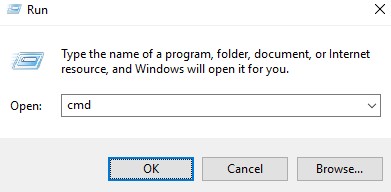
- 명령 프롬프트에 다음 명령을 입력한 후 <Enter> 키를 누릅니다.
"C:\Program Files\CrowdStrike\CSSensorSettings.exe" –version
- 버전을 기록합니다. 이 예에서는 7.04.17605.0가 버전입니다.
 사용자의 Sensor 버전은 위의 스크린샷과 다를 수 있습니다.
Mac
- 터미널을 찾아 두 번 클릭합니다.

- 터미널에서 다음 명령을 입력하고 Enter 키를 누릅니다.
sysctl cs.version
- 버전을 기록합니다. 이 예에서 버전은 4.18.8013.0입니다.
 사용자의 Sensor 버전은 위의 스크린샷과 다를 수 있습니다.
Linux
- 타겟 엔드포인트에서 Terminal을 엽니다.

- 터미널에서 다음 명령을 입력하고 Enter 키를 누릅니다.
sudo /opt/CrowdStrike/falconctl -g --version
- sudo 계정 비밀번호를 입력하고 Enter 키를 누릅니다.
- 버전을 기록합니다. 이 예에서는 4.20.6602.0가 버전입니다.
 사용자의 Sensor 버전은 위의 스크린샷과 다를 수 있습니다.
其他資訊
影片
受影響的產品
CrowdStrike文章屬性
文章編號: 000126120
文章類型: How To
上次修改時間: 27 7月 2026
版本: 23
向其他 Dell 使用者尋求您問題的答案
支援服務
檢查您的裝置是否在支援服務的涵蓋範圍內。