So identifizieren Sie die Version des CrowdStrike Falcon Sensors
摘要: Erfahren Sie, wie Sie die Version von CrowdStrike Falcon Sensor für Probleme, Prozessänderungen oder Systemanforderungen identifizieren. Befolgen Sie die Schritte für Windows, Mac oder Linux. ...
本文章適用於
本文章不適用於
本文無關於任何特定產品。
本文未識別所有產品版本。
說明
Wenn Sie die CrowdStrike Falcon Sensor-Version kennen, können Sie:
- bekannte Probleme zu ermitteln
- Prozessänderungen zu verstehen
- die Systemanforderungen verstehen
Betroffene Produkte:
- CrowdStrike Falcon Sensor
Betroffene Betriebssysteme:
- Windows
- Mac
- Linux
Für Anweisungen zum Identifizieren der Version von CrowdStrike Falcon Sensor klicken Sie auf Windows, Mac oder Linux.
Hinweis:
- Der CrowdStrike Falcon Sensor muss installiert sein, bevor die Version identifiziert werden kann. Informationen zum Installationsprozess finden Sie unter Installation von CrowdStrike Falcon Sensor.
- Weitere Informationen zum Überprüfen des CrowdStrike Falcon-Sensors finden Sie unter https://supportportal.crowdstrike.com/s/article/Checking-Falcon-Sensor-Version-Locally
.
Windows
- Klicken Sie mit der rechten Maustaste auf das Startmenü von Windows und klicken Sie auf Ausführen.

- Geben Sie in das Dialogfeld „Ausführen“ ein und klicken Sie auf OK.
cmd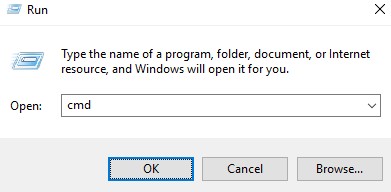
- Geben Sie in der Eingabeaufforderung den folgenden Befehl ein, und drücken Sie dann die Eingabetaste:
"C:\Program Files\CrowdStrike\CSSensorSettings.exe" –version
- Notieren Sie die Version. In diesem Beispiel ist 7.04.17605.0 die Version.
 Die Version Ihres Sensors kann eine andere sein als auf dem Screenshot oben.
Mac
- Suchen Sie das Terminal und doppelklicken Sie darauf.

- Geben Sie im Terminal den folgenden Befehl ein und drücken Sie dann die Eingabetaste.
sysctl cs.version
- Notieren Sie die Version. In diesem Beispiel lautet die Version 4.18.8013,0.
 Die Version Ihres Sensors kann eine andere sein als auf dem Screenshot oben.
Linux
- Öffnen Sie am Zielendpunkt Terminal.

- Geben Sie im Terminal den folgenden Befehl ein und drücken Sie dann die Eingabetaste.
sudo /opt/CrowdStrike/falconctl -g --version
- Geben Sie das Kennwort des sudo-Kontos ein und drücken Sie dann Enter.
- Notieren Sie die Version. In diesem Beispiel ist 4.20.6602.0 die Version.
 Die Version Ihres Sensors kann eine andere sein als auf dem Screenshot oben.
其他資訊
影片
受影響的產品
CrowdStrike文章屬性
文章編號: 000126120
文章類型: How To
上次修改時間: 27 7月 2026
版本: 23
向其他 Dell 使用者尋求您問題的答案
支援服務
檢查您的裝置是否在支援服務的涵蓋範圍內。