如何安裝 Wyse Management Suite (私人雲端)
摘要: 瞭解如何依照以下指示安裝 Wyse Management Suite (私人雲端)。
本文章適用於
本文章不適用於
本文無關於任何特定產品。
本文未識別所有產品版本。
說明
本文涵蓋 Wyse Management Suite (私人雲端) 的基礎安裝程序。
受影響的產品:
- Wyse Management Suite
受影響的版本:
- v4.4.211 及更新版本
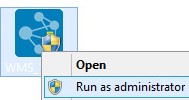
- 以滑鼠右鍵按一下
WMS_[X.X].exe然後選取以系統管理員身分執行。
 注意:
注意:[X.X]= Wyse Management Suite 的版本- 如需有關如何下載伺服器軟體的詳細資訊,請參閱 如何下載私人雲端適用的 Wyse Management Suite。
- 按一下下一步。
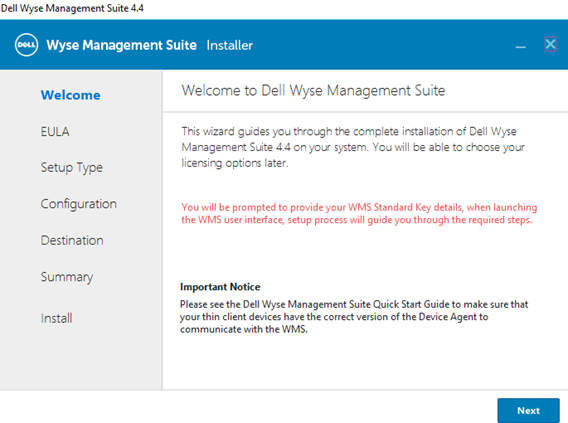
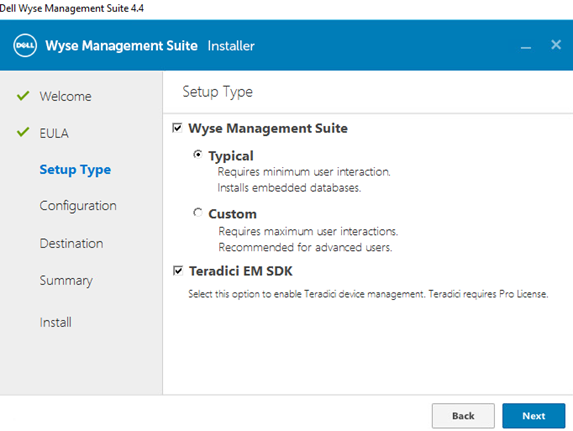
- 在 安裝類型 功能表中:
- 勾選 Wyse Management Suite。
- 勾選 Wyse Management Suite 時,選取 一般 或 自訂。
- 您也可以勾選 Teradici EM SDK。
- 按一下下一步。
- 如果選取 典型的 Wyse Management Suite,請前往步驟 4。
- 如果選取自訂的 Wyse Management Suite,請前往步驟 5。
- 勾選 Wyse Management Suite。
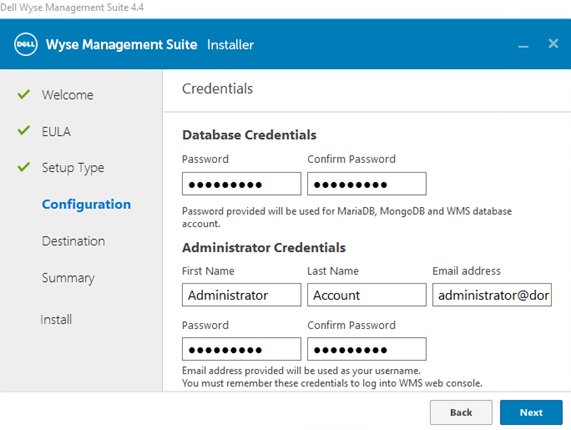
- 在 登入資料 功能表中:
- 填入並確認資料庫密碼。
- 填入系統管理員名字。
- 填入系統管理員姓氏。
- 填入系統管理員電子郵件地址。
- 填入並確認系統管理員密碼。
- 按一下下一步。
- 移至步驟 9。
- 從 Mongo 資料庫伺服器組態 功能表:
- 選取嵌入式 MongoDB 或 外部 MongoDB。
- 如果選取 內部 MongoDB ,請填入並確認 密碼。
- 如果選取 外部 MongoDB ,請填入 資料庫伺服器、 連接埠、 使用者名稱和 密碼。
- 按一下下一步。
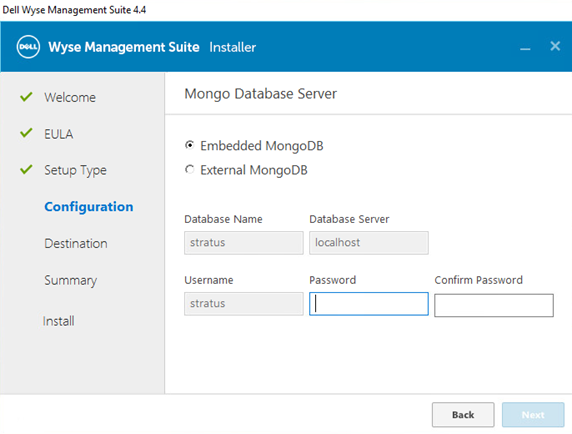
- 選取嵌入式 MongoDB 或 外部 MongoDB。
- 從 MariaDB 資料庫伺服器設定 功能表:
- 選取嵌入式 MariaDB 或 外部 MariaDB。
- 如果選取 內部 MariaDB ,填入並確認 密碼。
- 如果選取 外部 MariaDB ,請填入 資料庫伺服器、 連接埠、 使用者名稱和 密碼。
- 按一下下一步。
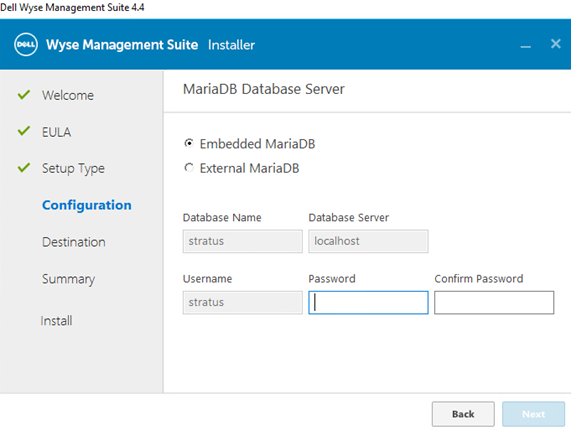
- 選取嵌入式 MariaDB 或 外部 MariaDB。
- 從 連接埠選擇組態 功能表:
- 或者,變更下列項目的連接埠:
- Apache Tomcat
- MariaDB 資料庫
- Mongo 資料庫
- MQTT 代理程式
- Memcached
- 安全的 MQTT
- 軟體存放庫
- 按一下下一步。
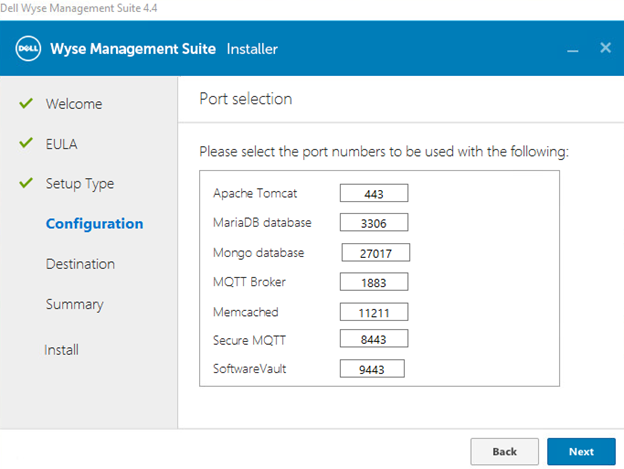
- 或者,變更下列項目的連接埠:
- 在 認證組態 功能表中:
- 填入系統管理員名字。
- 填入系統管理員姓氏。
- 填入系統管理員電子郵件地址。
- 填入並確認系統管理員密碼。
- 按一下下一步。
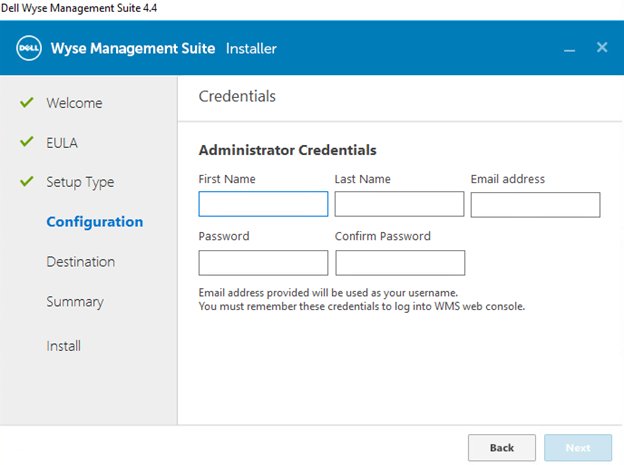
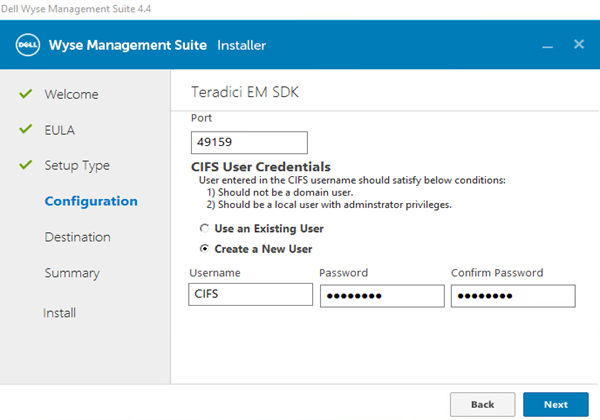
- 從 Teradici EM SDK 組態 功能表:
- 或者,變更 連接埠 (僅在步驟 3 中選取 Teradici EM SDK 時才存在)。
- 選取 使用現有使用者 或 建立新使用者。
- 如果選取 使用現有的使用者 ,請填入 使用者 名稱和 密碼。
- 如果選取 建立新使用者 ,請填入 使用者名稱,然後填入並確認 密碼。
- 按一下下一步。
注意:- 如果選取 Teradici EM SDK (步驟 3), 則設定 CIFS 使用者認證 不是選用,也不會有核取方塊。
- 如果未選取 Teradici EM SDK (步驟 3), 則設定 CIFS 使用者認證 是選用的,並帶有核取方塊。
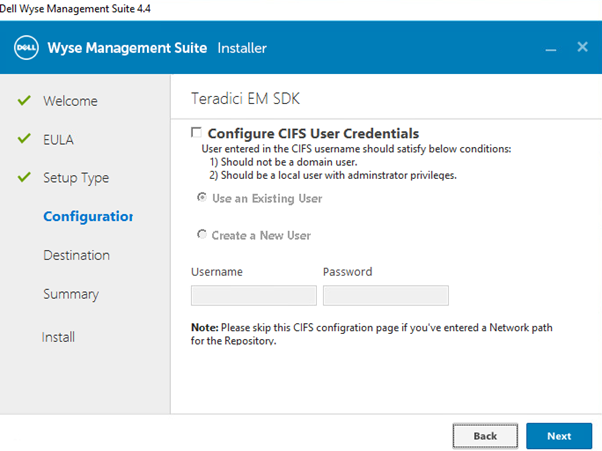
- 如果未選取 Teradici EM SDK (步驟 3),則請勿勾選設定 CIFS 使用者認證,且儲存庫將會安裝至網路位置 (步驟 13)。
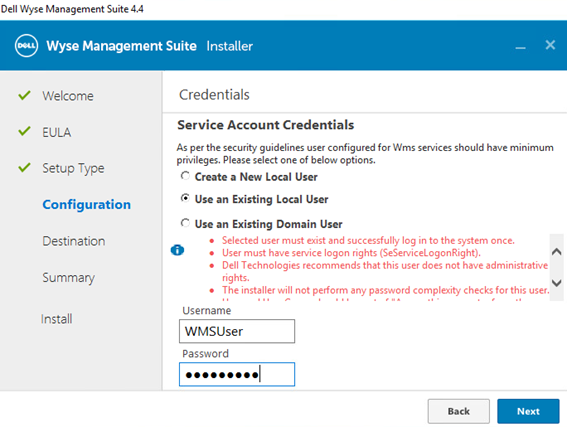
- 在 服務帳戶登入資料 功能表中:
- 選取 建立新的本機使用者、 使用現有的本機使用者,或使用 現有的網域使用者。
- 填入 使用者 名稱與 密碼。
- 按一下下一步。
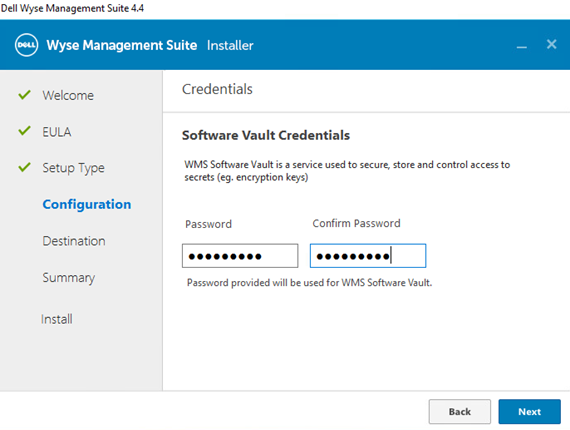
- 從 軟體存放庫登入資料 功能表中,設定 密碼 ,然後按一下 下一步。
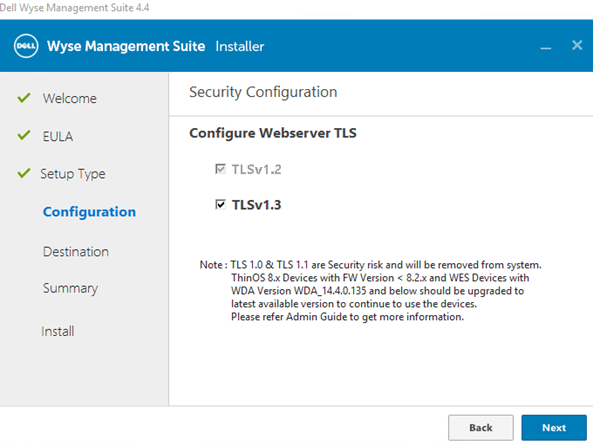
- 從 安全性組態 - 設定 Web 伺服器 TLS 功能表中,可選擇 TLSv1.3,然後按一下 下一步。
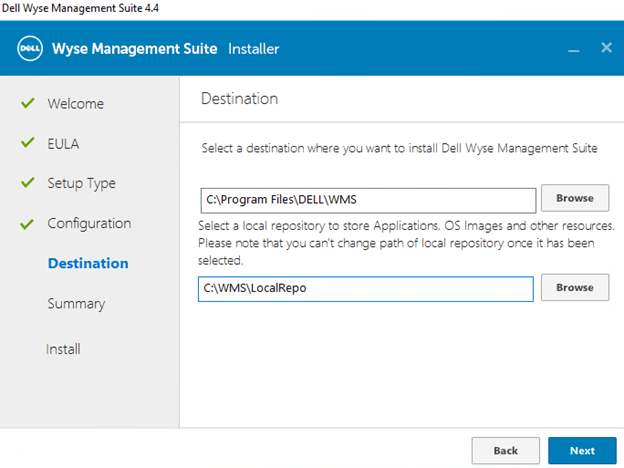
- 從 目的地 功能表:
- 您可以變更安裝目錄。
- 您可以變更儲存庫目錄。
- 按一下下一步。
- 在「 預先安裝摘要」中,按一下 「下一步」。
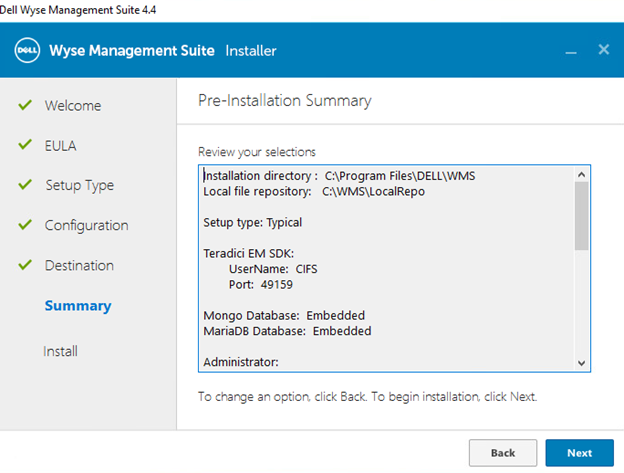 注意:根據先前步驟所做的選擇,檢閱中的選擇會與上圖不同。
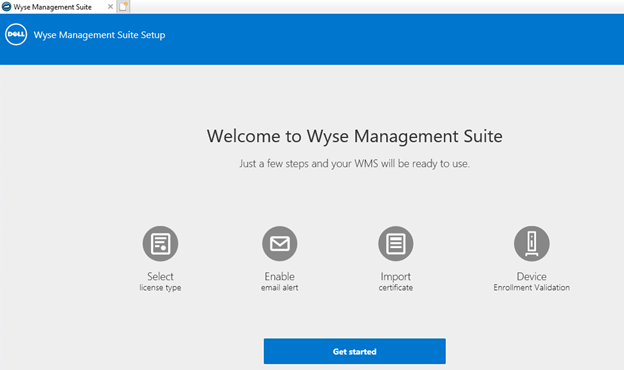
 - 按 一下啟動 以設定 Wyse Management Suite。
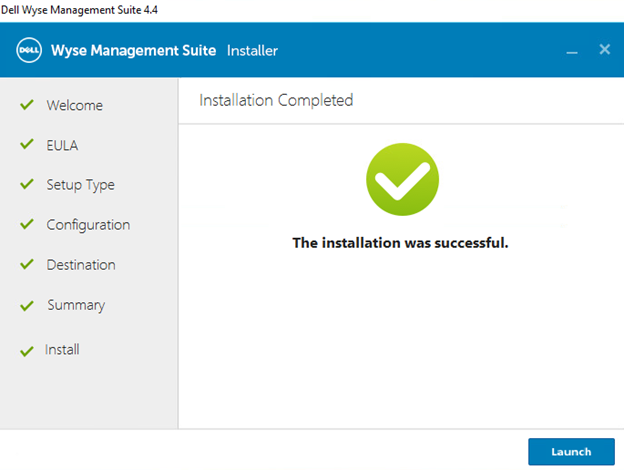
- 按一下開始使用 按鈕。
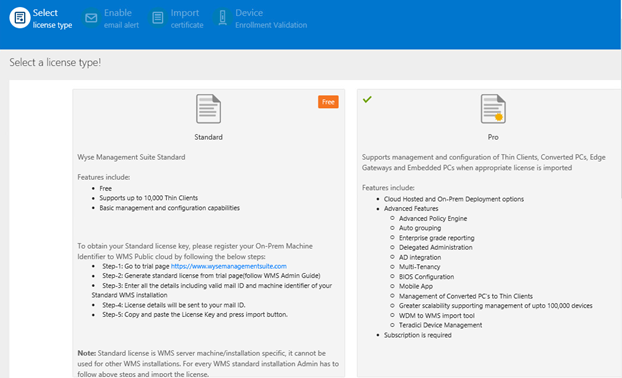
- 在 授權類型 功能表中:
- 選取標準版或專業版。
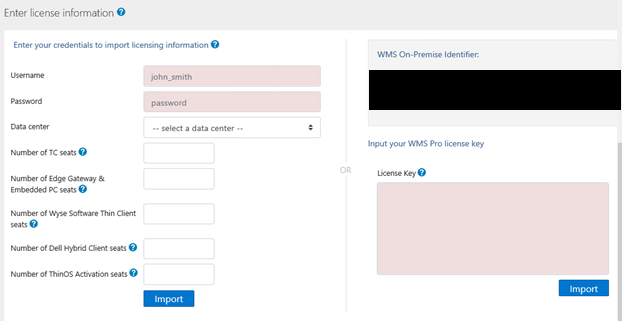
- 如果選取 Pro , 請輸入您的登入資料以匯入授權資訊 ,或 輸入 WMS Pro 授權金鑰。
- 輸入您的登入資料時:
- 填入使用者名稱。
- 填入密碼。
- 填入資料中心。
- 填入 TC 授權數。
- 填入Edge Gateway 及 Embedded PC 授權數。
- 填入 Wyse 軟體精簡型用戶端授權數。
- 在多個 Dell Hybrid Client 席位中填入。
- 填入 多個 ThinOS 啟用席位。
- 按一下匯入。
- 如果輸入您的 WMS 專業版授權金鑰:
- 從公有雲端填入授權金鑰。
- 按一下匯入。
- 輸入您的登入資料時:
- 按一下下一步。
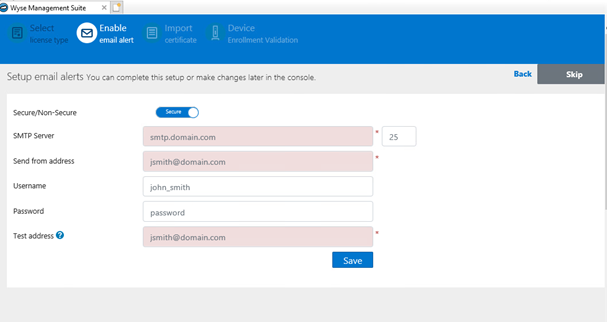
- 在 「設定電子郵件警示 」功能表中:
- 或者,按 一下略 過,然後前往步驟 19。
- 填入 SMTP 伺服器。
- 您也可以變更連接埠。
- 填入傳送來源位址。
- 填入使用者名稱。
- 填入密碼。
- 填入測試位址。
- 按一下儲存。
- 按一下下一步。
- 在 上傳的憑證別名 功能表中:
- 或者,按 一下略 過,然後前往步驟 20。
- 瀏覽 並選取認證檔案。
- 按一下下一步。
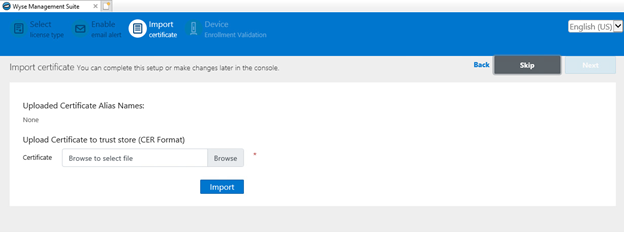
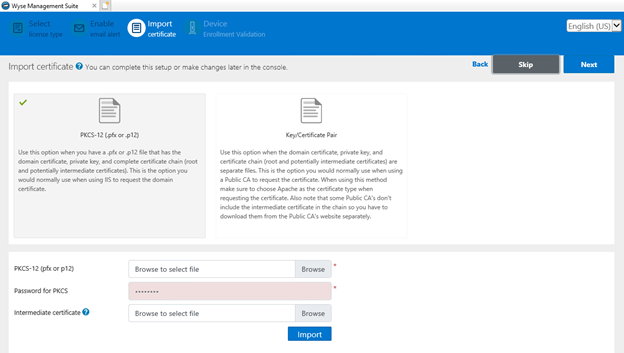
- 從 匯入憑證 功能表:
- 選取 PKCS-12 (.pfx 或 .p12) 或 金鑰/憑證配對。
- 如果選取 PKCS-12 (.pfx 或 .p12):
- 瀏覽至 PKCS-12,然後按一下開啟。
- 填入 PKCS 的密碼。
- 瀏覽至中繼憑證,然後按一下開啟。
- 按一下匯入。
- 如果選取 金鑰/憑證配對 :
- 瀏覽至憑證,然後按一下開啟。
- 瀏覽至中繼憑證,然後按一下開啟。
- 瀏覽至私人金鑰,然後按一下開啟。
- 填入密碼。
- 按一下匯入。
- 按一下下一步。
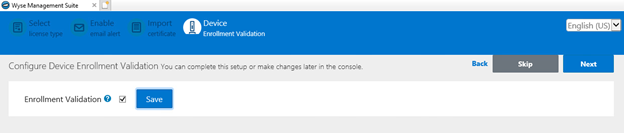
- 在 「設定裝置註冊驗證 」功能表中:
- 選取 註冊驗證的核取方塊。
- 按一下 儲存 按鈕。
- 按一下下一步。
- 按 一下登入 WMS 以使用 Wyse 管理套件。
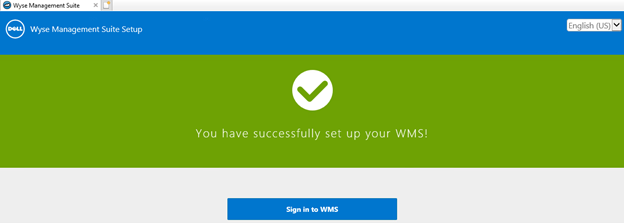
受影響的產品
Wyse Management Suite文章屬性
文章編號: 000126147
文章類型: How To
上次修改時間: 19 4月 2026
版本: 8
向其他 Dell 使用者尋求您問題的答案
支援服務
檢查您的裝置是否在支援服務的涵蓋範圍內。