如何管理 Wyse Management Suite 中的群組
摘要: 瞭解如何依照這些逐步指示,在 Wyse Management Suite 中新增、編輯和刪除群組。
本文章適用於
本文章不適用於
本文無關於任何特定產品。
本文未識別所有產品版本。
說明
管理 Wyse Management Suite 中的群組,是系統管理員整理和定義要使用之原則的方式。
受影響的產品:
- Wyse Management Suite
受影響的版本:
- v1.3 及更新版本
Wyse Management Suite 會使用新增群組、編輯群組和刪除群組來管理群組。如需詳細資訊,請按一下適當的步驟。
- 登入 Wyse Management Suite。
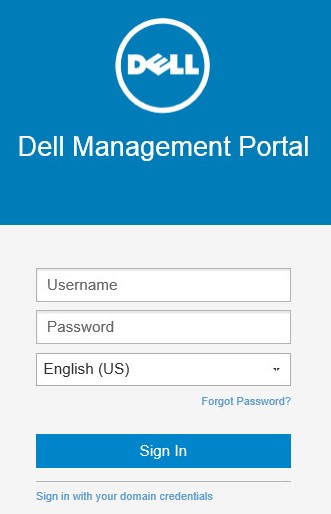 注意:如需存取 Wyse Management Suite 管理主控台的相關資訊,請參閱如何存取 Wyse Management Suite 管理主控台。
 - 按一下群組與組態。

- 按一下預設原則群組。
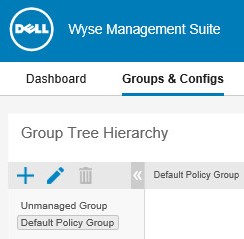
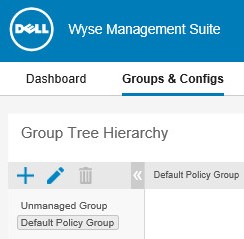
- 按一下 +。

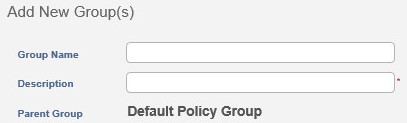
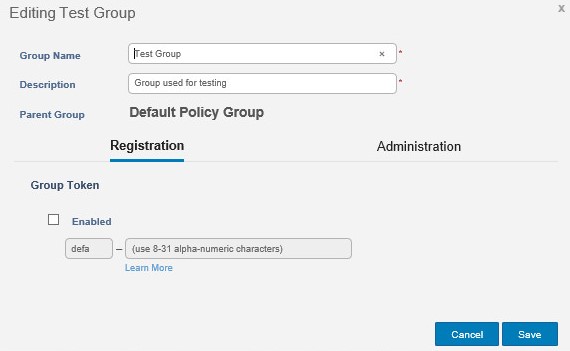
- 從 「添加新組」 功能表:
- 填入群組名稱。
- 填入描述名稱。
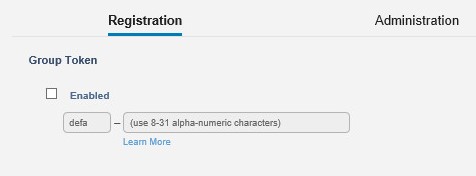
- 從 「註冊 」功能表:
- 您可以勾選以啟用群組權杖。
- 若已啟用,請填入群組權杖。
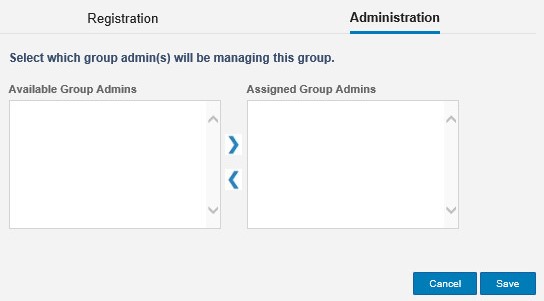
- 在 「管理 」功能表中:
- 您可以選取群組管理員。
- 按一下儲存。
- 登入 Wyse Management Suite。
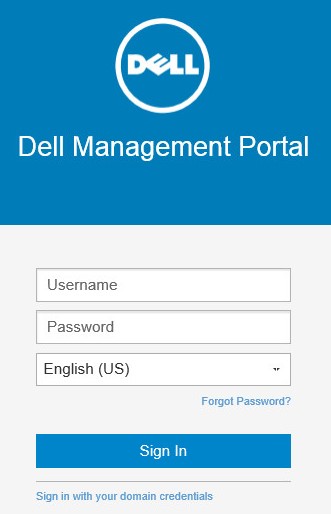 注意:如需存取 Wyse Management Suite 管理主控台的相關資訊,請參閱如何存取 Wyse Management Suite 管理主控台。
 - 按一下群組與組態。

- 按一下預設原則群組。
- 選取要編輯的群組。
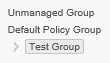
- 按一下鉛筆。

- 變更適當的設定,然後按一下儲存。
- 登入 Wyse Management Suite。
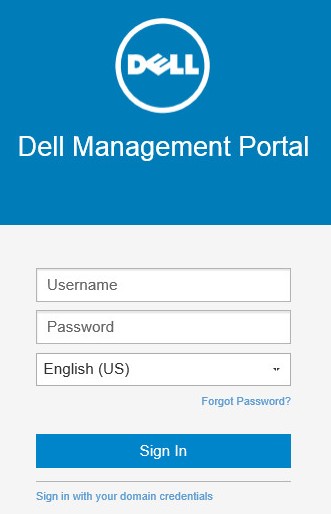 注意:如需存取 Wyse Management Suite 管理主控台的相關資訊,請參閱如何存取 Wyse Management Suite 管理主控台。
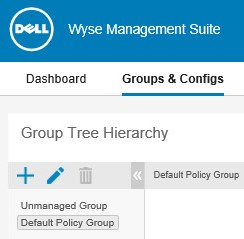
 - 按一下群組與組態。

- 按一下預設原則群組。
- 選取要刪除的群組。
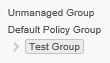
- 按兩下 垃圾桶 圖示。

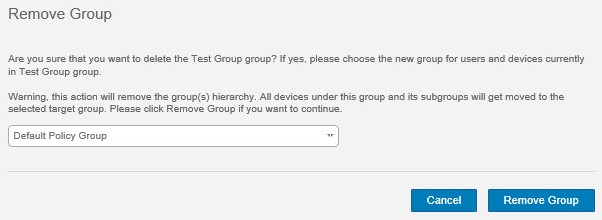
- 從 「移除群組 」功能表:
- 選取群組。
- 按一下移除群組。
受影響的產品
Wyse Management Suite文章屬性
文章編號: 000126159
文章類型: How To
上次修改時間: 19 4月 2026
版本: 7
向其他 Dell 使用者尋求您問題的答案
支援服務
檢查您的裝置是否在支援服務的涵蓋範圍內。