Como mover o banco de dados SQL do Dell Security Management Server para um SQL Server diferente
摘要: Este artigo aborda como mover o banco de dados structured query language (SQL) do Dell Security Management Server (antigo Dell Data Protection | Enterprise Edition Server) para outro SQL Server. ...
本文章適用於
本文章不適用於
本文無關於任何特定產品。
本文未識別所有產品版本。
說明
Produtos afetados:
- Dell Security Management Server
- Dell Data Protection|Enterprise Edition Server
Versões afetadas:
- v8.0.X e posterior
Clique na versão apropriada do Dell Security Management Server. Para obter informações sobre a versão, consulte Como identificar a versão do Dell Data Security Server.
Aviso: Ao mover o banco de dados do SQL Server para uma nova versão do SQL Server, confirme se a versão do SQL Server é compatível com sua versão do Dell Security Management Server antes de continuar. Para obter mais informações sobre versões compatíveis, consulte Requisitos do sistema do Dell Security Management Server.
v8.0.0 e posterior
- Interrompa todos os serviços do [Produto].
Nota:
- [Product] =
- v8.15 e posterior = Dell
- v8.14.1 e anterior = Dell Data Protection
- Para obter mais informações, consulte Como interromper e iniciar serviços no Dell Security Management Server.
- [Product] =
- No SQL Server existente, crie um backup completo do banco de dados SQL.
Nota: Para obter mais informações, consulte Criar um backup completo do banco de dados (SQL Server)
.
- No novo SQL Server, restaure o banco de dados SQL.
Nota: Para obter mais informações, consulte Restaurar um banco de dados para um novo local (SQL Server)
- Confirme se todos os direitos de acesso esperados são aplicados ao SQL Server e ao banco de dados.
Nota: Para obter mais informações, consulte Como configurar o SQL para o Dell Security Management Server.
- No Dell Security Management Server, acesse
%ENV:SYSTEMDRIVE%\Program Files\Dell\Enterprise Edition\Server Configuration Tool\Credant.Configuration.exe.

- Opcionalmente, pesquise por Ferramenta de configuração do servidor no menu Iniciar ou encontre a ferramenta manualmente na pasta Dell sob o nome Executar a ferramenta de configuração do servidor.
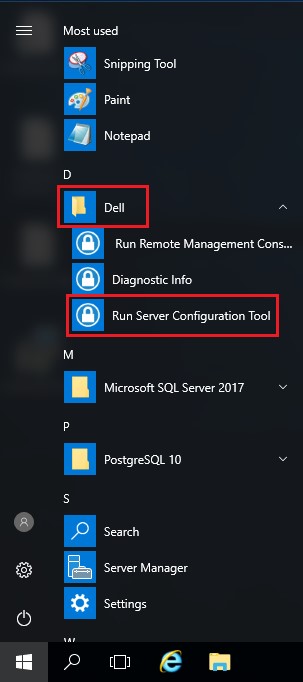
- Opcionalmente, pesquise por Ferramenta de configuração do servidor no menu Iniciar ou encontre a ferramenta manualmente na pasta Dell sob o nome Executar a ferramenta de configuração do servidor.
- Clique na guia Banco de dados.

- Na guia Banco de dados:
- Insira o novo nome do SQL Server.
- Insira a porta do SQL Server.
- Insira o nome do banco de dados SQL.
- Selecione um método de autenticação.
- Se a autenticação do SQL for escolhida:
- Preencha o Nome de usuário.
- Insira o nome de usuário e a senha.
- Avance para a etapa 8.
- Se optar pela Autenticação do Windows, vá para a Etapa 8.
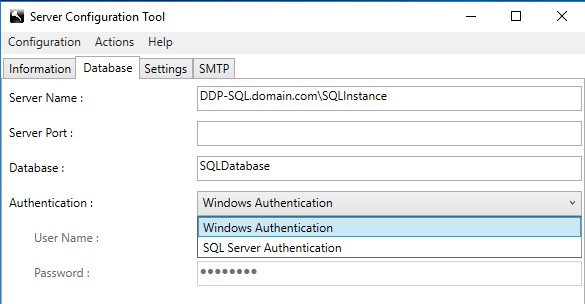 Nota:
Nota:- O campo Nome do servidor deve ser preenchido com um nome de domínio totalmente qualificado (FQDN) ou um endereço IP.
- Se uma instância estiver em uso, o nome poderá ser preenchido inserindo \ antes do nome do servidor.
- Se o campo Porta do servidor for deixado em branco, ele será preenchido com a porta padrão 1433 ou haverá uma tentativa de comunicação com o navegador do SQL Server (se disponível e habilitado), que poderá definir uma porta SQL personalizada ou dinâmica.
- Se a autenticação do Windows for selecionada, a conta ativa do Windows será usada para conectar ao banco de dados do Dell Data Protection.
- Os exemplos usados para Nome do servidor, Porta do servidor, Banco de dados, Autenticação, Nome do usuário e Senha podem ser diferentes no seu ambiente.
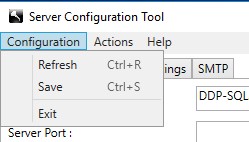
- Selecione Configuração e clique em Salvar.
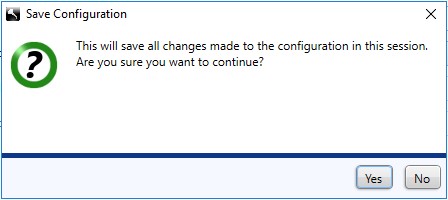
- Clique em Yes.
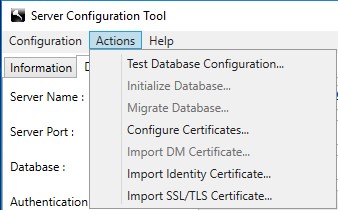
- Selecione o menu Ações e clique em Testar a configuração do banco de dados.
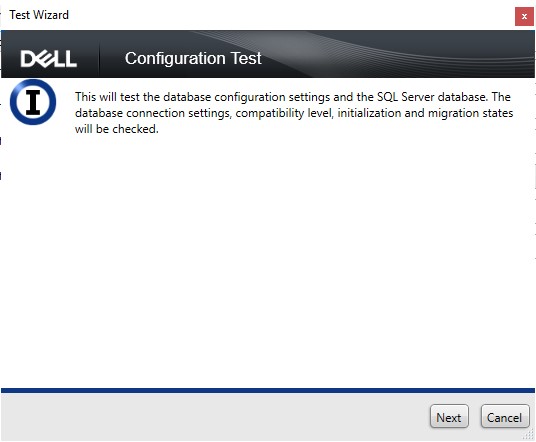
- Clique em Next.
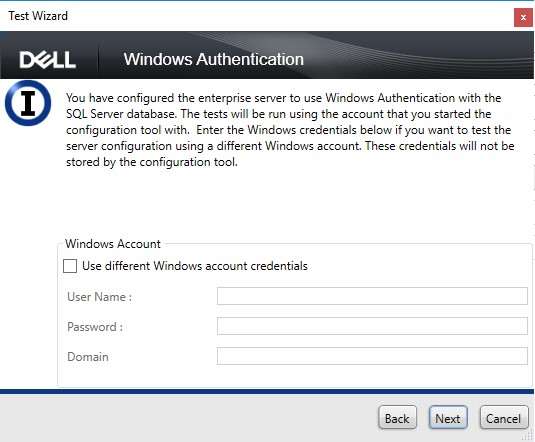
- Se estiver usando a autenticação do Windows, opcionalmente:
- Marque a caixa Usar credenciais de conta do Windows diferentes.
- Preencha o campo Nome de usuário.
- Preencha o campo Password (Senha).
- Preencha o campo Domínio.
- Clique em Avançar.
Se estiver usando a Autenticação SQL, clique em Avançar e vá para a etapa 13.
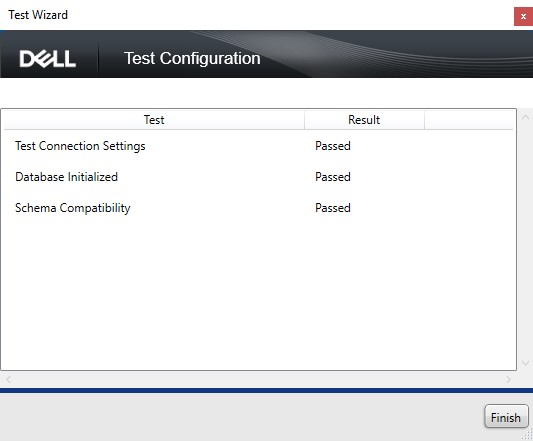
- O campo "Teste de configurações de conexão" precisa mostrar o status Aprovado para que você possa continuar. Caso contrário, volte para a Etapa 7 ou use credenciais de conta do Windows diferentes (Etapa 12). Clique em Finish.
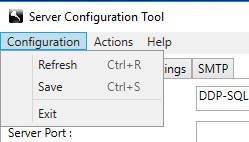
- Selecione o menu Configuração e clique em Salvar.
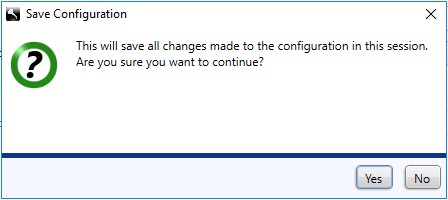
- Clique em Yes.
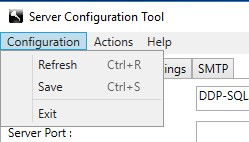
- Selecione o menu Configuração e clique em Sair.
- Inicie todos os serviços do [Produto].
Nota:
- [Product] =
- v8.15 e posterior = Dell
- v8.14.1 e anterior = Dell Data Protection
- Para obter mais informações, consulte Como interromper e iniciar serviços no Dell Security Management Server.
- [Product] =
受影響的產品
Dell Encryption文章屬性
文章編號: 000126174
文章類型: How To
上次修改時間: 16 7月 2026
版本: 10
向其他 Dell 使用者尋求您問題的答案
支援服務
檢查您的裝置是否在支援服務的涵蓋範圍內。