Как переместить базу данных SQL сервера Dell Security Management Server на другой сервер SQL Server
摘要: В этой статье описывается перемещение базы данных структурированного языка запросов (SQL) сервера Dell Security Management Server (ранее Dell Data Protection | Enterprise Edition Server) на другой сервер SQL Server. ...
本文章適用於
本文章不適用於
本文無關於任何特定產品。
本文未識別所有產品版本。
說明
Затронутые продукты:
- Dell Security Management Server
- Dell Data Protection | Enterprise Edition Server
Затронутые версии:
- v8.0.X и более поздние версии
Выберите соответствующую версию Dell Security Management Server. Для получения дополнительной информации о версиях см. статью Как определить версию Dell Data Security Server.
Предупреждение: При перемещении базы данных SQL Server на новую версию SQL Server убедитесь, что версия SQL Server поддерживается вашей версией Dell Security Management Server, прежде чем продолжить. Дополнительные сведения о совместимых версиях см. в разделе Системные требования Dell Security Management Server.
Версия 8.0.0 и более поздние
- Остановите работу всех сервисов [Продукт].
Примечание.
- [Product] =
- версия 8.15 и более поздние = Dell
- версия 8.14.1 и более ранние = Dell Data Protection
- Для получения дополнительной информации см. статью Остановка и запуск служб в Dell Security Management Server.
- [Product] =
- На существующем SQL Server создайте полную резервную копию базы данных SQL.
Примечание: Дополнительные сведения см. в разделе Создание полной резервной копии базы данных (SQL Server).
- Восстановите базу данных SQL в новом SQL Server.
Примечание: Дополнительные сведения см. в разделе Восстановление базы данных в новое расположение (SQL Server)
.
- Убедитесь, что все ожидаемые права доступа применяются к SQL Server и базе данных.
Примечание: Для получения дополнительной информации см. статью Настройка SQL для Dell Security Management Server.
- В Dell Security Management Server перейдите в раздел
%ENV:SYSTEMDRIVE%\Program Files\Dell\Enterprise Edition\Server Configuration Tool\Credant.Configuration.exe.

- При необходимости выполните поиск Server Configuration Tool в меню «Пуск»или найдите его вручную в папке Dell под названием Run Server Configuration Tool.
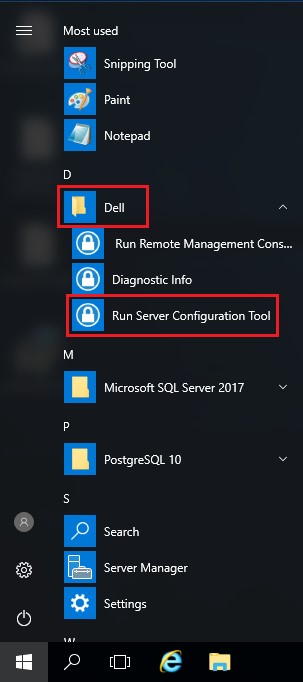
- При необходимости выполните поиск Server Configuration Tool в меню «Пуск»или найдите его вручную в папке Dell под названием Run Server Configuration Tool.
- Выберите вкладку База данных.

- На вкладке «База данных»:
- Введите новое имя SQL в поле Имя сервера.
- Заполните поле Порт сервера для SQL.
- Введите имя базы данных SQL.
- Выберите метод аутентификации.
- Если выбрана Проверка подлинности SQL:
- Заполните поле Имя пользователя.
- Заполните поле Пароль для этого имени пользователя.
- Перейдите к шагу 8.
- Если выбрана проверка подлинности Windows, перейдите к шагу 8.
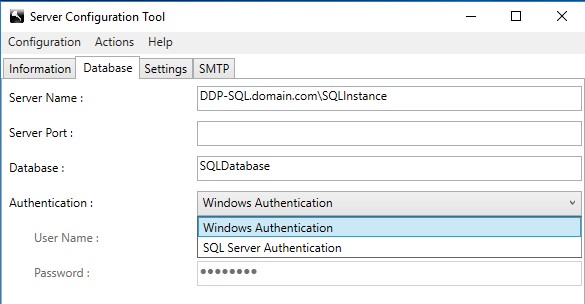 Примечание.
- Имя сервера может быть заполнено полным доменным именем (FQDN) или Ip-адресом.
- Если экземпляр используется, он может быть заполнен, начиная с символа \ после имени сервера.
- Если поле Порт сервера оставлено пустым, по умолчанию используется порт 1433 или выполняется попытка связи с браузером SQL Server (если он доступен и включен), который может определить пользовательский или динамический порт SQL.
- Если выбрана проверка подлинности Windows, для подключения к базе данных Dell Data Protection используется активная учетная запись Windows.
- Примеры, использованные в полях Имя сервера, Порт сервера, База данных, Аутентификация, Имя пользователя и Пароль могут отличаться в вашей среде.
- Нажмите меню Конфигурация и выберите Сохранить.
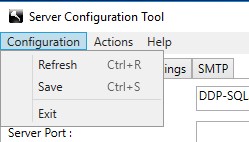
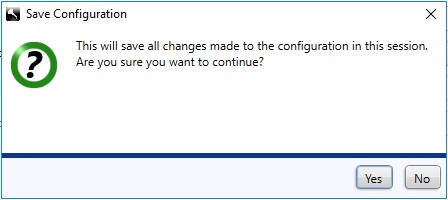
- Нажмите Yes.
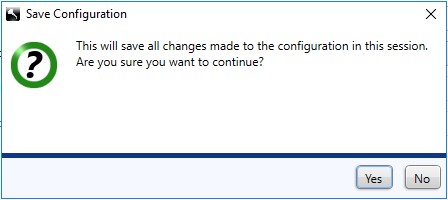
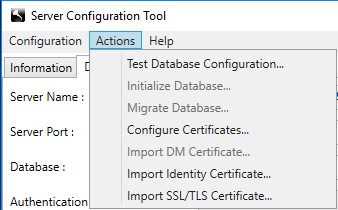
- Выберите меню Действия, а затем Проверить конфигурацию базы данных.
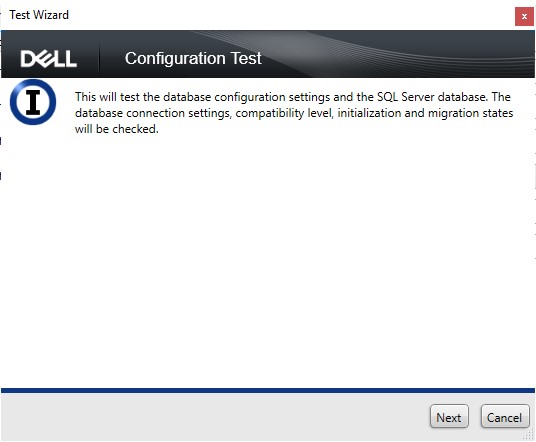
- Нажмите Next.
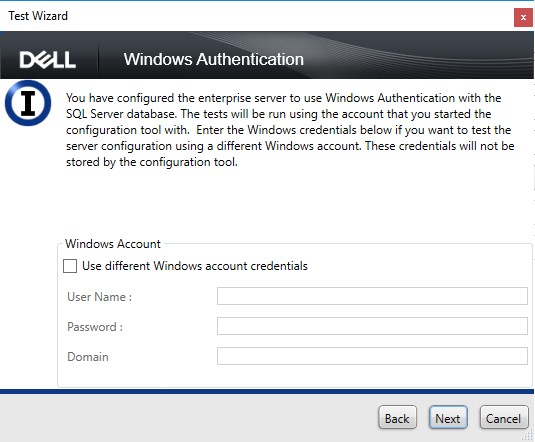
- При использовании проверки подлинности Windows, можно выполнить дополнительные действия.
- Установите флажок Использовать другие учетные данные Windows.
- Заполните поле Имя пользователя.
- Заполните поле Пароль.
- Заполните поле Домен.
- Нажмите кнопку Далее.
При использовании проверки подлинности SQL нажмите кнопку Далее и перейдите к шагу 13.
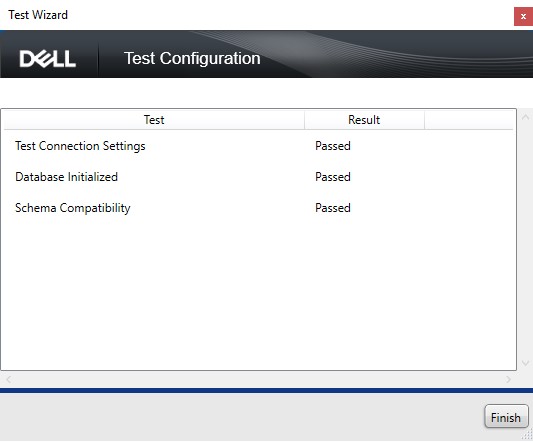
- Для продолжения параметр «Проверка настроек соединения» должен отображаться как Пройдено. Если это не так, вернитесь к шагу 7 или используйте другие учетные данные Windows (шаг 12). Нажмите Готово.
- Нажмите меню Конфигурация и выберите Сохранить.
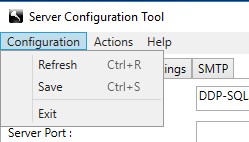
- Нажмите Yes.
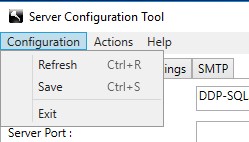
- Нажмите меню Конфигурация и выберите Выход.
- Запустите все службы [Product].
Примечание.
- [Product] =
- версия 8.15 и более поздние = Dell
- версия 8.14.1 и более ранние = Dell Data Protection
- Для получения дополнительной информации см. статью Остановка и запуск служб в Dell Security Management Server.
- [Product] =
受影響的產品
Dell Encryption文章屬性
文章編號: 000126174
文章類型: How To
上次修改時間: 16 7月 2026
版本: 10
向其他 Dell 使用者尋求您問題的答案
支援服務
檢查您的裝置是否在支援服務的涵蓋範圍內。