Flytta SQL Database för Dell Security Management Server till en annan SQL Server
摘要: I den här artikeln beskrivs hur du flyttar Dell Security Management Server (tidigare Dell Data Protection | Enterprise Edition Server) SQL-databas (Structured Query Language) till en annan SQL Server. ...
本文章適用於
本文章不適用於
本文無關於任何特定產品。
本文未識別所有產品版本。
說明
Berörda produkter:
- Dell Security Management Server
- Dells dataskydd | Enterprise Edition-server
Berörda versioner:
- v8.0.X och senare
Klicka på lämplig Dell Security Management Server-version. Information om versionshantering finns i Ta reda på vilken version av Dell Data Security Server du har.
Varning: När du flyttar din SQL Server-databas till en ny version av SQL Server kontrollerar du att SQL Server-versionen stöds med din version av Dell Security Management Server innan du fortsätter. Mer information om kompatibla versioner finns i Systemkrav för Dell Security Management Server.
v8.0.0 och senare
- Stoppa alla [Produkt]-tjänster.
Obs!
- [Produkt] =
- v8.15 och senare = Dell
- v8.14.1 och tidigare = Dell Data Protection
- Mer information finns i Stoppa och starta tjänster i Dell Security Management Server.
- [Produkt] =
- Skapa en fullständig säkerhetskopia av SQL-databasen från den befintliga SQL Server.
Observera: Mer information finns i Skapa en fullständig databassäkerhetskopia (SQL Server).
- Återställ SQL-databasen från den nya SQL Server.
Observera: Mer information finns i Återställa en databas till en ny plats (SQL Server).
- Bekräfta att alla förväntade åtkomsträttigheter tillämpas på SQL Server och databasen.
Observera: Mer information finns i Konfigurera SQL för Dell Security Management Server.
- Från Dell Security Management Server går du till
%ENV:SYSTEMDRIVE%\Program Files\Dell\Enterprise Edition\Server Configuration Tool\Credant.Configuration.exe.

- Om du vill kan du söka efter Server Configuration Tool på Start-menyn eller så kan du hitta den manuellt under Dell-mappen Run Server Configuration Tool.
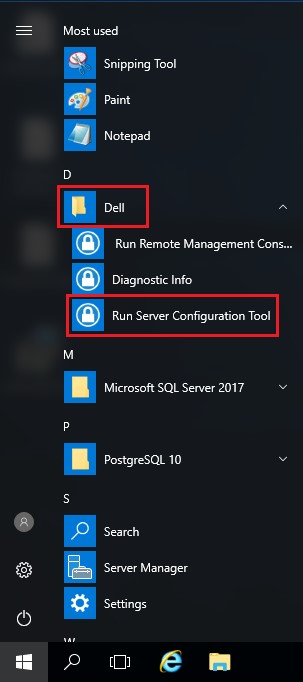
- Om du vill kan du söka efter Server Configuration Tool på Start-menyn eller så kan du hitta den manuellt under Dell-mappen Run Server Configuration Tool.
- Klicka på fliken Databas .

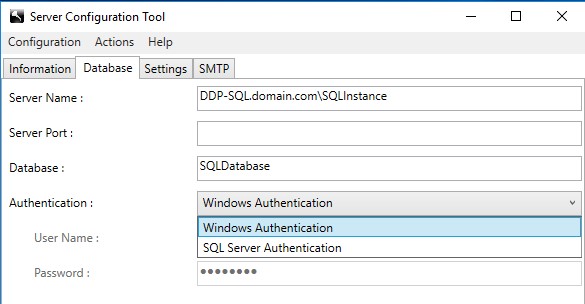
- På fliken Databas:
- Ange det nya SQL Server namnet.
- Ange SQL Server-porten.
- Ange SQL Database namnet.
- Välj en autentiseringsmetod.
- Om SQL-autentisering väljs:
- Ange användarnamnet.
- Ange lösenordet för användarnamnet.
- Gå till steg 8.
- Om Windows-autentisering väljs går du till steg 8.
 Obs!
Obs!- Servernamnet fylls i av ett fullständigt kvalificerat domännamn (FQDN) eller IP-adress.
- Om en instans används kan den fyllas i med början med ett \ efter servernamnet.
- Om serverporten lämnas tom används standardvärdet 1433 eller så försöker den kommunicera med SQL Server-webbläsaren (om den är tillgänglig och aktiverad), som kan definiera en anpassad eller dynamisk SQL-port.
- Om Windows-autentisering väljs används det aktiva Windows-kontot för att ansluta till Dell Data Protection-databasen.
- Exemplen som används för servernamn, serverport, databas, autentisering, användarnamn och lösenord kan skilja sig åt i din miljö.
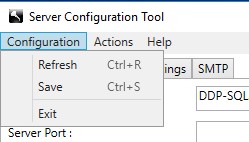
- Välj Konfiguration och klicka sedan på Spara.
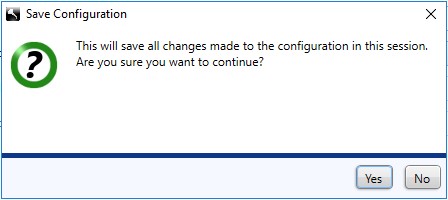
- Klicka på Ja.
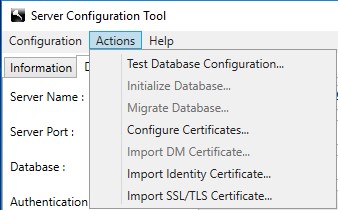
- Välj menyn Åtgärder och klicka sedan på Testa databaskonfiguration.
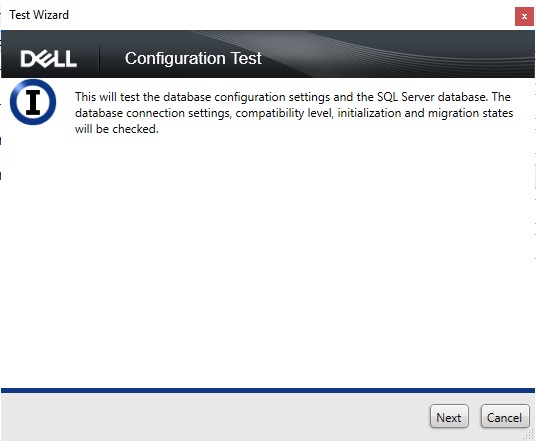
- Klicka på Next (nästa).
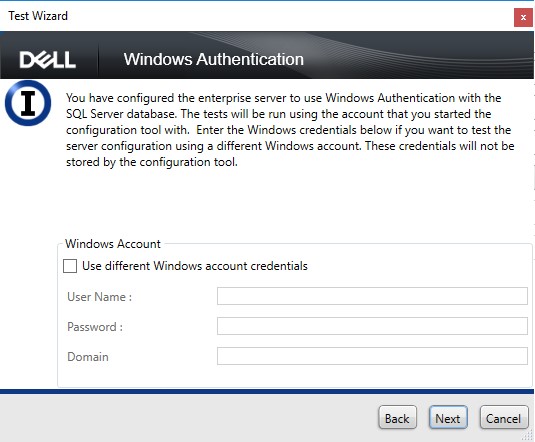
- Om du använder Windows-autentisering kan du göra följande:
- Markera Använd autentiseringsuppgifter för olika Windows-konton.
- Ange användarnamn.
- Ange lösenord.
- Ange domän.
- Klicka på Nästa.
Om du använder SQL-autentisering klickar du på Nästa och går sedan till steg 13.
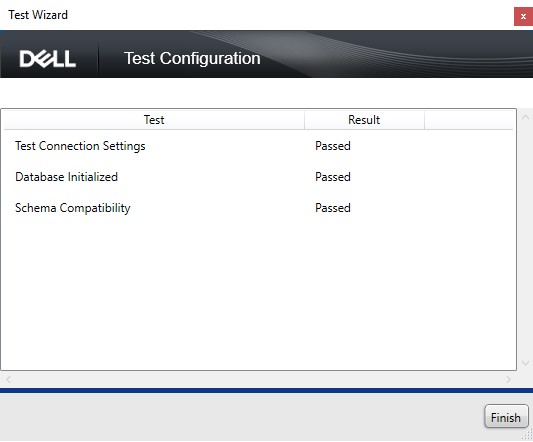
- Testanslutningsinställningarna måste visa Godkänd för att fortsätta. Om den inte gör det går du tillbaka till steg 7 eller använder andra autentiseringsuppgifter för Windows-kontot (steg 12). Klicka på Finish (Avsluta).
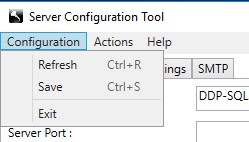
- Välj menyn Configuration och klicka sedan på Save.
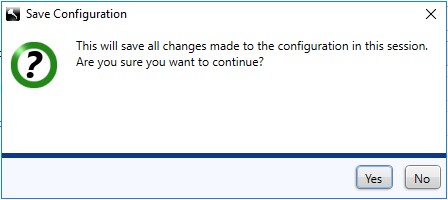
- Klicka på Ja.
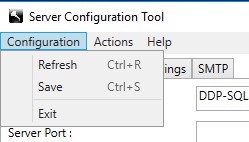
- Välj menyn Configuration och klicka sedan på Exit.
- Starta alla [Produkt]-tjänster.
Obs!
- [Produkt] =
- v8.15 och senare = Dell
- v8.14.1 och tidigare = Dell Data Protection
- Mer information finns i Stoppa och starta tjänster i Dell Security Management Server.
- [Produkt] =

受影響的產品
Dell Encryption文章屬性
文章編號: 000126174
文章類型: How To
上次修改時間: 16 7月 2026
版本: 10
向其他 Dell 使用者尋求您問題的答案
支援服務
檢查您的裝置是否在支援服務的涵蓋範圍內。