如果 Wyse 5470 精簡型用戶端遺失 Merlin 非 PXE 開機選項,如何還原
摘要: 本文件說明如何檢查是否有 Merlin 非 PXE 開機選項,以及如何更換此選項 (若遺失)。
本文章適用於
本文章不適用於
本文無關於任何特定產品。
本文未識別所有產品版本。
說明
受影響的平台:
- Wyse 5470
嘗試使用 Wyse Management Suite 為 Wyse 5470 精簡型用戶端建立映像失敗,且精簡型用戶端處於開機迴圈時,可能會發現此問題。映像製作程序會持續嘗試啟動套件部署 (Wyse Device Agent、應用程式),完全不會發生錯誤。
建議您先 檢查 BIOS 開機順序 ,以尋找 Merlin 非 PXE 選項。如果不存在, 請建立 Merlin 非 PXE 開機選項。如果存在,則無需進行任何更改。
- 開啟裝置電源,然後按下 F2 鍵,直到右上角出現精簡型用戶端正在進入設定的訊息。
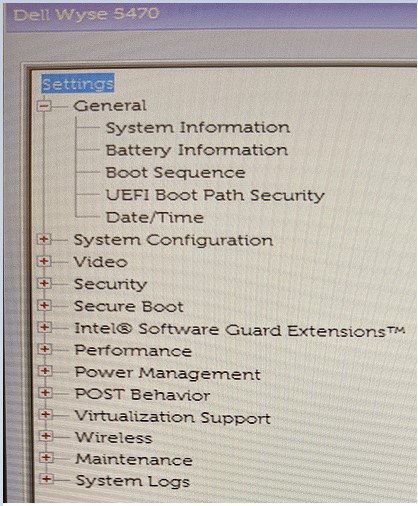
圖 1:(僅英文)Dell Wyse 5470 BIOS
- 前往 一般,然後選取 開機順序。這會顯示開機順序。如果 Merlin 非 PXE 存在,則會在開機順序中顯示。
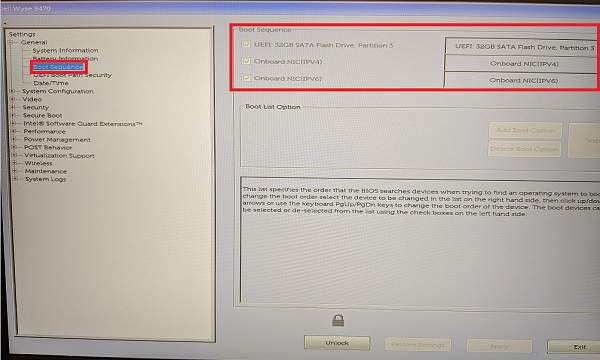
圖 2:(僅英文)開機順序
- 按一下 解除鎖定 以存取開機清單選項。
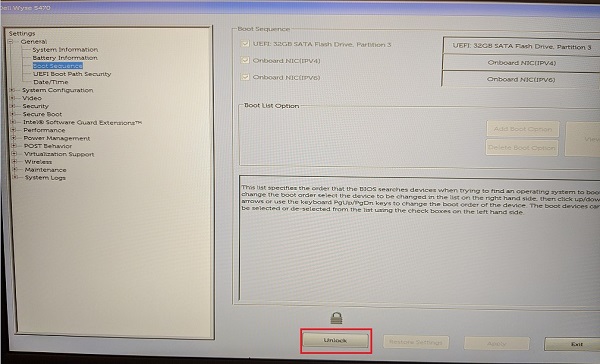
圖 3:(僅英文)解除鎖定
注意:預設密碼為
Fireport。
- 按一下開機清單選項中的 新增開機選項 按鈕。
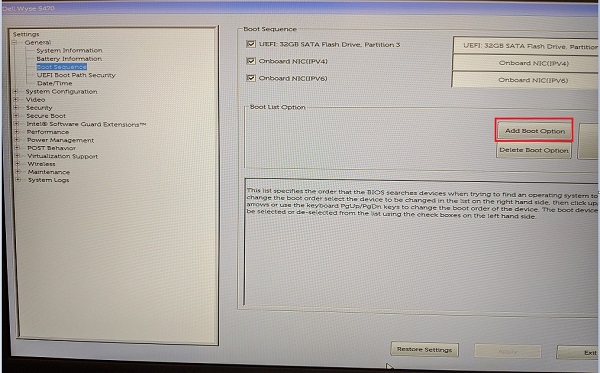
圖 4:(僅英文)新增開機選項
- 按一下「檔案名稱」欄位右側的按鈕。
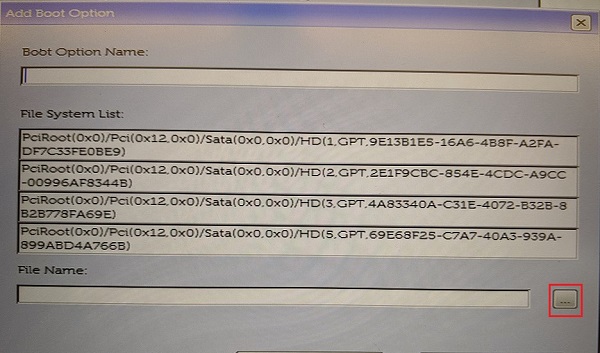
圖 5:(僅英文)點選檔案選擇按鈕
- 選取 FS2:在檔案系統下拉式方塊中。
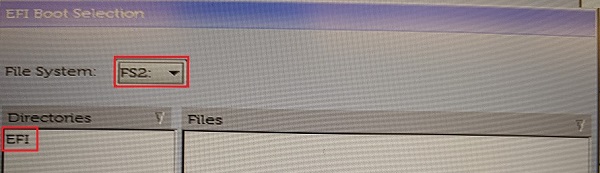
圖 6:(僅英文)選取 FS2:
- 選取 EFI。
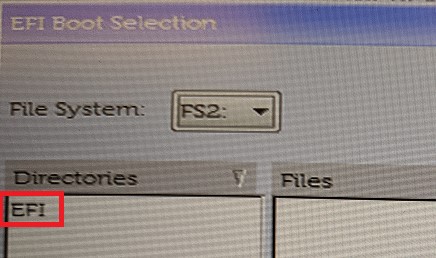
圖 7:(僅英文)選取 EFI
- 選取 Merlin。
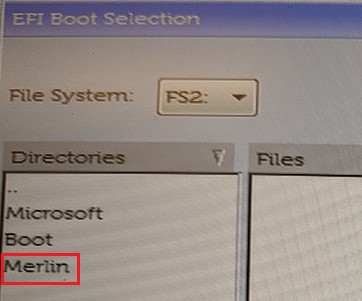
圖 8:(僅英文)選取 Merlin
- 從檔案清單中選取 BootX64.efi ,然後按一下 確定。
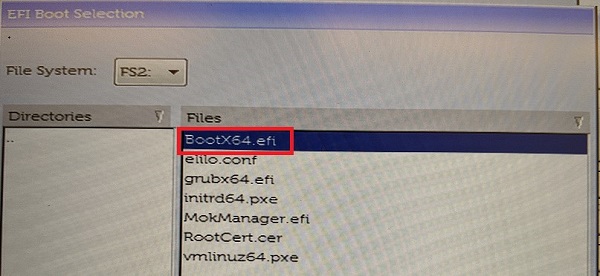
圖 9:(僅英文)選取開機X64.efi
- 在開機選項名稱方塊中填入 Merlin 非開 機前執行階段,然後按一下 確定。
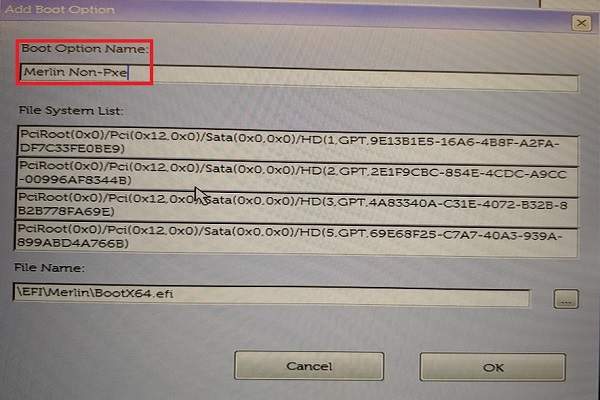
圖 10:(僅英文)填入開機選項名稱:
- 確認您現在有 Boot Sequence (開機順序) 中列出的 Merlin 非 PXE 開機選項。
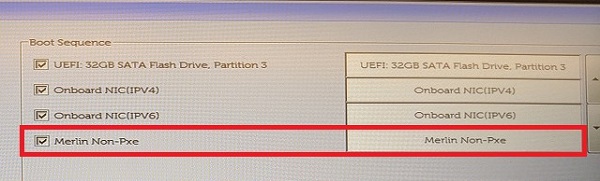
圖 11:(僅英文)確認您有 Merlin 非開機前執行選項
- 按一下 套用 (若有)。如果沒有,請按一下 結束。用戶端將重新開機。準備好在重新開機後按下 F12,Dell 標誌就會顯示在螢幕上。
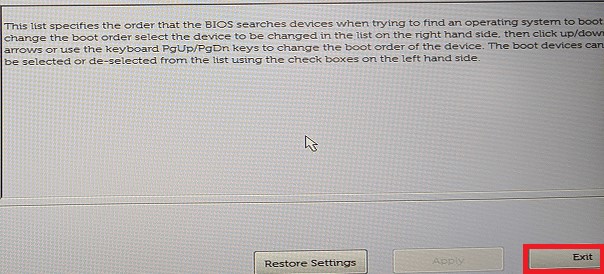
圖 12:(僅限英文版) 結束
- 找到 Merlin 非 PXE 開機選項。
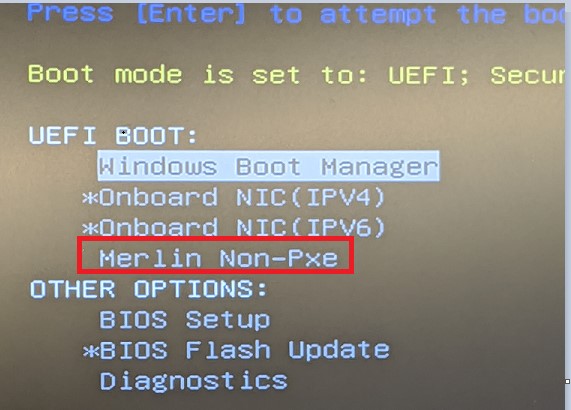
圖 13:(僅英文)Merlin 非開機現在是 UEFI 開機選項
- 選取 Merlin 非開機前 執行環境,然後按下 Enter 鍵。
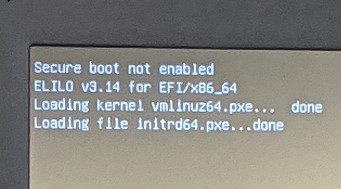
圖 14:(僅英文)選取 Merlin 非開機前執行環境
注意:如果選取 Merlin 非 Pxe 時導致顯示下列文字,則已成功新增開機選項:
ELILO v3.14 for EFI/x86_64
Loading kernel vmlinuz64.pxe… done
Loading file initrd64.pxe…done
受影響的產品
Wyse 5470文章屬性
文章編號: 000126177
文章類型: How To
上次修改時間: 03 6月 2024
版本: 7
向其他 Dell 使用者尋求您問題的答案
支援服務
檢查您的裝置是否在支援服務的涵蓋範圍內。