如何從 VMware Carbon Black Cloud 移除裝置
摘要: 瞭解如何依照以下逐步指示,手動或自動從 VMware Carbon Black Cloud 移除 Windows、Mac 或 Linux 裝置。
本文章適用於
本文章不適用於
本文無關於任何特定產品。
本文未識別所有產品版本。
說明
本文提供手動和自動從 VMware Carbon Black Cloud 移除裝置的步驟。
受影響的產品:
- VMware Carbon Black Cloud Endpoint
受影響的作業系統:
- Windows
- Mac
- Linux
根據預設,VMware Carbon Black Cloud 會保留目前/先前使用 VMware Carbon Black Cloud Endpoint 感應器啟動的所有裝置。系統管理員可手動或自動移除不再需要的裝置。
如需詳細資訊,請按一下偏好的方法。
警示:
- 必須先從裝置解除安裝 VMware Carbon Black Cloud Endpoint 感應器,然後再將其從 VMware Carbon Black Cloud 主控台移除。
- 移除裝置是永久性的操作,並會清除所有歷史資訊。
手動
- 在網頁瀏覽器中,前往 [REGION].conferdeploy.net
[REGION] = 租戶的地區
- 登入 VMware Carbon Black Cloud。

- 在左窗格中,按一下端點。
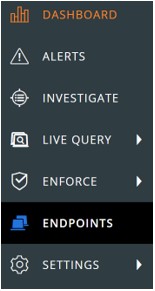 範例中的配置可能會與您的環境稍有不同。
 - 在「所有感應器」使用者介面 (UI) 中:
- 勾選適當的裝置名稱。
- 按一下採取行動。
- 按一下刪除已取消註冊的裝置。
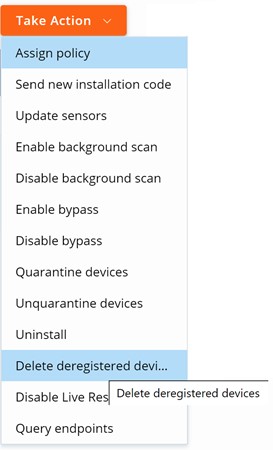
- 按一下刪除。
 重新整理時,使用者介面會反映變更。

自動
- 在網頁瀏覽器中,前往 [REGION].conferdeploy.net
[REGION] = 租戶的地區
- 登入 VMware Carbon Black Cloud。

- 在左窗格中,按一下端點。
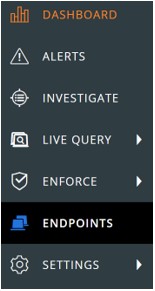 範例中的配置可能會與您的環境稍有不同。
 - 在右上角按一下感應器選項,然後選取感應器設定。

- 在「感應器設定」使用者介面 (UI) 中:
- 勾選刪除已取消註冊的感應器。
- 從下拉式功能表中選取時間。
- 按一下儲存。
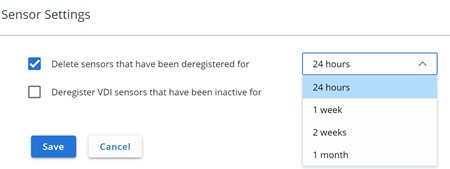 重新整理時,使用者介面會反映變更。
其他資訊
影片
受影響的產品
VMware Carbon Black文章屬性
文章編號: 000126231
文章類型: How To
上次修改時間: 30 7月 2026
版本: 12
向其他 Dell 使用者尋求您問題的答案
支援服務
檢查您的裝置是否在支援服務的涵蓋範圍內。