Come installare VMware Carbon Black Cloud Endpoint
摘要: Scopri come installare il sensore VMware Carbon Black Cloud Endpoint su un computer utilizzando queste istruzioni per Windows, Mac e Linux.
本文章適用於
本文章不適用於
本文無關於任何特定產品。
本文未識別所有產品版本。
說明
Questo articolo descrive il processo di installazione del sensore VMware Carbon Black Cloud Endpoint.
Prodotti interessati:
- VMware Carbon Black Cloud Endpoint
Sistemi operativi interessati:
- Windows
- Mac
- Linux
Nota: Prima dell'installazione, verificare che i requisiti di sistema siano convalidati. Per ulteriori informazioni, fare riferimento a Requisiti di sistema dei sensori VMware Carbon Black Cloud Endpoint.
Onboarding di VMware Carbon Black - Parte 2: requisiti di sistema, download e installazione
Durata: 03:00
Sottotitoli: Disponibile in più lingue
Per la procedura di installazione di VMware Carbon Black Cloud Endpoint, cliccare su Windows, Mac o Linux.
Windows
VMware Carbon Black Cloud Endpoint può essere installato su Windows tramite:
Per ulteriori informazioni cliccare sul metodo preferito.
Interfaccia utente
- Doppio clic
installer_vista_win7_win8_<BIT>_<VERSION>.msi.
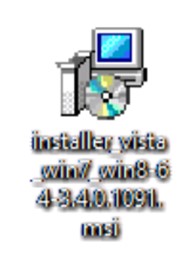 Nota:
Nota:<BIT>= 32 o 64 bit- Gli screenshot di esempio utilizzano il programma di installazione a 64 bit.
<VERSION>= versione del sensore VMware Carbon Black Cloud Endpoint- I tasti
<VERSION>nella schermata potrebbe differire nell'ambiente in uso.
- I tasti
- Per ottenere il programma di installazione, fare riferimento a Come scaricare il sensore VMware Carbon Black Cloud Endpoint.
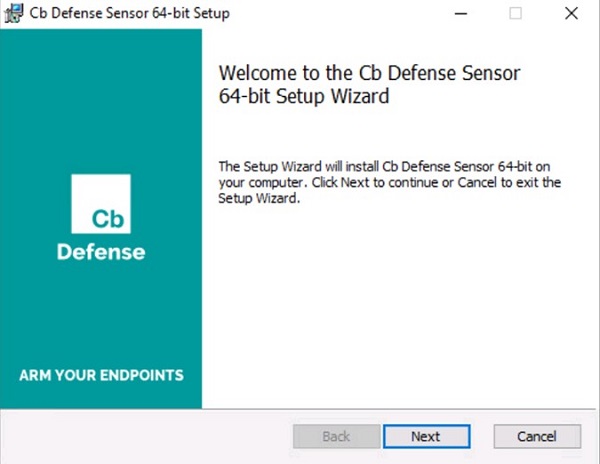
- Nell'interfaccia utente di installazione cliccare su Avanti.
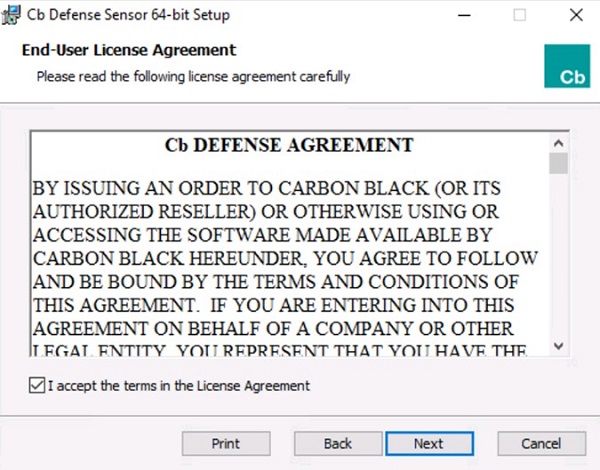
- Accetto i termini del contratto di licenza e cliccare su Avanti.
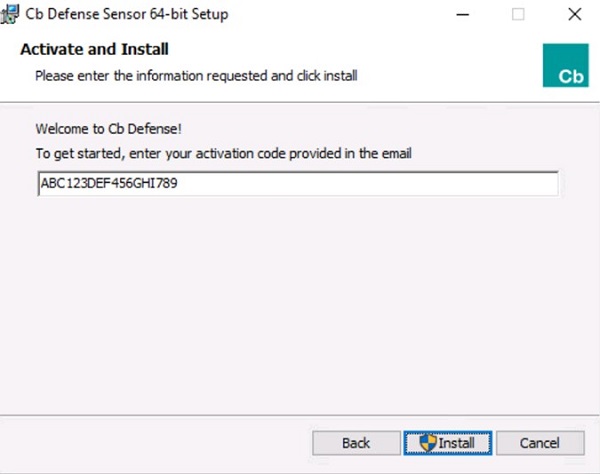
- Inserire il codice di attivazione e cliccare su Installa.
 Nota:
Nota:- Per ulteriori informazioni, fare riferimento a Come ottenere il codice di attivazione di VMware Carbon Black Cloud Endpoint.
- L'esempio del codice di attivazione sarà diverso nell'ambiente in uso.
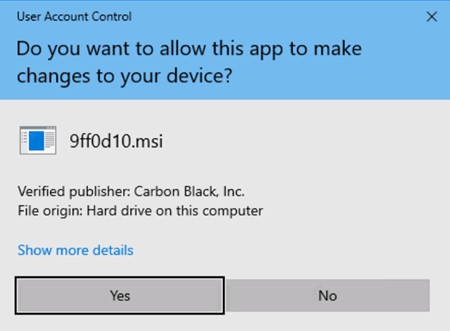
- Se la funzionalità Controllo dell'account utente è abilitata, cliccare su Sì. Altrimenti, andare al passaggio 6.
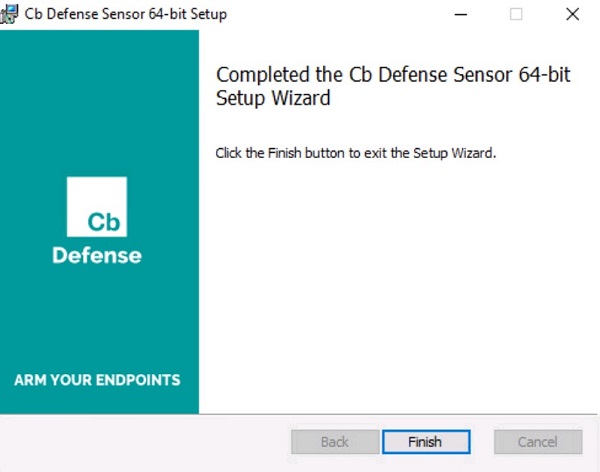
- Cliccare su Finish.
CLI
Nota:
- L'installazione CLI richiede:
- Il codice aziendale di VMware Carbon Black Cloud. Per ulteriori informazioni, fare riferimento a Come ottenere il codice azienda di VMware Carbon Black Cloud Endpoint.
- Accedere al programma di installazione. Per ulteriori informazioni, fare riferimento a Come scaricare il sensore VMware Carbon Black Cloud Endpoint.
| Switch | Richiesto | Obiettivo |
|---|---|---|
/i |
Sì | Installa il prodotto. |
/passive |
No | Il programma di installazione visualizza un'interfaccia utente minima senza prompt. |
/q |
Sì | Sopprime ogni interfaccia utente e prompt. |
/L* |
No | Crea un file di registro MSI install. |
/L*vx |
No | Crea un file di registro di installazione MSI dettagliato. Questa operazione è consigliata su /L* per la risoluzione dei problemi. |
| Parametro | Valore | Richiesto | Obiettivo |
|---|---|---|---|
AUTO_UPDATE= |
0 | No | Disattiva l'aggiornamento automatico. |
AUTO_UPDATE= |
1 (predefinito) | No | Consente l'aggiornamento automatico da VMware Carbon Black Cloud. |
BACKGROUND_SCAN= |
0 | No | Disattiva l'avvio della scansione in background su un dispositivo. |
BACKGROUND_SCAN= |
1 (predefinito) | No | Consente di eseguire la scansione in background su un dispositivo. |
BASE_IMAGE= |
0 (predefinito) | No | Operazione predefinita per l'installazione di base. |
BASE_IMAGE= |
1 | No | Utilizzato per creare immagini di base per la clonazione. Questa opzione non è supportata per VDI. |
BYPASS= |
0 (predefinito) | No | Invia una comunicazione attiva al cloud. |
BYPASS= |
1 | No | Imposta il sensore in modalità bypass. La modalità Bypass non invia dati al cloud. Utilizzato per i test di interoperabilità. |
CBLR_KILL= |
0 (predefinito) | No | Abilita la funzionalità Live Response. |
CBLR_KILL= |
1 | No | Disabilita la funzionalità Live Response. |
CLI_USERS= |
Vedere gli esempi | No | Identifica il codice di attivazione associato al nome host. Utilizzato solo con l'integrazione degli utenti di directory. |
COMPANY_CODE= |
Vedere gli esempi | Sì | Collega il sensore alla console di VMware Carbon Black Cloud. Racchiudere il codice tra virgolette doppie. |
CONNECT_LIMIT= |
Vedere gli esempi | No | Limita il numero di connessioni all'ora. L'impostazione predefinita è nessun limite. |
DELAY_SIG_DOWNLOAD= |
0 | No | Scaricare immediatamente le definizioni di firma. |
DELAY_SIG_DOWNLOAD= |
1 (predefinito) | No | Download della definizione della firma ritardo. Utilizzo consigliato quando in produzione. |
FILE_UPLOAD_LIMIT= |
Vedere gli esempi | No | Numero intero di 4 byte che rappresenta MB. Esempio: un valore pari a 3 è un limite di 3*1024*1024 byte. Il valore predefinito è 5. |
GROUP_NAME= |
Vedere gli esempi | No | Metodo per assegnare il dispositivo a una policy specifica, oltre all'assegnazione automatica. Racchiudere i doppi apici se il nome della Policy include degli spazi. |
HIDE_COMMAND_LINES= |
0 (predefinito) | No | Mostra gli input della riga di comando. |
HIDE_COMMAND_LINES= |
1 | No | Offusca gli input della riga di comando. |
LAST_ATTEMPT_PROXY_SERVER= |
Vedere gli esempi | No | Il sensore tenta l'accesso al cloud utilizzando questo valore come failover in caso di errore di tutti gli altri metodi. |
LEARNING_MODE= |
Vedere gli esempi | No | Il valore è il numero di ore dopo l'installazione del sensore per limitare i tipi di evento. Questo parametro riduce il carico sul backend e il reporting. |
PROXY_PASSWD= |
Vedere gli esempi | No | Password da usare con PROXY_USER. |
PROXY_SERVER= |
Vedere gli esempi | No | Indirizzo IP o FQDN per il server proxy. Formato: Server.domain.com:PortNumber |
PROXY_USER= |
Vedere gli esempi | No | Credenziali utente per PROXY_SERVER. |
QUEUE_SIZE= |
Vedere gli esempi | No | Limita il backlog degli eventi in MB. Il valore predefinito è 100 MB. Questa opzione non include l'overhead SSL. |
RATE_LIMIT= |
Vedere gli esempi | No | Limita la quantità di trasferimento dei dati (KB) per ora. L'impostazione predefinita è nessun limite. |
VDI= |
0 (predefinito) | No | Metodo di implementazione standard. |
VDI= |
1 | No | Configurazione richiesta per le implementazioni di VDI. |
USER_EMAIL= |
Vedere gli esempi | No | Indirizzo e-mail correlato a un sensore specifico. |
Esempi di installazione tramite interfaccia a riga di comando:
Nota: Gli esempi possono variare nell'ambiente in uso.
Esempio 1
msiexec /q /i installer_vista_win7_win8-64-3.4.0.1091.msi /L* COMPANY_CODE="ABCD1234#EFGH56789@IJKLM" AUTO_UPDATE=0 GROUP_NAME=Accounting BASE_IMAGE=1L'esempio 1 contiene:
- Programma di installazione =
installer_vista_win7_win8-64-3.4.0.1091.msi - Bit = 64 bit
- Versione=3.4.0.1091
- Registrazione MSI = Sì
- Posizione MSI =
%Temp%- Valore predefinito in quanto non definito.
- Codice azienda = ABCD1234#EFGH56789@IJKLM
- Aggiornamento automatico attivato = No
- Immagine di base = Sì
- Modalità bypass = No
- Valore predefinito in quanto non definito.
- Gruppo assegnato = Contabilità
- Server proxy = Nessuno
- Valore predefinito in quanto non definito.
- Funzionalità Live Response = Attivata
- Valore predefinito in quanto non definito.
- Modalità di apprendimento= No
- Valore predefinito in quanto non definito.
- Limite di frequenza = Nessun limite
- Valore predefinito in quanto non definito.
- Limite di upload dei file = 5,2 MB
- Valore predefinito in quanto non definito.
Esempio 2
msiexec /q /i installer_vista_win7_win8-32-3.4.0.1091.msi /L*vx "C:\CBInstall.txt" COMPANY_CODE="ABCD1234#EFGH56789@IJKLM" BYPASS=1 PROXY_Server="server.domain.com" PROXY_USER=example@domain.com PROXY_PASSWD="P@55w0rd" LEARNING_MODE=48 CBLR_KILL=1 RATE_LIMIT=2088L'esempio 2 contiene:
- Programma di installazione =
installer_vista_win7_win8-64-3.4.0.1091.msi - Bit = 64 bit
- Versione=3.4.0.1091
- Registrazione MSI = Sì con dettagli abilitati
- Posizione MSI =
C:\CBInstall.txt - Codice azienda = ABCD1234#EFGH56789@IJKLM
- Aggiornamento automatico attivato = Sì
- Valore predefinito in quanto non definito.
- Immagine di base = No
- Valore predefinito in quanto non definito.
- Modalità bypass = No
- Valore predefinito in quanto non definito.
- Gruppo assegnato = Nessuno specificato.
- Valore predefinito in quanto non definito.
- Il dispositivo viene assegnato in base alle impostazioni del cloud di assegnazione automatica.
- Server proxy = server.domain.com
- Utente proxy = example@domain.com
- Password utente proxy = P@55w0rd
- Funzionalità Live Response = Disabilitata
- Modalità di apprendimento = 48 ore
- Limite di frequenza = 2.088 KB (2 MB)/per ora.
- Limite di upload dei file = 5,2 MB
- Valore predefinito in quanto non definito.
Mac
- Doppio clic
confer_installer_mac-<VERSION>.dmg.
 Nota:
Nota:<VERSION>= versione del sensore VMware Carbon Black Cloud Endpoint- La versione nello screenshot potrebbe essere diversa nell'ambiente in uso.
- Per ottenere l'immagine del disco, fare riferimento a Come scaricare il sensore VMware Carbon Black Cloud Endpoint.
- Doppio clic
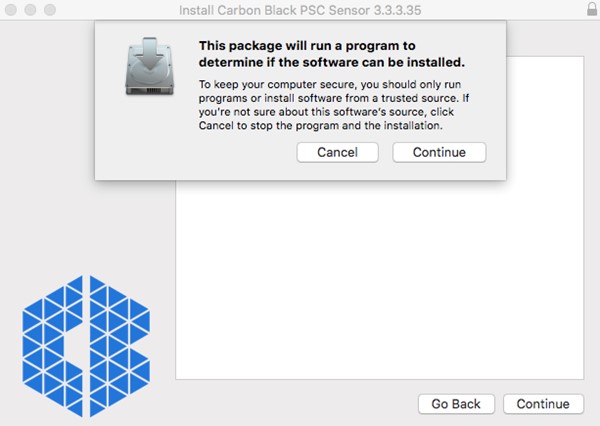
CbDefenseInstall.pkg.

- Clicca su Continua.
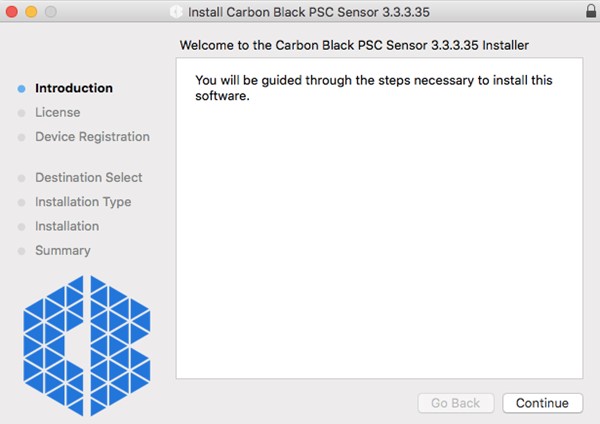
- Clicca su Continua.
- Leggere il Contratto di licenza per l'utente finale (EULA) e cliccare su Continua.
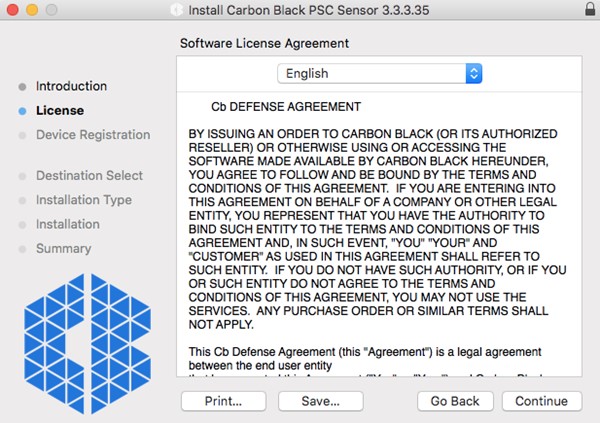
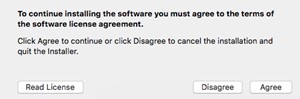
- Accettare l'EULA.
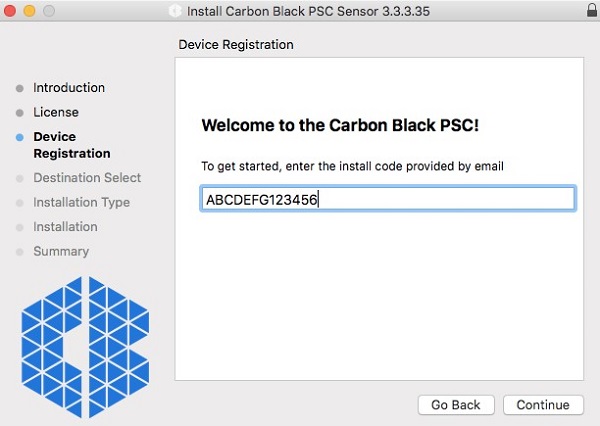
- Compilare il campo del codice di disinstallazione, quindi cliccare su Continua.
 Nota:
Nota:- Per ulteriori informazioni, fare riferimento a Come ottenere il codice di attivazione di VMware Carbon Black Cloud Endpoint.
- Il codice di disinstallazione dell'esempio sarà diverso nel proprio ambiente.
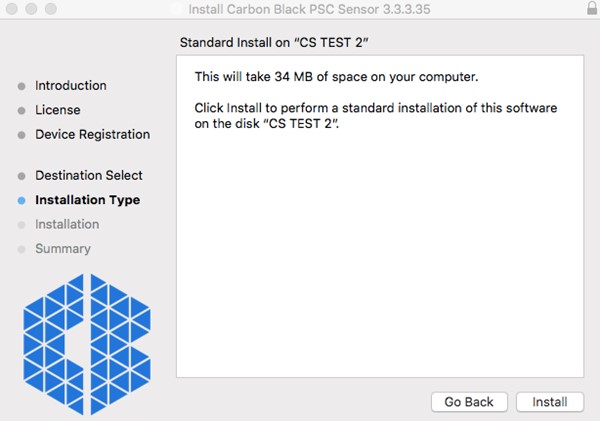
- Cliccare su Installa.
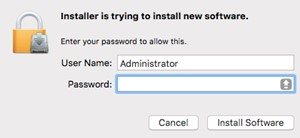
- Inserire il nome utente e la password di un amministratore. Quindi cliccare su Install Software.
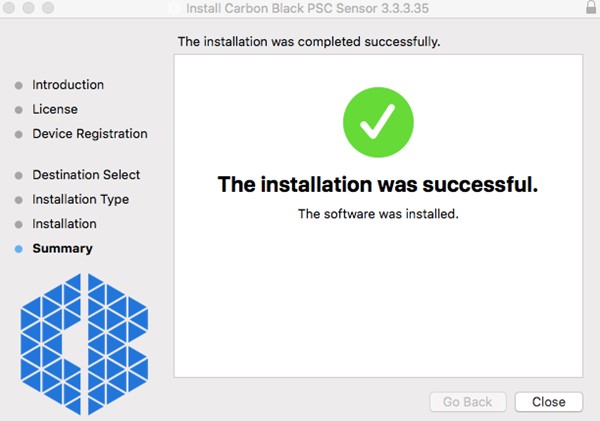
- Una volta completata l'installazione, cliccare su Chiudi .
 Avvertenza:
- Dopo l'installazione, i sensori VMware Carbon Black Cloud Endpoint installati su macOS 10.13 (High Sierra) o versioni successive richiedono l'approvazione KEXT. Per ulteriori informazioni, fare riferimento a Come consentire le estensioni del kernel di Dell Data Security su macOS.
- Dopo l'installazione, i sensori VMware Carbon Black Cloud Endpoint installati su macOS 10.14.5 (Mojave) o versioni successive richiedono l'accesso completo al disco. Per ulteriori informazioni, fare riferimento a Come concedere l'accesso completo al disco per VMware Carbon Black Cloud Endpoint.
Linux
- Aprire Terminale.

- In Terminale, digitare il seguente comando, quindi premere Invio.
sudo tar –xvf'/FilePathA/cb-psc-sensor.tgz ' –C /FilePathB Nota:
Nota:- Nell'esempio precedente:
FilePathAè il percorso in cui esiste il tar.gz.FilePathAesempio =/home/administrator/Downloads/
FilePathBè il percorso in cui viene estratto il tar.gz.FilePathBesempio =/home/administrator/Desktop/cb
- Per ottenere
cb-psc-sensor.tgz, fare riferimento a Come scaricare il sensore VMware Carbon Black Cloud Endpoint. - I comandi effettuano distinzione tra maiuscole e minuscole.
- I percorsi di esempio possono variare nell'ambiente in uso.
- Nell'esempio precedente:
- Inserire la password per l'account in uso, quindi premere Invio.

- Digita il seguente comando in Terminale , quindi premi Invio.
sudo 'filepath/install.sh' <COMPANYCODE> Nota:
Nota:<COMPANYCODE>= Codice tenant di VMware Carbon Black Cloud. Per ulteriori informazioni, fare riferimento a Come ottenere il codice azienda di VMware Carbon Black Cloud Endpoint.<COMPANYCODE>non fa distinzione tra maiuscole e minuscole.<COMPANYCODE>differiranno nell'ambiente in uso.
- Inserire la password per l'account in uso, quindi premere Invio.

- Digitare il seguente comando, quindi premere Invio.
exit
其他資訊
影片
受影響的產品
VMware Carbon Black文章屬性
文章編號: 000126331
文章類型: How To
上次修改時間: 23 7月 2026
版本: 17
向其他 Dell 使用者尋求您問題的答案
支援服務
檢查您的裝置是否在支援服務的涵蓋範圍內。