Chromebook 3100、3100 二合一和 3400 RMA Shim 程序
摘要: 更換 Chromebook 3100、3100 二合一和 3400 筆記型電腦上的主機板時,使用 Chrome 退貨商品授權 (RMA) Shim 工具的步驟。
本文章適用於
本文章不適用於
本文無關於任何特定產品。
本文未識別所有產品版本。
說明
受影響的平台
- Chromebook 3100
- Chromebook 3100 二合一
- Chromebook 3400
目錄
Chromebook RMA Shim
Dell Chromebook 3100、3100 二合一和 3400 使用一種獨特的服務工具,稱為 RMA Shim。
如果更換系統主機板,必須使用 RMA Shim 工具來寫入產品服務編號,並重新載入 ChromeOS。
RMA Shim USB 金鑰
RMA Shim USB 金鑰會隨附於替換的系統主機板內或搭售中。
注意:若要更換系統主機板,請略過 準備 RMA Shim 步驟,然後直接 安裝 RMA Shim。
準備 RMA Shim (只有在系統主機板未更換時才需要)
拔下電池以停用寫入保護 (WP)

安裝 RMA Shim
- 卸下基座護蓋,並記下基座護蓋內標籤上的 SKU 資訊。稍後需要此 SKU 資訊 。
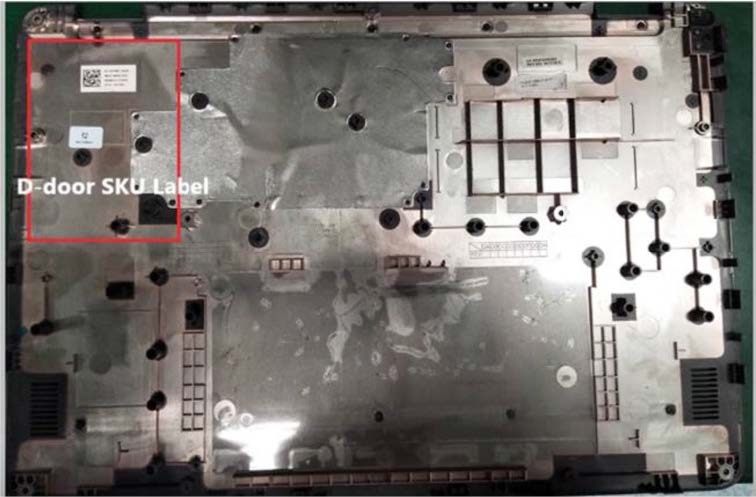
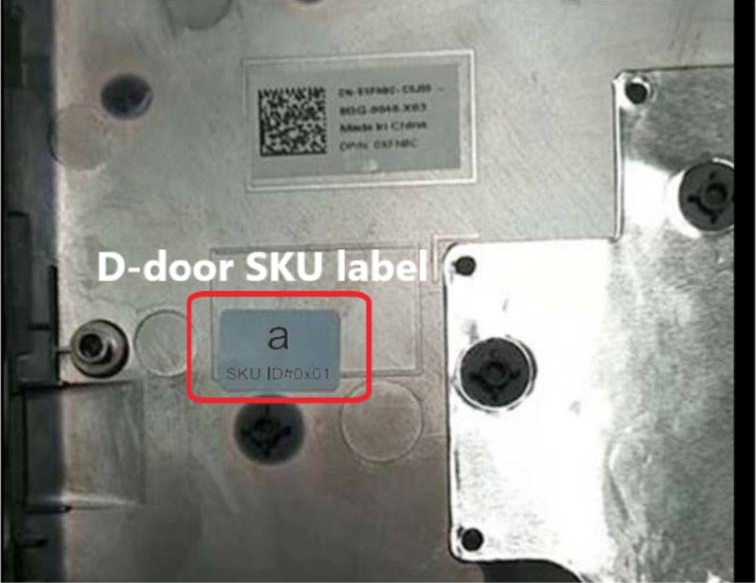 注意:您的存取面板是否沒有標籤,或是標籤破損或遭到移除?您可以依照下列步驟識別其資訊:
- 前往 Dell 支援網站。
- 輸入您的產品服務編號。
- 按 一下檢視產品規格。
- 會列出標籤及標籤字母。(範例:LBL,SKU ID 0X01,X,電腦型號。)
- 將 RMA Shim USB 金鑰插入 USB 連接埠。連接交流電源,然後按住 Esc + Refresh + 電源 (按住按鈕約兩秒)。(如果更換系統主機板,請繼續前往步驟 6)。
- 出現下列畫面時,按 Ctrl + D 。

- 按下 Enter 鍵以關閉作業系統驗證。
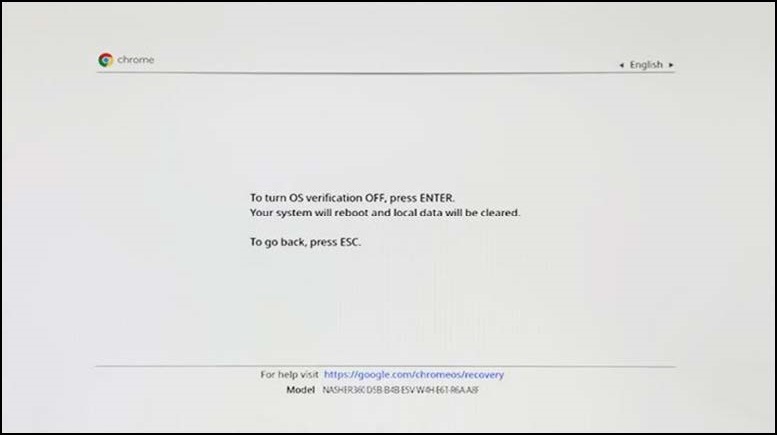
- 在此畫面上,按住 Esc + Refresh + 電源 (按住按鈕約兩秒)。在 30 秒內,並在兩次嗶聲前,從 RMA Shim USB 磁碟機開機。
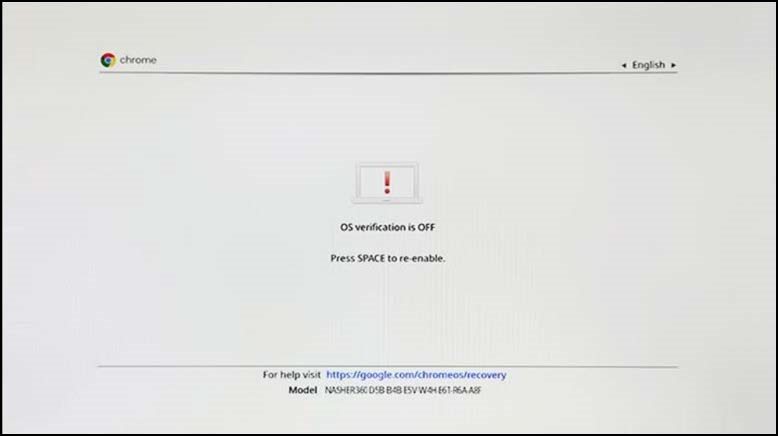
- 按 I + Enter 鍵,開始安裝 RMA Shim 檔案。
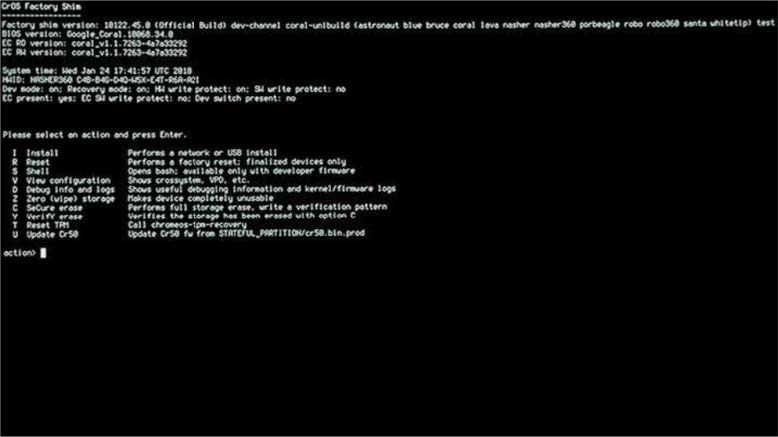
執行 RMA Shim
- 移除 RMA Shim USB 金鑰,然後連接電池 (若已拔除)。
- 按下 空白 鍵以開始 RMA shim 程序。
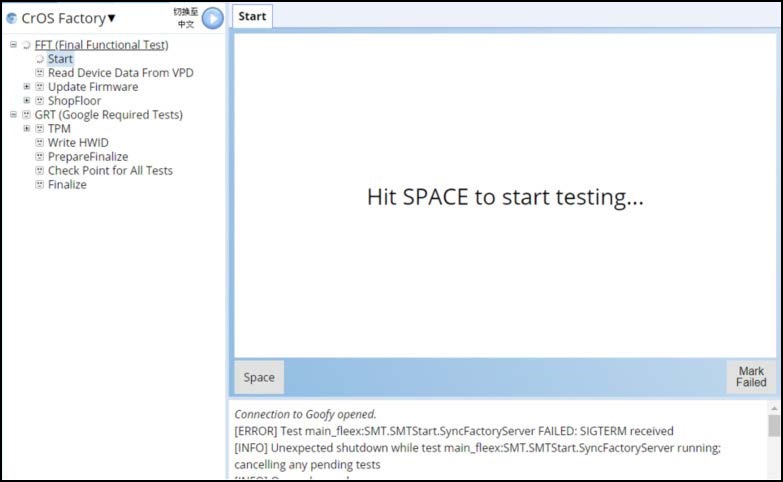
- 從機箱上的標籤輸入 產品服務編號 ,然後按 Enter 鍵。

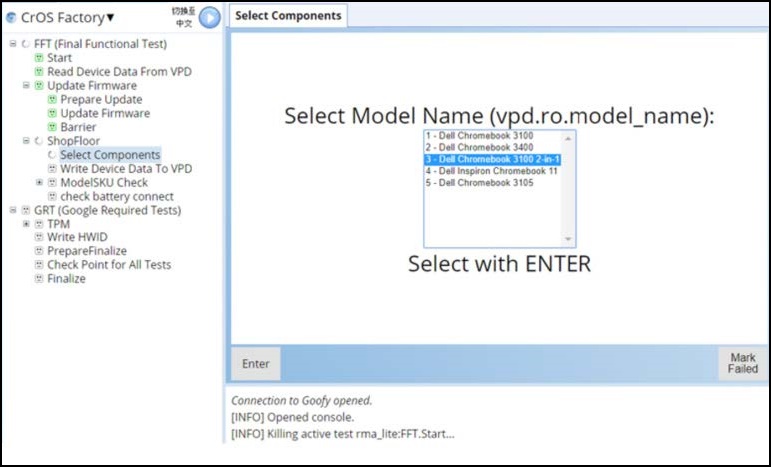
- 請參閱底蓋上的 型號名稱 或工作訂單工單,選取正確的 型號名稱,然後按 Enter 鍵。
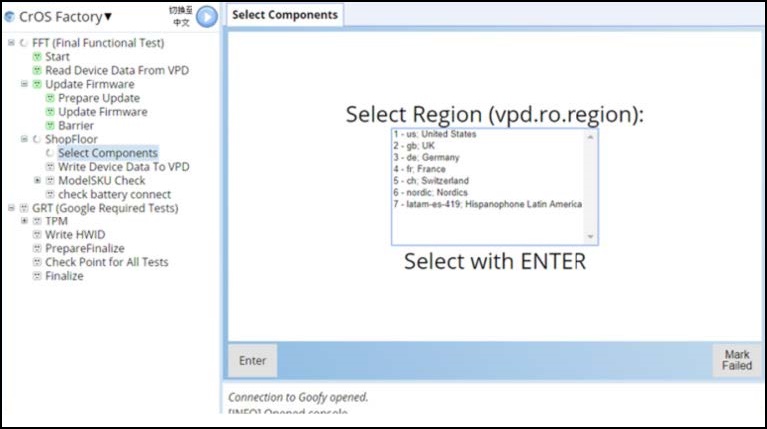
- 選取正確的地區,然後按下 Enter 鍵以繼續。
- 選取之前記下的 D-door SKU 資訊 ,然後按下 Enter 鍵。
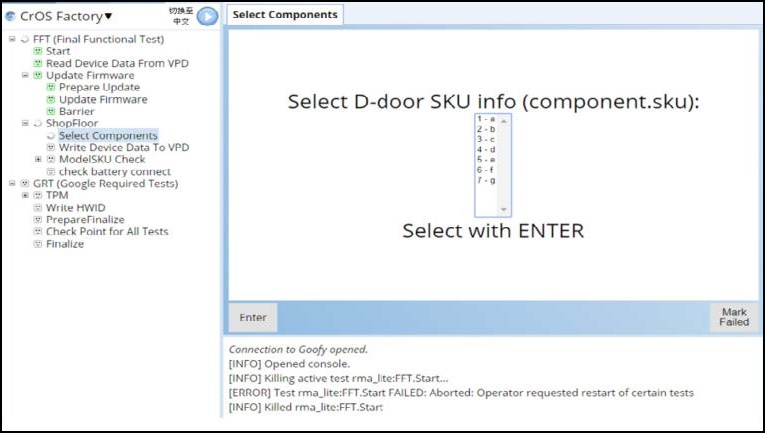
- 在此畫面上,按下 空白鍵 以關閉 Chromebook。
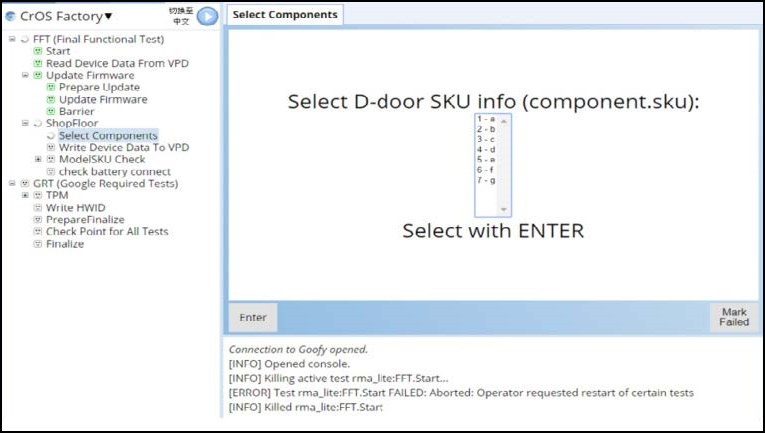
- 連接 AC 變壓器、按下 電源 或掀開 LCD 蓋以開啟電腦,以恢復程序。
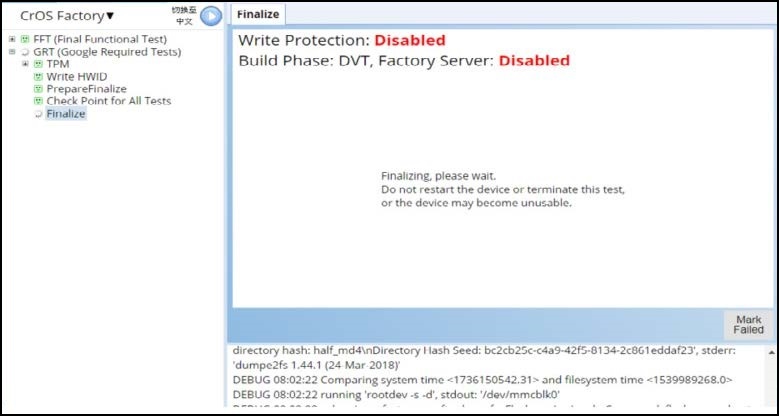
- 出現提示時,請卸下 AC 變壓器。
注意:原廠抹除作業需要一段時間,左上角有一個倒數計時器。

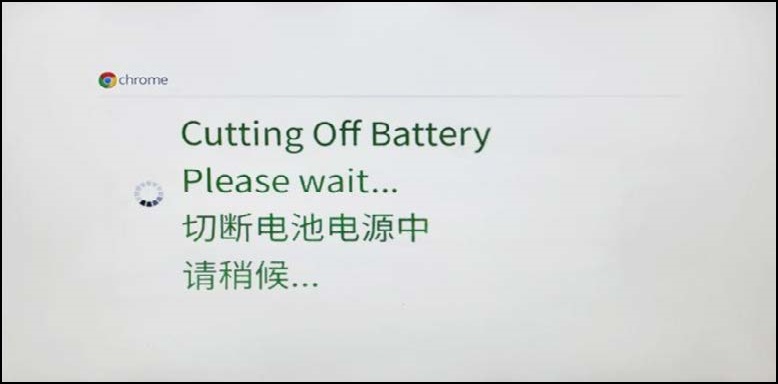
- 等待電腦關機。程序現已完成。電腦目前處於 運送模式 ,需要交流 電源 進行第一次開啟。
受影響的產品
Chromebook 3100 2-in-1., ChromeBook 3100, ChromeBook 3400文章屬性
文章編號: 000126477
文章類型: How To
上次修改時間: 04 6月 2026
版本: 11
向其他 Dell 使用者尋求您問題的答案
支援服務
檢查您的裝置是否在支援服務的涵蓋範圍內。