如何解除安裝 Dell Data Protection Protected Workspace
摘要: The Dell Data Protection | Protected Workspace 程式讓使用者能夠在受保護的環境中,使用 Office 應用程式和網頁瀏覽器。執行下列步驟即可因應需要移除軟體的特定情況。
本文章適用於
本文章不適用於
本文無關於任何特定產品。
本文未識別所有產品版本。
說明
受影響的產品:
- Dell Data Protection | Protected Workspace
The Dell Data Protection | Protected Workspace 程式讓客戶能夠在受保護的環境中,使用 Office 應用程式和網頁瀏覽器。本文提供移除 Protected Workspace 應用程式的逐步說明。
執行下列步驟即可因應需要移除軟體的特定情況。
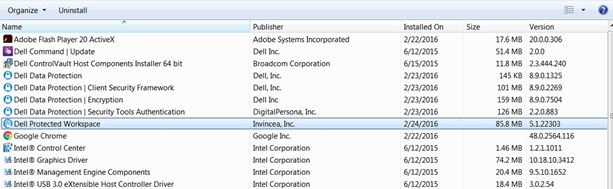
注意:截至 2018 年 1 月,Dell Data Protection | Protected Workspace 已壽命結束,Dell 已不再更新本文章。如需更多資訊,請參閱 Dell Data Security 的產品生命週期 (支援結束及壽命結束) 政策。
Dell Data Protection | Protected Workspace 移除步驟:
- 開啟開始功能表,瀏覽至控制台選項,然後依序瀏覽至程式和程式與功能。
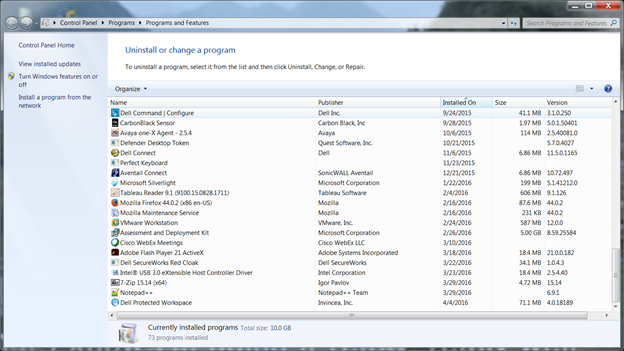
- 在程式清單中找到 Protected Workspace 應用程式。
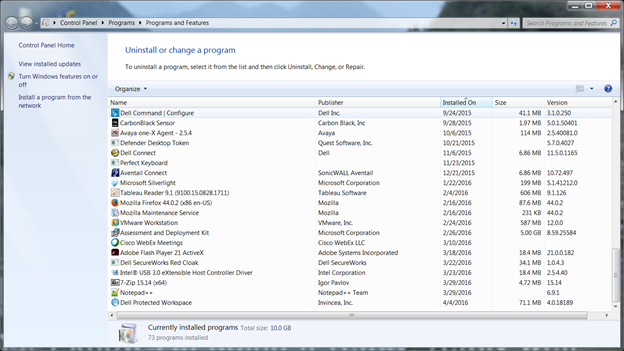
- 在應用程式上按一下滑鼠右鍵,然後選取要解除安裝的選項。這會出現要求確認變更的另一個視窗。選取是。
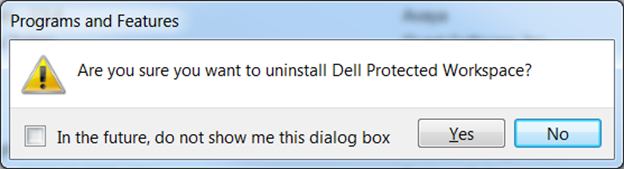
- 新視窗提示詢問是否授予允許程式更新電腦的權限。選取是。
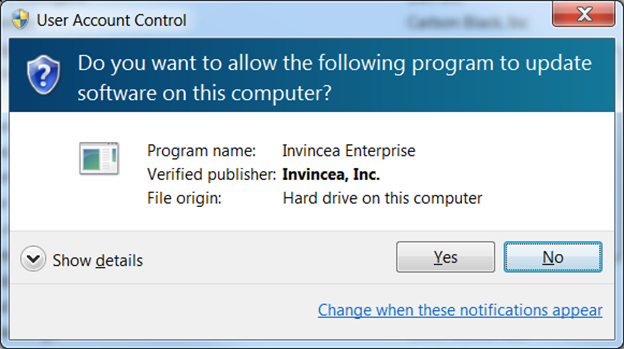
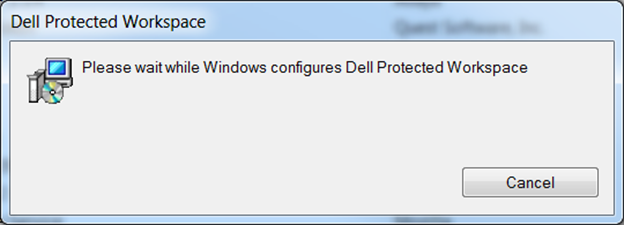
- 選取是後,會出現一個對話方塊,顯示即將從電腦移除此程式。
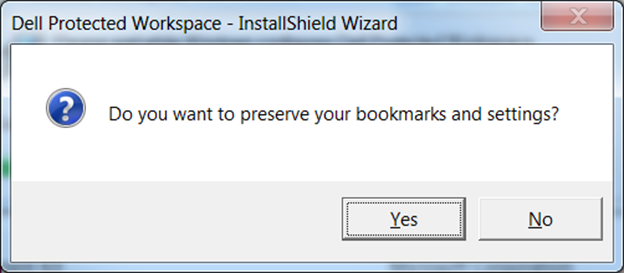
- 在移除過程中,系統會提供保留使用者資料的選項。這包括使用軟體時建立的書籤和設定。選擇完成後,即會完成解除安裝程序。
- 移除後必須將電腦重新開機。電腦重新上線後,請檢查以確保該軟體已不再顯示在「程式與功能」清單中。
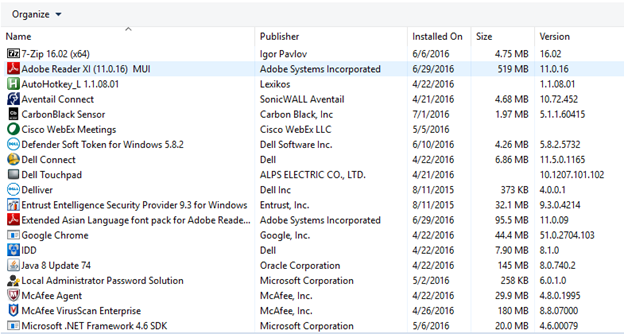
- 現在已完成移除程序。
受影響的產品
Dell Protected Workspace文章屬性
文章編號: 000126651
文章類型: How To
上次修改時間: 19 4月 2026
版本: 12
向其他 Dell 使用者尋求您問題的答案
支援服務
檢查您的裝置是否在支援服務的涵蓋範圍內。