如何在 Dell Threat Defense 中新增簽署憑證
摘要: 瞭解在 Dell Threat Defense 中新增簽署憑證的逐步指示。
本文章適用於
本文章不適用於
本文無關於任何特定產品。
本文未識別所有產品版本。
說明
注意:
- 截至 2022 年 5 月,Dell Threat Defense 已達到其維護結束時間。Dell 已不再更新此產品及其文章。如需更多資訊,請參閱 Dell Data Security 的產品生命週期 (支援結束及壽命結束) 政策。如果您對其他文章有任何問題,請聯絡您的銷售團隊或聯絡 endpointsecurity@dell.com。
- 請參考端點安全性,以取得有關目前產品的其他資訊。
應用程式簽署憑證可用於:
- 將檔案加入安全清單
- 故障診斷偽陽性或偽陰性
本文說明如何將簽署憑證新增至 Dell Threat Defense 管理主控台。
受影響的產品:
- Dell Threat Defense
受影響的作業系統:
- Windows
- Mac
- 從網頁瀏覽器,前往 Dell Threat Defense 管理主控台,網址:
- 登入 Dell Threat Defense 管理主控台。
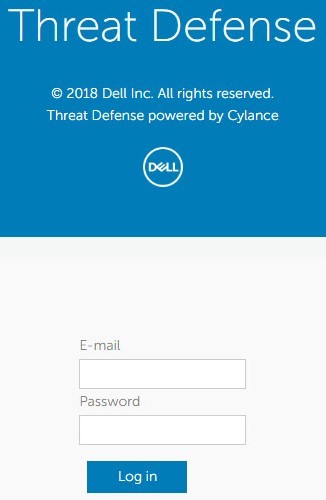
- 在管理主控台中,按一下 設定 標籤。

- 按一下憑證標籤。

- 按一下新增憑證。

- 按一下瀏覽要新增的憑證。

- 前往憑證 (.cer 或 .crt),然後按一下開啟。
注意:如需詳細資訊,請參閱如何在 Windows 上匯出應用程式簽署憑證。
- 在 「新增憑證 」功能表中:
- 可選用,勾選可執行檔或指令檔,將這些檔案類型的簽署憑證加入安全名單。
- 可選用,根據憑證用途填入備註。
- 按一下提交。
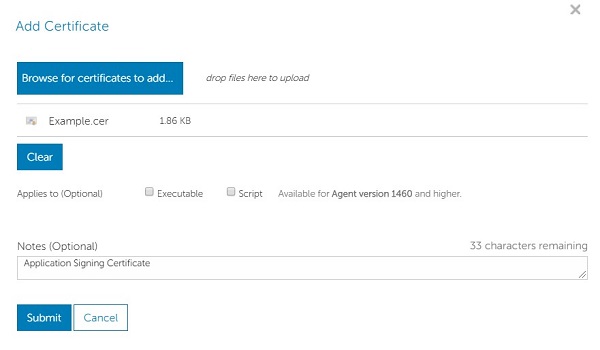 注意:本範例中使用的憑證名稱會依您的環境而有所不同。

如要聯絡支援部門,請參閱 Dell Data Security 國際支援電話號碼。
請前往 TechDirect,以線上產生技術支援要求。
如需更多深入見解與資源,請加入 Dell 安全性社群論壇。
受影響的產品
Dell Threat Defense文章屬性
文章編號: 000126837
文章類型: How To
上次修改時間: 14 2月 2025
版本: 12
向其他 Dell 使用者尋求您問題的答案
支援服務
檢查您的裝置是否在支援服務的涵蓋範圍內。