如何在 Wyse Management Suite 中手動新增裝置
摘要: Wyse Management Suite 可新增 Wyse Thin OS (WTOS)、Windows Embedded Standard (WES) 和 Teradici 精簡型用戶端。
本文章適用於
本文章不適用於
本文無關於任何特定產品。
本文未識別所有產品版本。
說明
Wyse Management Suite 需要先新增裝置,才能使用 Wyse Management Suite 管理裝置。新增裝置的步驟會因使用的是 Wyse ThinOS (WTOS)、Windows Embedded Standard (WES) 或 Teradici 而有所不同。如需詳細資訊,請按一下適當的作業系統。
使用 WTOS 時,新增裝置的步驟會依使用的是 Zero LaunchPad 或傳統檢視而不同。如需詳細資訊,請按一下適當的模式。
Zero LaunchPad
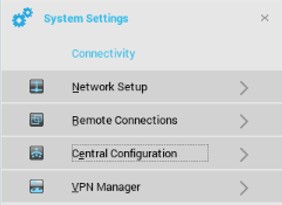
- 從 Zero LaunchPad,按一下系統設定。

- 按一下中央組態。
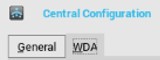
- 按一下 WDA 標籤。
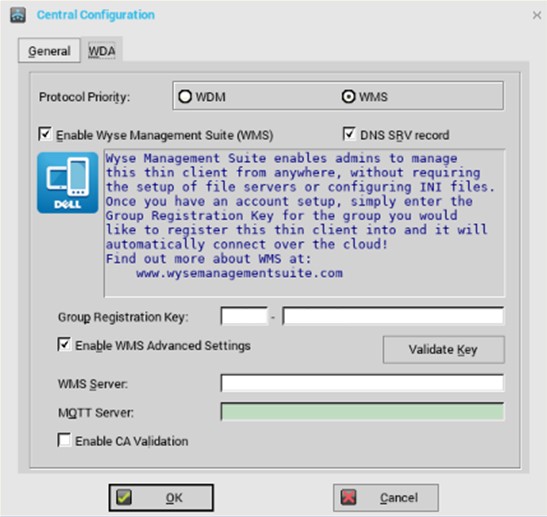
- 從 WDA 功能表:
- 從通訊協定優先順序中,選取 WMS。
- 選取啟用 Wyse Management Suite (WMS)。
- 選取 DNS SRV 記錄。
- 填入群組註冊金鑰。
- 或者,選取啟用 WMS 進階設定。
- 填入 WMS 伺服器。
- 或者,請檢查啟用 CA 驗證。
 注意:
注意:- 填入 WMS 伺服器後,MQTT 伺服器會自動填入。
- 若未填 入租戶 和 群組 ,則會將裝置註冊至未受管理的群組。
傳統檢視
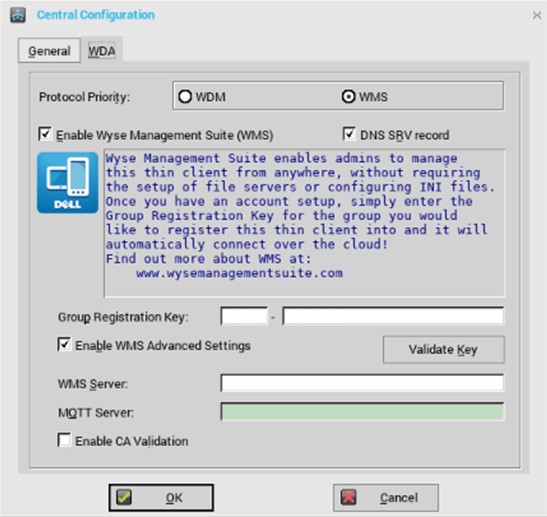
- 按一下桌面,選取系統設定,然後按一下中央組態。

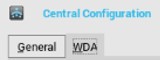
- 按一下 WDA 標籤。
- 從 WDA 功能表:
- 從通訊協定優先順序中,選取 WMS。
- 選取啟用 Wyse Management Suite (WMS)。
- 選取 DNS SRV 記錄。
- 填入群組註冊金鑰。
- 或者,選取啟用 WMS 進階設定。
- 填入 WMS 伺服器。
- 或者,請檢查啟用 CA 驗證。
 注意:
注意:- 填入 WMS 伺服器後,MQTT 伺服器會自動填入。
- 若未填 入租戶 和 群組 ,則會將裝置註冊至未受管理的群組。
- 以系統管理員身分登入 WES。
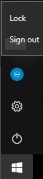 注意:如需如何以系統管理員身分登入的詳細資訊,請參閱如何以系統管理員身分登入 Windows Embedded Standard (WES) 或 Windows IoT Enterprise (WIE) Wyse 精簡型用戶端。
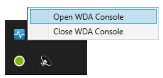
 - 從系統匣中,開啟 WDA 主控台。
- 在 「裝置註冊 」功能表中:
- 選取 Wyse Management Suite - WMS。
- 填入管理伺服器。
- 填入連接埠。
- 或者,填入租戶。
- 或者,填入群組。
- 或者,選取驗證伺服器憑證 CA。
- 按一下註冊。
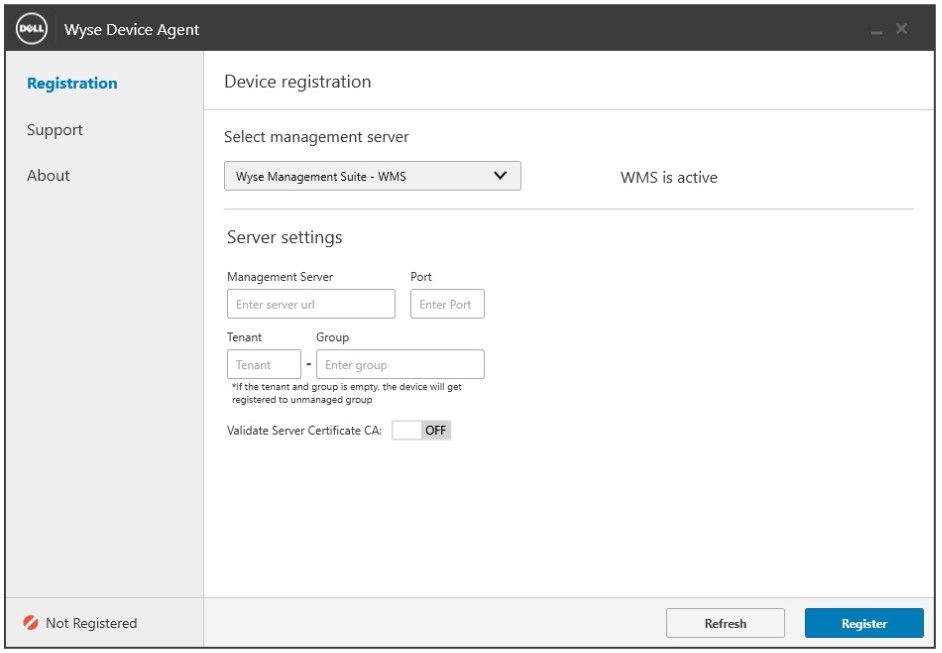 注意:若未填 入租戶 和 群組 ,則會將裝置註冊至未受管理的群組。
若要新增 Teradici 裝置,必須符合下列項目:
- 執行 5.x 或 6.x Threadx 的 Teradici 裝置
- EMSDK 安裝於 Wyse Management (私人雲端) Suite v1.3 或更新版本
- 將 Pro 授權新增至 Wyse Management Suite (私人雲端)
注意:如需有關如何使用 EMSDK 安裝 Wyse Management Suite 並輸入授權的詳細資訊,請參閱如何安裝 Wyse Management Suite (私人雲端)。
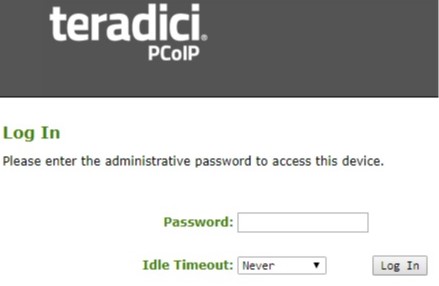
- 前往瀏覽器中的 Teradici 裝置,方法是前往 https://[TeradiciIP]。
 注意:Teradici 裝置的 IP 會依您的環境而有所不同。
 - 輸入系統管理員的密碼。
- 前往上傳,然後前往憑證。

- 在 「憑證 」功能表中:
- 按一下 Choose File。
- 赴
C:\Program Files\Dell\WMS\Teradici\EMSDK\cert.pem。 - 按一下確定。
- 按一下上傳。
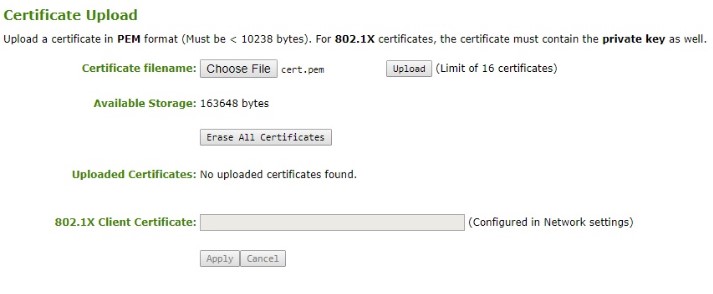 注意:如果 Wyse Management Suite 已安裝至非預設位置,請改為前往該位置以取得
cert.pem檔案。 - 前往組態,然後前往管理。
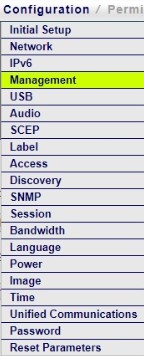
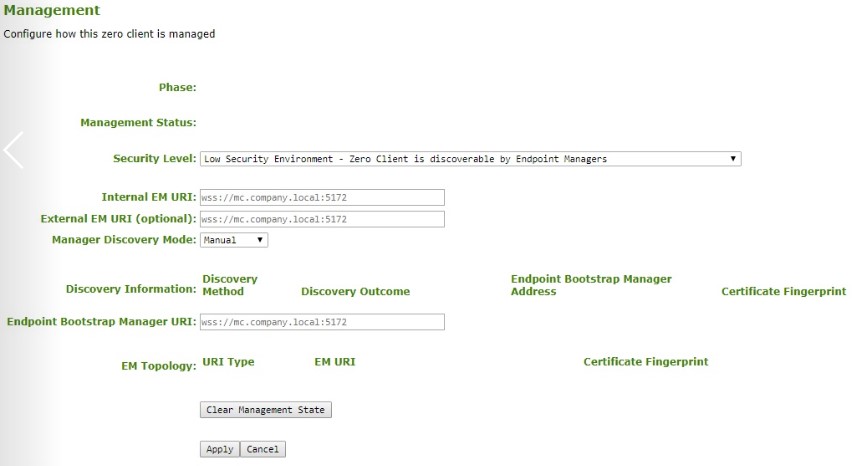
- 在 「管理 」功能表中:
- 按一下清除管理狀態。
- 將 管理員探索模式 設為 手動。
- 輸入 Endpoint Bootstrap Manager URL 作為
wss://[IP of Wyse Management Suite Server]。 - 按一下套用。
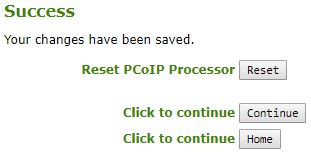
- 按一下繼續。
受影響的產品
Wyse Management Suite文章屬性
文章編號: 000126850
文章類型: How To
上次修改時間: 19 4月 2026
版本: 8
向其他 Dell 使用者尋求您問題的答案
支援服務
檢查您的裝置是否在支援服務的涵蓋範圍內。