如何解除安裝 Dell Data Protection Cloud Edition
摘要: 瞭解如何依照 Windows 或 Mac 的逐步指示解除安裝 Dell Data Protection Cloud Edition。
本文章適用於
本文章不適用於
本文無關於任何特定產品。
本文未識別所有產品版本。
說明
注意:
- 截至 2018 年 5 月,Dell Data Protection | Cloud Edition 的支援壽命已結束。Dell 已不再更新此產品及其文章。如需更多資訊,請參閱 Dell Data Security 的產品生命週期 (支援結束及壽命結束) 政策。如果您對其他文章有任何問題,請聯絡您的銷售團隊或聯絡 endpointsecurity@dell.com。
- 請參考端點安全性,以取得有關目前產品的其他資訊。
戴爾數據保護 |可從端點解除安裝 Cloud Edition,以便:
- 修正授權差異
- 故障診斷產品
- 解決作業系統不相容的問題
受影響的產品:
- Dell Data Protection | Cloud Edition
受影響的版本:
- 1.0
受影響的作業系統:
- Windows
- Mac
Windows 和 Mac 之間的解除安裝程序有所不同。按一下合適的作業系統,以取得解除安裝 Dell Data Protection | Cloud Edition 的所需步驟。
Windows
注意:在執行這些步驟前,必須先下載 Dell Data Protection | Cloud Edition 安裝程式。
- 以滑鼠右鍵按一下 Windows 開始功能表,然後按一下執行。
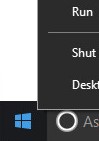
- 在執行 UI 中輸入
appwiz.cpl然後按下確認。這會開啟「程式與功能」。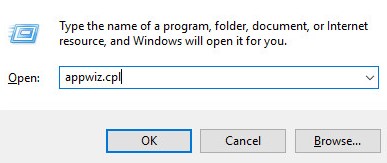
- 按兩下 Dell Data Protection | Cloud Edition。
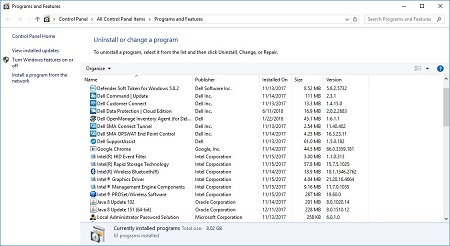
- 按一下下一步以繼續。
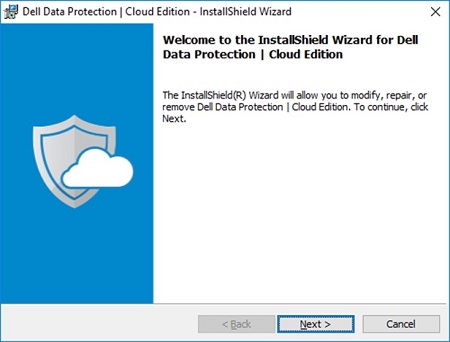
- 選取移除,然後按一下下一步。
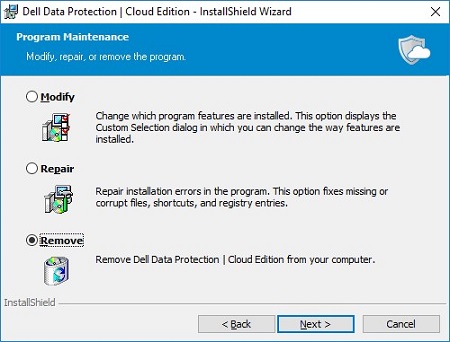
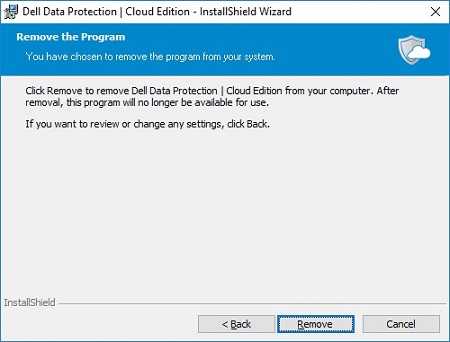
- 按一下移除。
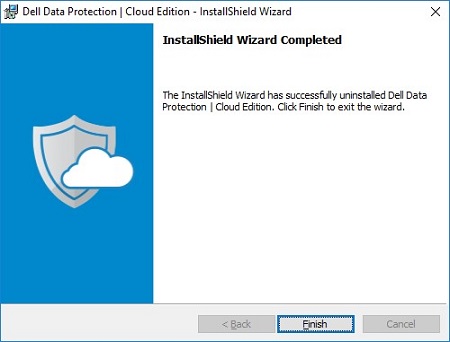
- 移除後,按一下完成以關閉 UI。
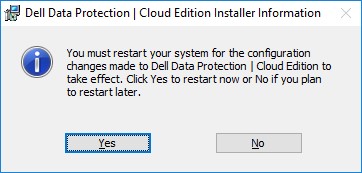
- 按一下是以重新開機機器。
Mac
- 找到桌上型電腦上的 DDP Cloud Edition 圖示。
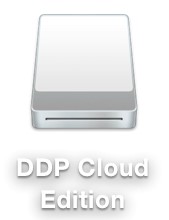
- 將 DDP Cloud Edition 圖示拖 曳至垃圾筒 圖示。

其他資訊
影片
受影響的產品
Dell Data Guardian文章屬性
文章編號: 000126851
文章類型: How To
上次修改時間: 13 2月 2025
版本: 10
向其他 Dell 使用者尋求您問題的答案
支援服務
檢查您的裝置是否在支援服務的涵蓋範圍內。