使用 WD19 和 WD19S 擴充基座纜線模組客戶套件進行升級
摘要: 下列文章提供升級 Dell WD19 和 WD19S 系列擴充基座所需的安裝程序相關資訊。它必須安裝 Dell 提供的適當纜線模組客戶套件。
本文章適用於
本文章不適用於
本文無關於任何特定產品。
本文未識別所有產品版本。
說明
Dell WD19 和 WD19S 系列擴充基座升級程序
Dell WD19 和 WD19S 系列擴充基座有三種設計,均使用相同的擴充基座基座組件。
版本是:
- Dell 擴充基座 WD19 和 WD19S
- Dell 效能擴充基座 WD19DC 和 WD19DCS
- Dell Thunderbolt 擴充基座 WD19TB 和 WD19TBS
有五個升級客戶套件選項可用,可讓您將 WD19 和 WD19S 系列擴充基座修改為不同的組態:
- WD19 和 WD19S 至 WD19TB,WD19TBS套件,搭配 180 瓦 AC 變壓器
- WD19DC 和 WD19DCS 至 WD19TB,WD19TBS套件不含 AC 變壓器
- WD19 和 WD19S 至 WD19DC 套件,搭配 210 瓦 AC 變壓器
- WD19 和 WD19S 至 WD19DC,WD19DCS套件不含 AC 變壓器
- WD19、WD19S、WD19DC、WD19DCS、WD19TB、WD19TBS至不帶 AC 變壓器的WD22TB4套件 (需要 180 瓦 AC 變壓器)
注意:擴充基座升級套件的可用性因地區而異。如需在您所在地區取得升級套件,請洽詢您的 Dell 銷售代表。
注意:若要作為 Dell Thunderbolt 擴充基座正常運作,必須使用 180 瓦 AC 變壓器。而若要作為 Dell Performance Dock 正常運作 (使用與 Dell Precision 工作站的雙連線),必須使用 210 瓦 AC 變壓器。
升級套件的安裝指南
收到 Dell (WD19 和 WD19S) 擴充基座的升級套件後,請按照以下步驟完成擴充基座升級:
注意:安裝升級之前,請確定已安裝最新的擴充基座韌體更新。您可以從 Dell 支援網站下載韌體。
注意:更換纜線套件模組之前,請先從 Dell 擴充基座卸下所有纜線,然後拔下 AC 變壓器。
-
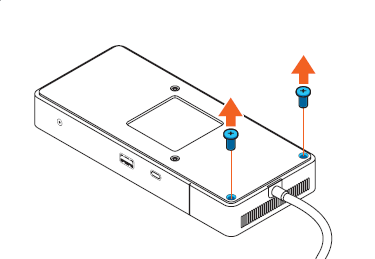
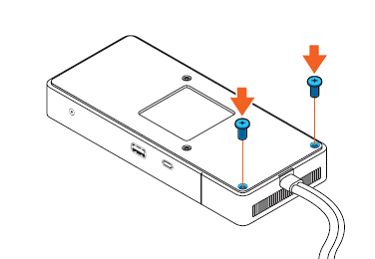
轉動擴充基座,使 Dell 標誌朝下,然後從纜線模組組件卸下兩顆十字螺絲。
-
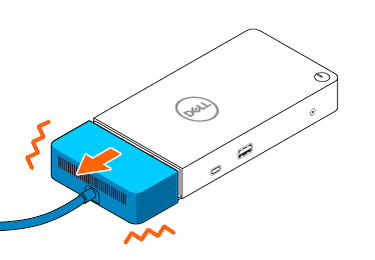
轉動擴充基座,讓 Dell 標誌朝上。將纜線組件從擴充基座滑出數公釐,直到其卡住為止。
-
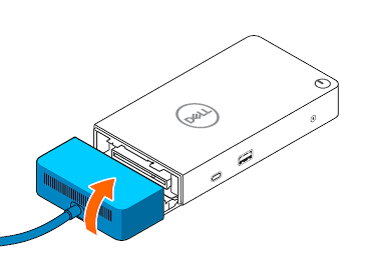
稍微向上傾斜纜線模組。
-
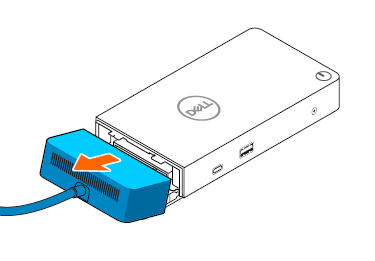
從擴充基座卸下纜線模組。
-
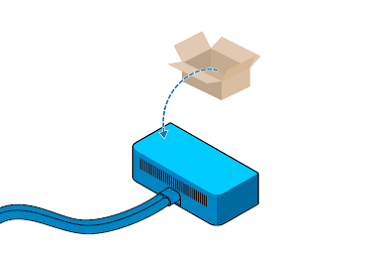
從包裝盒中卸下升級纜線模組。
-
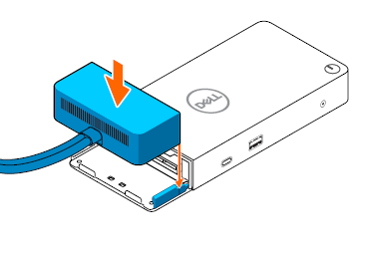
沿著擴充基座上的軌道向下滑動新的纜線模組。
-
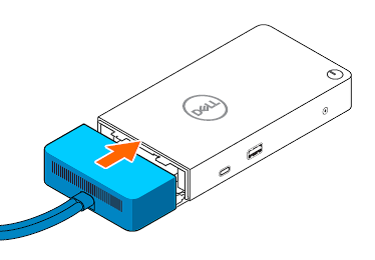
將新的纜線模組推入擴充基座,直到固定就位。
-
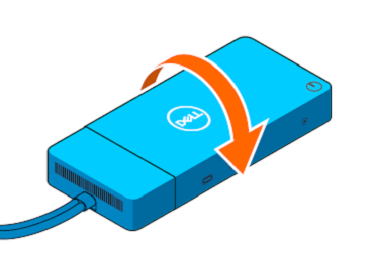
轉動擴充基座,讓 Dell 標誌再次朝下。
-
重新安裝兩顆十字螺絲。
-
從套件中的位置重新連接纜線和新的 AC 變壓器。
受影響的產品
Dell Dock WD19, Dell Performance Dock - WD19DC, Dell Performance Dock – WD19DCS, Dell Dock – WD19S, Dell Thunderbolt Dock - WD19TB, Dell Thunderbolt Dock – WD19TBS, Dell Thunderbolt Dock – WD22TB4文章屬性
文章編號: 000127539
文章類型: How To
上次修改時間: 20 4月 2026
版本: 13
向其他 Dell 使用者尋求您問題的答案
支援服務
檢查您的裝置是否在支援服務的涵蓋範圍內。