適用於 Dell Latitude 12 Rugged 7202 和 Rugged Extreme 7212 平板電腦的按鈕和輸入指南
摘要: Dell Latitude 12 Rugged 7202 和 Rugged Extreme 7212 平板電腦具備多項獨特功能。本文說明如何在系統上放置和使用按鈕。這將帶您瞭解如何充分利用系統上的輸入介面。
本文章適用於
本文章不適用於
本文無關於任何特定產品。
本文未識別所有產品版本。
說明
目錄:
使用 Latitude 12 Rugged 7202 和 Rugged Extreme 7212 平板電腦上的按鈕
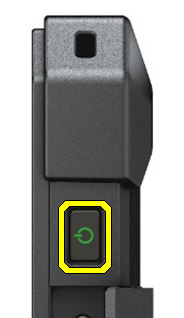
(圖 1 電源按鈕)
電源按鈕位於桌面右側的上緣。
電源按鈕的基本行為概述如下:
- 按下電源按鈕數秒鐘,直到 電源按鈕 LED 亮起並鬆開:
- 如果平板電腦 已關閉、處於睡眠模式或休眠模式,平板電腦會開啟電源。
- 如果平板電腦已 開啟,會使平板電腦進入睡眠模式。
- 按住 電源按鈕 (約 10 秒鐘) 以強制關閉平板電腦。

(圖 2 首頁按鈕)
首頁/Windows 按鈕位於平板電腦正面底部邊緣。
Windows 環境中的首頁/Windows 按鈕行為如下:
- 當平板電腦 打開時,按此按鈕訪問「開始」螢幕。
- 處於 閒置狀態時,按下此按鈕會喚醒平板電腦。
下表顯示不同的功能按鈕。當壓在一起時,它們執行不同的操作:
注意:這些按鈕的計時可能很困難。在另一個按鍵之前稍微按住 Windows 按鈕 ,然後再放開這兩個按鍵可能會有所幫助。
Windows 按鈕行為
| 按鈕 | 結果 |
|---|---|
| 視窗 + 電源 | + 的替代方案,可叫用 Windows 安全性畫面,選項如下:
|
| Windows + 調高音量 (+) | 打開「講述人」基本螢幕閱讀器 若要關閉「講述人」,請再次按兩個按鈕。 |
| Windows + 調低音量 (-) | 另一種選擇。用戶可以按下這兩個按鈕來捕獲螢幕截圖。
螢幕截圖存儲在 「圖片 > 螢幕截圖 」 資料夾中。 |

(圖 3 音量按鈕)
音量按鈕位於平板電腦底部邊緣的正面。
在 Windows 模式中:
- 按下 調高音量 (+) 按鈕可增加平板電腦的音量。
- 按下 調低音量 (-) 按鈕可降低平板電腦的音量。
針對開機功能表模式:
- 在系統開機期間按下 調高音量 (+) 按鈕,以啟動單次開機選單。
- 按下 調高音量 (+) 按鈕,以從上往下、從下往上瀏覽開機選單選項。
- 使用 調低音量 (-) 按鈕輸入您的選擇。
如為 BIOS/系統設定模式:
- 在系統開機期間按住 調低音量 (-) 按鈕,以進入 BIOS/系統設定。

(圖 4 按鈕旋轉)
旋轉鎖定按鈕位於平板電腦正面底部邊緣。
此按鈕可讓您將顯示方向鎖定為預設值。

(圖 5 可程式設計按鈕)
可程式化按鈕位於平板電腦底部邊緣的正面。
以下是您可以設定的可程式設計功能清單:
- 隱身模式開啟及關閉
- 釋放攝影機快門
- 相機閃光燈打開和關閉
- 手電筒開啟和關閉
- 螢幕旋轉鎖定。
- 無線開關
- 麥克風靜音。
- 應用程式連結
- 條碼閱讀器驅動。
- 磁條讀取器致動
使用觸控鍵盤和手寫筆
Dell Latitude Rugged 7202 和 Rugged Extreme 7212 平板電腦使用多個輸入裝置:
使用手寫筆、主動式手寫筆或觸控鍵盤上的手指
觸控鍵盤與手寫識別功能,可讓您使用手寫筆或手指輕鬆地將文字輸入應用程式。某些應用程式(如 Windows 日記本)允許您使用手寫筆直接在應用程式視窗中書寫。
觸控鍵盤。
當您點擊觸摸鍵盤時,某些 Windows 文字輸入框會自動顯示這些框。如果沒有出來,您可以通過按兩下或點擊系統工具列上的鍵盤圖示來打開觸摸鍵盤,如下所示:
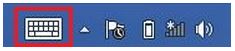
(圖 2.1 鍵盤圖示)
螢幕觸控鍵盤的功能與標準鍵盤類似。
鍵盤的預設檢視會顯示最常用的鍵盤按鍵,並填滿整個螢幕寬度。可用手寫筆或手指輕觸按鍵,以輸入文字。
- 您可以使用左下角的 &123 按鈕存取其他符號和數字鍵。
- 從空格鍵左側的表情符號鍵(在和 @> 鍵之間<)有數百個表情符號可用。
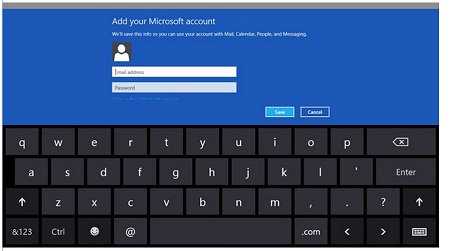
(圖 2.2 螢幕小鍵盤)
輸入文字
以下是您可以在觸控鍵盤中用來輸入文字的各種鍵盤配置:
| 圖示 | 圖片 | 功能 |
|---|---|---|

標準配置觸控鍵盤 |
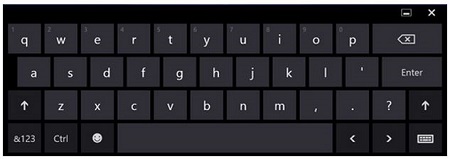 |
觸控鍵盤與標準鍵盤類似,但您是用平板電腦的筆或手指輕觸按鍵來輸入文字。 |

拇指配置鍵盤。 |
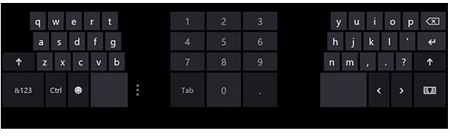 |
相較於標準觸控鍵盤,拇指鍵盤的中間有額外的數字鍵。
拇指鍵盤視圖最適合從側邊抓取平板電腦時進行拇指打字。您可以變更這些金鑰的大小。將手指放在三個垂直點上,然後向左或向右滑動(從小、中、大選擇)。 |

手寫識別 |
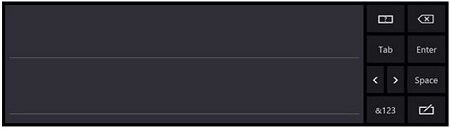 |
書寫板和字元板將手寫內容轉換為鍵入的文字。您可以在書寫板上連續書寫,就像在一張襯紙上書寫一樣。使用字元板一次輸入一個字元。字元板可將您的手寫內容一次轉換為鍵入的文字、一個字母、數位或符號。但是,它沒有考慮完整單詞的上下文,也沒有利用手寫詞典。
若要切換到輸入面板中的字元板,請點擊 “工具”,然後點擊 “逐個字元書寫”。 |

全觸控鍵盤 |
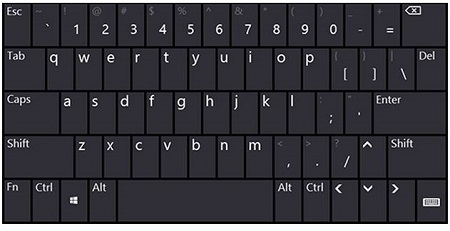 |
完整鍵盤會顯示您在大多數實體鍵盤上看到的所有按鍵。這包括數字鍵、F1 - F12 功能鍵和修飾鍵,例如鍵。
若要存取完整鍵盤,您必須在 「設定 > 」中啟用標準鍵盤配置選項 變更電腦設定 > 電腦與裝置 > 輸入。 |
若要最小化觸控鍵盤配置,只需按一下 隱藏鍵盤即可。
手寫筆 (選購)
注意:被動 式手寫 筆隨附於平板電腦,而 主動式手寫筆 則另售。
校正觸控筆
注意:我不會將 Windows 平板電腦-PC 觸控筆校正工具搭配 Latitude 7212 Rugged Extreme 平板電腦使用。這些系統觸摸屏使用自校準過程,通過使用任何其他校準軟體會受到不利影響。
要進行校準,請轉到 控制面板 > 平板電腦設置。
將手寫筆當作滑鼠使用。
您可以像在筆記型電腦上使用滑鼠或觸控板一樣使用觸控筆。將觸控筆放在顯示器旁會使一個小游標出現。移動觸控筆可移動游標。
觸控筆使用方式
| 外觀 | 動作 | 功能 |
|---|---|---|
 |
輕輕點選平板電腦螢幕上的筆尖。 | 與按一下滑鼠相同 |
 |
在平板電腦螢幕上快速連續輕觸筆尖兩次。 | 與連按兩下滑鼠相同 |
 |
輕觸螢幕上的手寫筆,然後暫時將其固定在原位,直到 Windows 在游標周圍畫出完整的圓圈。 | 與滑鼠右鍵相同 |
手寫筆輕拂
手寫筆輕拂可讓您使用觸控筆執行需要鍵盤的動作,例如按下或使用方向鍵。觸控筆是快速的方向手勢。您只需在八個方向之一上快速繪製一條短線。識別筆拂時,平板電腦將執行分配的操作。下圖顯示手寫筆筆拂的預設設定。
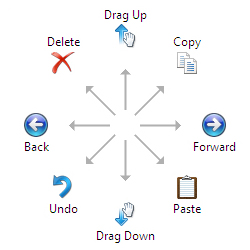
(圖 2.3 手寫筆輕拂)
使用手勢
Dell Latitude 12 Rugged 7202 和 Rugged Extreme 7212 平板電腦具有多點觸控顯示器。(這表示您可以觸碰螢幕來操作平板電腦。)
手勢
| 手勢動作 | 函數 |
|---|---|
| 觸控
用指尖輕輕輕觸顯示器。 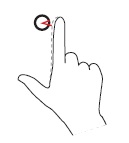 |
|
| 輕觸並按住。
用手指輕觸並按住顯示器。 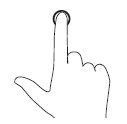 |
|
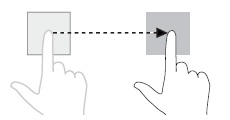
拖放
 |
|
| 滑動或滑動
在顯示器上以垂直或水準方向移動手指。 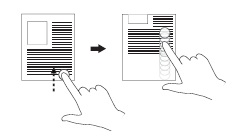 |
|
|
放大用兩根手指輕觸顯示器,然後將手指分開。 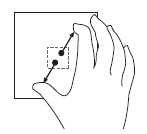 |
|
| 縮小。
用兩根手指輕觸顯示器,然後將手指併攏。 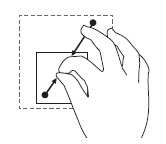 |
|
| 旋轉
用兩根或多根手指輕觸顯示器,然後以順時針或逆時針的弧線移動手指。 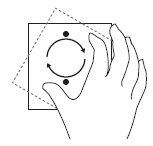 |
|
按一下滑鼠右鍵
若要在平板電腦上按右鍵,請在螢幕或圖示的任何區段上輕觸並按住手指 2 秒。然後鬆開你的手指。
選項功能表應出現在螢幕上。
受影響的產品
Latitude 7212 Rugged Extreme Tablet, Latitude 7202 Rugged Tablet文章屬性
文章編號: 000128816
文章類型: How To
上次修改時間: 19 4月 2026
版本: 7
向其他 Dell 使用者尋求您問題的答案
支援服務
檢查您的裝置是否在支援服務的涵蓋範圍內。