警告 POST 期間無法同時支援多個擴充基座
摘要: 本文提供如何在啟動期間解決開機自我測試 (POST) 警告訊息的相關資訊:無法同時支援多個擴充基座。
本文章適用於
本文章不適用於
本文無關於任何特定產品。
本文未識別所有產品版本。
症狀
使用 WD15、TB16、TB18DC 等舊版擴充基座後,升級至新的擴充基座可能會在初始 POST 程序期間回報警告訊息。
訊息指出:
Multiple docking stations are not simultaneously supported
即使 WD22TB4、WD19 或 WD19S 系列擴充基座是唯一連接的擴充基座,依然會顯示此警告。
受影響的產品:
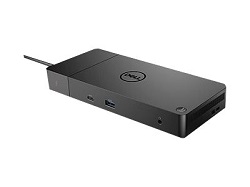
注意:當多個擴充基座裝置同時連接至筆記型電腦時,可能會出現此螢幕警告。塢接裝置包括透過接電的 USB Type-C 纜線為筆記型電腦供電的裝置。(例如:內建 USB Type-C 集線器的外接顯示器,可透過上游 USB Type-C 纜線為筆記型電腦供電。)
查看產品手冊,查看連接至筆記型電腦的周邊裝置 USB Type-C 連接埠是否共用此功能:Dell 支援網站手冊頁面
確保以下結果之一:
- 將一個供電的 USB Type-C 裝置連接至筆記型電腦,並確定其提供足夠功率為筆記型電腦供電。
- 將 Dell USB Type-C 有線擴充基座連接至筆記型電腦,然後透過有線擴充基座連接其他周邊裝置。請勿直接連接至筆記型電腦。
原因
本節不適用於本文章。
解析度
清除並重設 BIOS,以從筆記型電腦移除先前擴充基座的歷程記錄。它還將其設置為接受新的。下列步驟可解決警告:
- 從筆記型電腦拔下擴充基座。
- 開機進入 BIOS:
- 重新開機筆記型電腦。
- 在筆記型電腦啟動期間,在 Dell 啟動顯示畫面輕觸 F2 鍵。
- 清除 BIOS 事件記錄:
- 前往 系統記錄,然後前往 BIOS 事件。
- 清除記錄。
- 按一下還原 設定 按鈕,將 BIOS 重設為原廠預設值。
- 重新開 機筆記型電腦。
- 連接 擴充基座纜線。
- POST 警告不會 再次出現。但是,如果警告仍然存在,請聯絡:Dell 技術支援部門
如需擴充基座的相容性和指南,請參閱以下 Dell 文章:
其他資訊
建議的文章
以下是一些與本主題相關的建議文章,您可能會感興趣。
受影響的產品
Dell Thunderbolt Dock TB16, Dell Precision Dual USB-C Thunderbolt Dock - TB18DC, Dell Dock WD19, Dell Performance Dock - WD19DC, Dell Performance Dock – WD19DCS, Dell Dock – WD19S, Dell Thunderbolt Dock - WD19TB, Dell Thunderbolt Dock – WD19TBS
, Dell Thunderbolt Dock – WD22TB4
...
文章屬性
文章編號: 000128984
文章類型: Solution
上次修改時間: 20 4月 2026
版本: 12
向其他 Dell 使用者尋求您問題的答案
支援服務
檢查您的裝置是否在支援服務的涵蓋範圍內。