PowerVault:ME4、ME5 在遺失密碼時還原管理存取權
摘要: 本文說明在遺失受管理層級使用者密碼時,復原 PowerVault Manager 或 CLI 存取權限的步驟。此程序需要系統管理員使用陣列隨附的序列纜線來實體存取陣列。
本文章適用於
本文章不適用於
本文無關於任何特定產品。
本文未識別所有產品版本。
說明
開始操作之前:
如果 PowerVault 系統管理員遺失管理登入密碼,則無法還原原始密碼。下一個選項是還原 PowerVault ME 陣列上的預設使用者帳戶。
- 此程序不會刪除資料或組態資訊。
- 此程序會刪除所有使用者帳戶,包括管理/系統管理員層級帳戶。
- 此程序無法透過 SSH 或 telnet 存取管理連接埠來實作。
- 系統管理員必須使用 PowerVault ME 系列隨附的序列纜線,實體存取 PowerVault ME 系列 SAN。
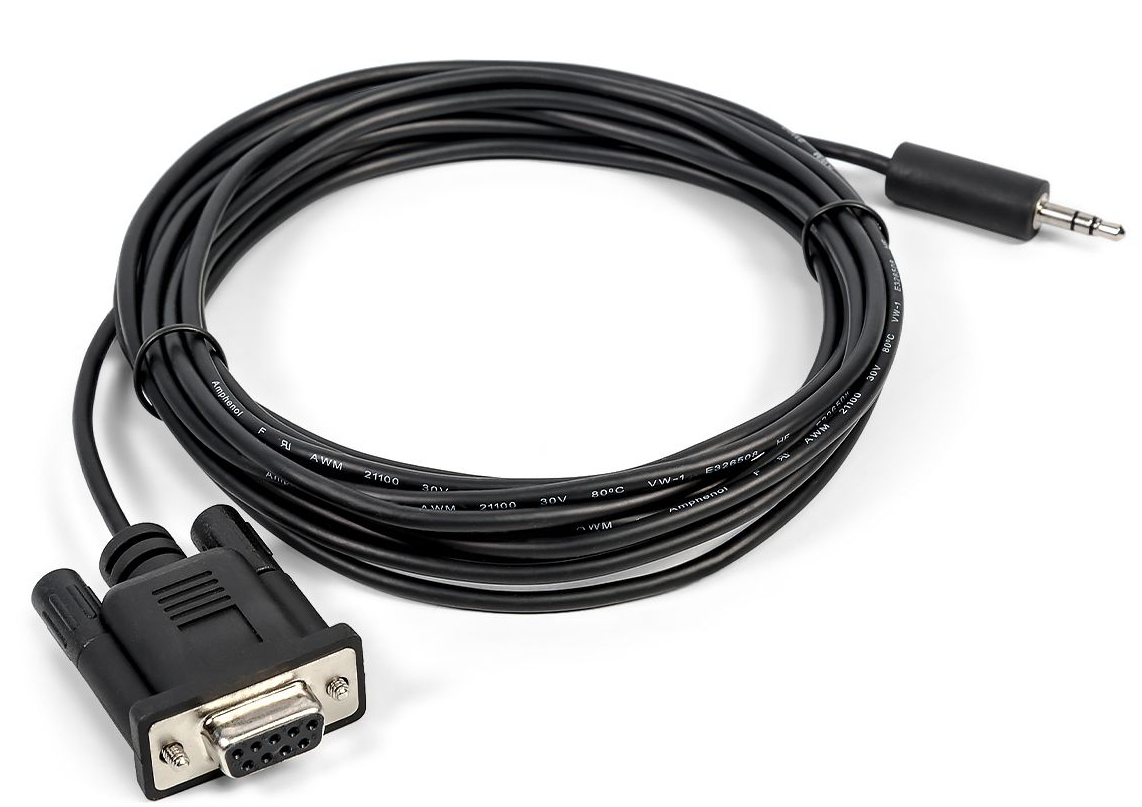
- PowerVault ME4 系列陣列隨附序列纜線,一端有 DB9 連接器,另一端則有 3.5 公釐音訊插孔。
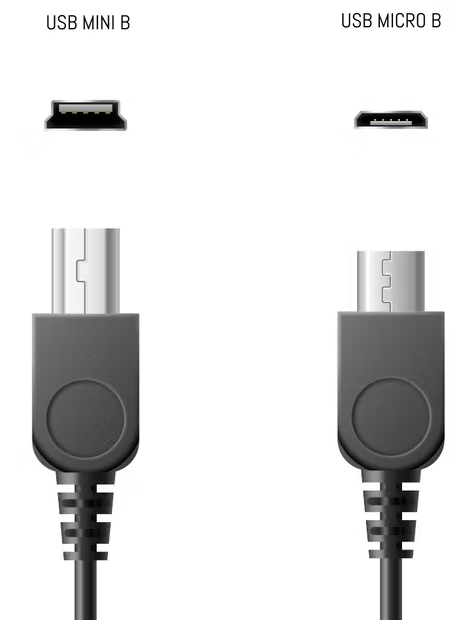
- PowerVault ME4 系列陣列也可使用 USB A 轉 Mini-B (五插腳) 纜線。控制器模組上的 USB 連接埠模擬序列連線。此纜線並非由 Dell 提供。
- PowerVault ME5 系列陣列隨附 micro-B USB 纜線序列纜線。控制器模組上的 USB 連接埠模擬序列連線。
- 使用 USB 序列纜線時,某些 Microsoft Windows 主機可能需要驅動程式支援。在 Dell 支援上,從「驅動程式與下載」區段,下載您 SAN 型號的「Dell ME 系列儲存陣列 USB 公用程式」。
注意:此程序不會清除組態或將陣列重設為原廠預設值。執行此程序的人員需要使用序列纜線實體存取陣列。每個陣列隨附序列纜線,如果序列纜線放錯地方,系統管理員或許可找出替換的 USB 纜線。
注意:每個 PowerVault ME 陣列均隨附序列纜線。序列纜線包裝說明如下:
- 請勿丟棄。
- 僅用於支援。
- 除非服務提供者指示,否則請勿使用。
| 纜線說明 | ME 世代 | Dell 零件編號 | Windows 驅動程式 * | 終端機應用程式序列設定 | 註解 |
|---|---|---|---|---|---|
| DB9 至 3.5 mm 音訊插孔纜線 | ME4 | 4R3WX | N/A | 115200,8,n,1,無流量控制 | 現代系統可能缺少 DB9 序列埠連接器,需要 USB 轉序列配接卡。 |
| USB A 轉 mini-B (5 插腳) USB 纜線 | ME4 | N/A | me-usb-driver-1.0.5.27.zip | 115200,8,n,1,無流量控制 | 這不是由 Dell 提供。相機常用的介面。 |
| USB-A 轉 micro-B USB 纜線 | ME5 | 406GW | me-usb-driver-1.0.5.27.zip | 115200,8,n,1,無流量控制 | Windows 10 及更新版本的作業系統通常會有內建 USB 驅動程式支援。 |
PowerVault ME 韌體會載入模擬虛擬序列埠的 USB 序列驅動程式。使用 USB 纜線連接至控制器 CLI 連接埠時,主機作業系統也必須載入 USB 序列驅動程式。大部分的 Windows 版本都有內建驅動程式,如果必須安裝支援,可在 Dell 支援 上的 PowerVault ME 驅動程式與下載底下取得該驅動程式。
序列纜線介面
 |
 |
PowerVault ME4 系列 (G275,G280 前韌體)
- 系統管理員需要設備隨附的序列纜線,並實際存取設備。
- 連接序列纜線後,請使用終端機模擬器 (例如 PuTTY) 開啟控制器的連線。(8,N,1,115200,無流量控制。)請參閱 PowerVault ME4:如何建立控制器序列埠的連線 - 所有機型
- 建立工作階段後,按下鍵盤上的 Enter 鍵以開始工作階段。您必須複製或記下控制器序號:
System Version: GT275R003-01
OS Version: GPM275R003-01
MC Version: GXM275R007-01
Serial Number: 00C0FF3C0XXX
10.0.0.2 login:
- 使用使用者名稱 restoreuser 登入,使用 序號:值作為密碼。
System Version: GT275R003-01
OS Version: GPM275R003-01
MC Version: GXM275R007-01
Serial Number: 00C0FF3C0XXX
10.0.0.2 login: restoreusers
Password: 00C0FF3C0XXX

/home/restore/shell: 2018-08-14 13:19:23: Restoring other controller's users to default
- 管理控制器 (MC) 會立即在兩個控制器上重新開機,之後預設系統管理員使用者 manage 的密碼會變成「!manage」。
- 使用 CLI 或 ME Storage Manager (MESM) 管理使用者介面變更受管密碼。
注意:此行為已在 G280 中變更。執行 G280 的系統現在會刪除所有使用者帳戶。下次必須使用「setup」使用者名稱和空密碼登入 CLI。PowerVault Manager 會提示您建立新使用者。
如何使用 CLI 變更 G275 韌體版本上的預設使用者密碼。
預設使用者為「manage」、 「monitor」 和「ftp」, 而且無法在 G275 韌體版本中刪除。
| 使用者名稱 | 預設密碼 | 角色 | 介面存取 |
|---|---|---|---|
manage |
!manage |
監控管理 | MESM(WBI)、CLI、SMI-S、FTP |
monitor |
!monitor |
顯示器 | MESM、CLI |
ftp |
!ftp |
管理 | FTP |
使用命令「設定使用者 <名稱> 密碼 <您的複雜密碼>」來變更管理員 (管理) 密碼,並重複此程序處理其他預設使用者 的顯示器 和 ftp。
# set user manage password <C0mpl3x!-password>
Success: Command completed successfully. - The settings were changed successfully. (2018-08-14 13:40:46)
PowerVault ME5 和 ME4 (G280 韌體) 系列
- 系統管理員需要陣列隨附的序列纜線,並能實體存取陣列。
- 連接序列纜線後,請使用終端機模擬器 (例如 PuTTY) 開啟控制器的連線。(8,N,1,115200,無流量控制。)請參閱 PowerVault ME4:如何建立控制器序列埠的連線 - 所有機型
- 建立工作階段後,按下鍵盤上的 Enter 鍵以開始工作階段。您必須複製或記下控制器序號:
- 以使用者 還原使用者 身份登入,並使用控制器序號:作為密碼
System Version: GT280R004-01
OS Version: GPM280R001-01
MC Version: GXM280R004-01
Serial Number: 00C0FF3C0XXX

DellEMCF03185A login: restoreusers
Password:  00C0FF3C0XXX
- 使用 restoreusers 登入後,管理控制器會重新開機。這與期望相符。此程序會移除「所有」先前存在的使用者。
- 您必須使用 使用者名稱設定 登入,而且沒有密碼 (按下 Enter 鍵)。
- 系統會提示您設定管理使用者和密碼。此使用者名不必是管理員。PowerVault 系統管理員可以選擇「manage」、「administrator」、「meadmin」或其他名稱。
注意:不允許使用「root」或「admin」之類的使用者名稱。如果您嘗試使用這些,會顯示訊息「此使用者名稱為保留。請使用其他使用者名稱重試。」
- 您必須使用複雜的密碼,例如,
C0mpl3x!
注意:密碼區分大小寫,可以包含 8 到 32 個可列印字元。如果密碼僅包含 ASCII 字元,則必須包含至少一個大寫字元、一個小寫字元、一個數位字元和一個非字母數位字元。密碼可以包含 UTF-8 字元,但以下除外:空格或 " ' , < > \
System Version: GT280R004-01
OS Version: GPM280R001-01
MC Version: GXM280R004-01
Serial Number: 00C0FF3C0XXX

DellEMCF03185A login: setup
Password: <no password press enter to continue>

DELL EMC ME4012
System Name: Uninitialized Name
System Location: Uninitialized Location
Version: GT280R004-01
This system has been factory configured.  You must create a new user to manage this system.  You will be asked to provide a username and password.
Once the password is confirmed, the system will automatically log you in with your new user credentials in order to continue setting up the system.
Would you like to continue? (y) y

Enter username> manage
Enter Password> ********
Confirm password> ********
使用 LDAP 的 PowerVault ME5 系統管理員必須使用 PowerVault Manager 重新設定 LDAP 群組。請參閱 PowerVault ME5:使用 LDAP 登入失敗,並顯示訊息「無法驗證登入,請再試一次」
受影響的產品
ME Series, Dell EMC PowerVault ME4012, Dell EMC PowerVault ME4024, Dell EMC PowerVault ME4084, Dell EMC PowerVault ME412 Expansion, Dell EMC PowerVault ME424 Expansion, Dell EMC PowerVault ME484, PowerVault ME5012, PowerVault ME5024
, PowerVault ME5084
...
文章屬性
文章編號: 000129194
文章類型: How To
上次修改時間: 19 4月 2026
版本: 10
向其他 Dell 使用者尋求您問題的答案
支援服務
檢查您的裝置是否在支援服務的涵蓋範圍內。