PowerEdge:如何使用 iDRAC9 建立虛擬磁碟
摘要: 本文說明如何使用 iDRAC9 Web 管理介面,以 PERC 9 和 PERC 10 建立虛擬磁碟。
本文章適用於
本文章不適用於
本文無關於任何特定產品。
本文未識別所有產品版本。
說明
使用 iDRAC9 建立虛擬磁碟。
持續時間:00:00:53
可以使用此視頻播放機上的CC圖示選擇隱藏式字幕(字幕)語言設置。
連接至 iDRAC Web 介面
若要開始,請使用經定義的 IP 位址與管理員認證,連線至 iDRAC 的 Web 介面。
注意:如果尚未設定 iDRAC,請參閱。 如何設定 Integrated Dell Remote Access Controller 9 (iDRAC9) 與 Lifecycle Controller 網路設定?如需有關如何繼續的資訊。
建立虛擬磁碟:
- 在 iDRAC Web 介面中,前往設定,然後按一下儲存裝置組態。

圖 1:儲存裝置組態
從 iDRAC 韌體版本 5.10.00.00 和更新版本開始,已不再能使用「儲存裝置組態」標籤,請使用「儲存裝置」功能表進行組態動作。
前往儲存裝置,然後按一下實體磁碟。
前往儲存裝置,然後按一下實體磁碟。
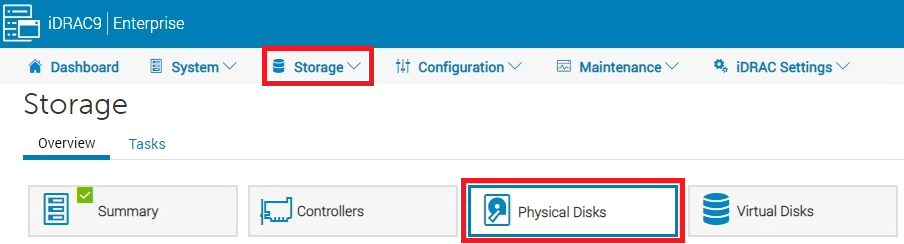
圖 2:實體磁碟
- 從「控制器」下拉式功能表中,選取要建立虛擬磁碟的 RAID 控制器 (僅適用於 5.10.00.00 之前的版本)。
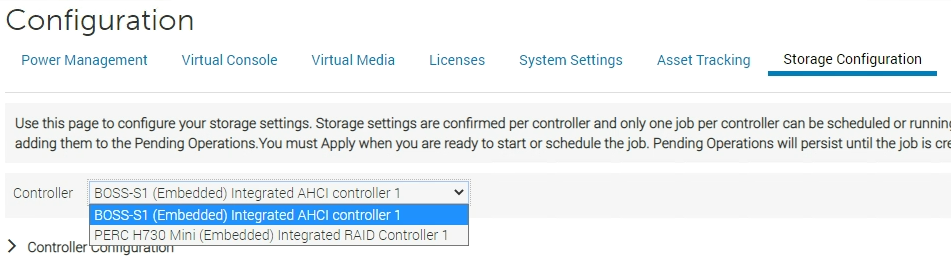
圖 3:選取 RAID 控制器
- 檢查可用的磁碟是否列在「實體磁碟組態」區段內。
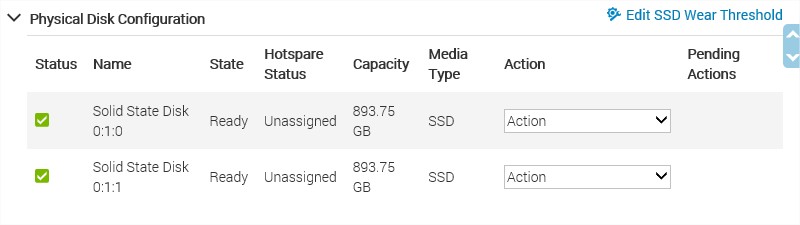
圖 4:5.10.00.00 之前的「實體磁碟組態」
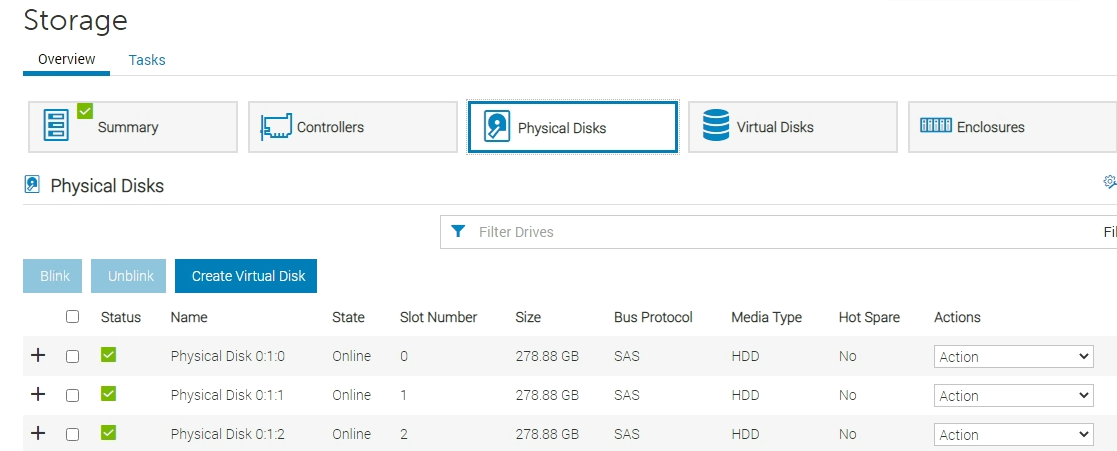
圖 5:5.10.00.00 及更新版本的「實體磁碟選取」
- 開啟「虛擬磁碟組態」功能表,然後按一下 建立虛擬磁碟按鈕。
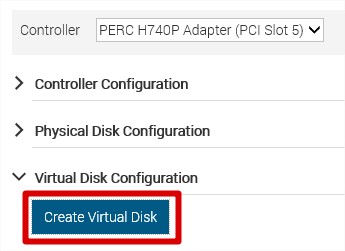
圖 6:5.10.00.00 之前的「建立虛擬磁碟」按鈕。
若為 5.10.00.00 及更新版本,請在「實體磁碟」功能表中按一下建立虛擬磁碟按鈕。
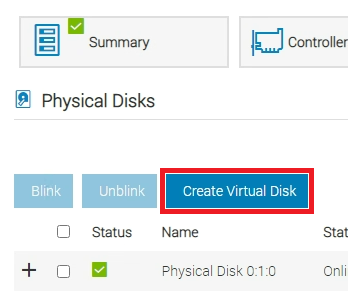
圖 7:5.10.00.00 及更新版本的建立虛擬磁碟按鈕。
- 建立精靈隨即出現,讓您設定虛擬磁碟屬性。
在容量欄位中輸入虛擬磁碟的大小。最大尺寸隨即顯示,然後隨著選取的磁碟更新。準備就緒後,按一下新增至擱置作業。
您可以在磁碟名稱中使用英數字元、空格、短劃線和底線。在建立虛擬磁碟時,會移除您輸入的任何其他特殊字元。
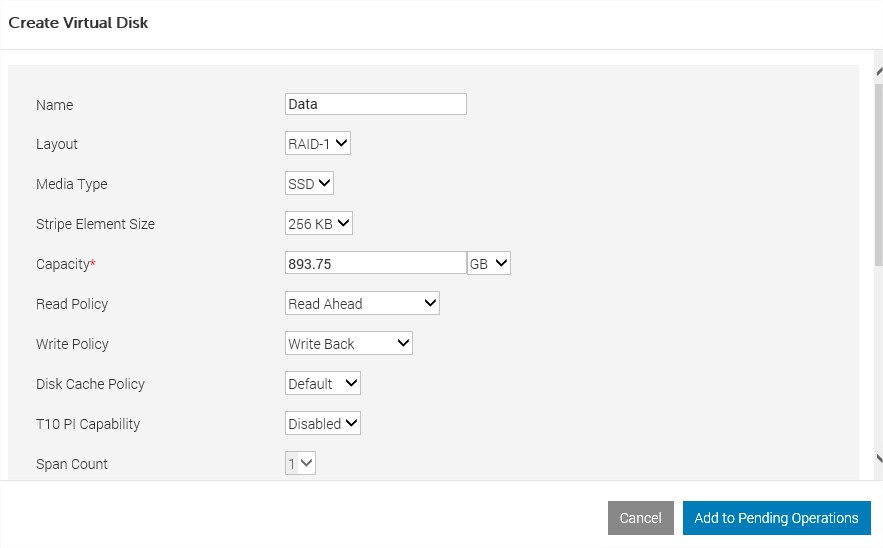
圖 8:5.10.00.00 之前的「建立虛擬磁碟屬性」。
若為 5.10.00.00 及更新版本,如果有多個控制器,請選取要新增磁碟的控制器。選取要新增的實體磁碟,按一下下一步並完成四個步驟。
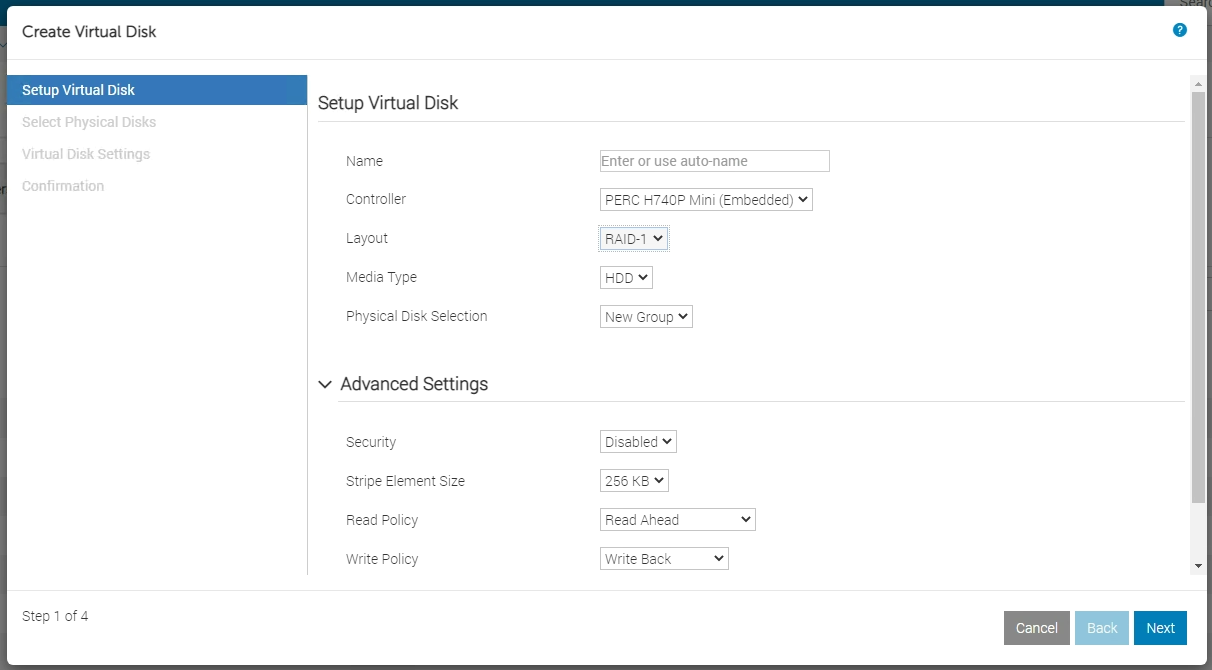
圖 9:5.10.00.00 及更新版本的「建立虛擬磁碟屬性」。
- 隨即會顯示「RAC0685: A pending operation has been created for this Create Virtual Disk operation」訊息,以確認建立工作。
- 若要執行建立工作,請前往頁面底部,並選取立即套用。如有需要,可排定工作。
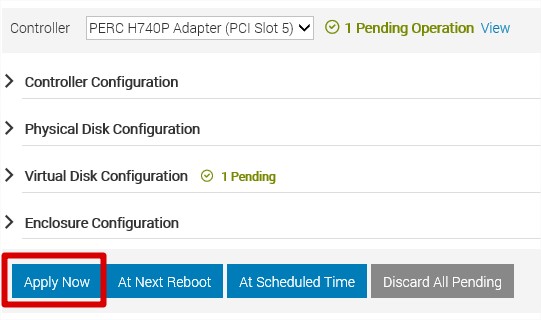
圖 10:5.10.00.00 之前的「立即套用」按鈕。

圖 11:5.10.00.00 及更新版本的「立即套用」按鈕。
- 隨即會啟動 raid 組態工作。您可以選取維護功能表的工作佇列,以監控其狀態。
- 工作完成後,選取儲存裝置功能表,然後按一下虛擬磁碟,即可列出虛擬磁碟。
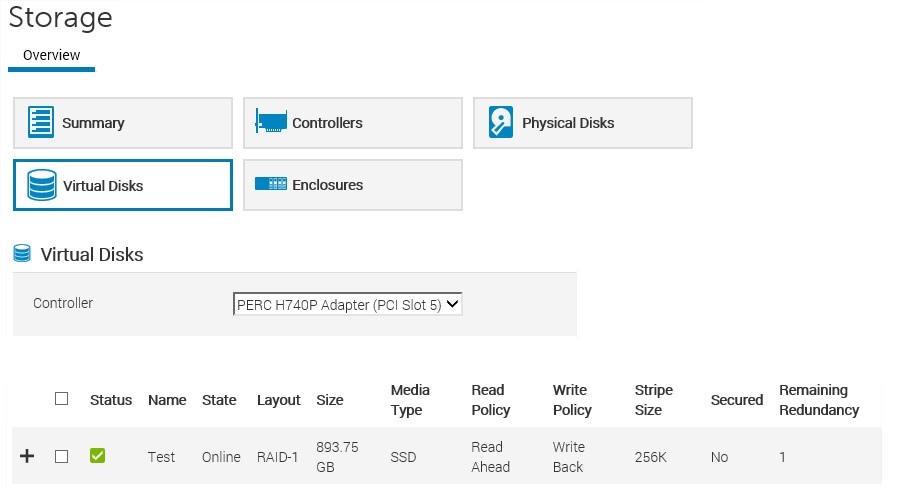
圖 12:儲存裝置虛擬磁碟
現在虛擬磁碟已就緒並可使用,且必須由您的作業系統進行格式化。
若為使用 iDRAC6、iDRAC7 和 iDRAC8 的較舊版本系統,則無法使用此選項。在 Raid BIOS 中建立虛擬磁碟,或使用 Dell OpenManage Server Administrator。
注意:如果您的系統處於 BIOS 或 POST 前狀態,您必須重新開機系統。它必須通過 BIOS 畫面,才能讓 LifeCycle Controller 完成工作。
其他資訊
或者,也可以從系統設定功能表建立虛擬磁碟。如需詳細資訊,請參閱如何在 Dell RAID 控制器系列 10 和 11 上建立虛擬磁碟。
受影響的產品
iDRAC9, PowerEdge XR2, Poweredge C4140, PowerEdge C6420, PowerEdge C6520, PowerEdge C6525, PowerEdge C6615, PowerEdge C6620, PowerEdge FC640, PowerEdge HS5610, PowerEdge HS5620, PowerEdge M640, PowerEdge M640 (for PE VRTX), PowerEdge MX740C
, PowerEdge MX750c, PowerEdge MX760c, PowerEdge MX840C, PowerEdge R240, PowerEdge R250, PowerEdge R340, PowerEdge R350, PowerEdge R440, PowerEdge R450, PowerEdge R540, PowerEdge R550, PowerEdge R640, PowerEdge R6415, PowerEdge R650, PowerEdge R650xs, PowerEdge R6515, PowerEdge R6525, PowerEdge R660, PowerEdge R660xs, PowerEdge R6615, PowerEdge R6625, PowerEdge R740, PowerEdge R740XD, PowerEdge R740XD2, PowerEdge R7415, PowerEdge R7425, PowerEdge R750, PowerEdge R750XA, PowerEdge R750xs, PowerEdge R7515, PowerEdge R7525, PowerEdge R760, PowerEdge R760XA, PowerEdge R760xd2, PowerEdge R760xs, PowerEdge R7615, PowerEdge R7625, PowerEdge R840, PowerEdge R860, PowerEdge R940, PowerEdge R940xa, PowerEdge R960, PowerEdge T140, PowerEdge T150, PowerEdge T340, PowerEdge T350, PowerEdge T440, PowerEdge T550, PowerEdge T560, PowerEdge T640, PowerEdge XE2420, PowerEdge XE7420, PowerEdge XE7440, PowerEdge XE8545, PowerEdge XE8640, PowerEdge XE9680, PowerEdge XR11, PowerEdge XR12, PowerEdge XR4510c, PowerEdge XR4520c, PowerEdge XR5610, PowerEdge XR7620, PowerEdge XR8620t
...
文章屬性
文章編號: 000129249
文章類型: How To
上次修改時間: 19 4月 2026
版本: 19
向其他 Dell 使用者尋求您問題的答案
支援服務
檢查您的裝置是否在支援服務的涵蓋範圍內。