Dell Data Security 主控台中未顯示「進階威脅預防」磚
摘要: 本文探討 Dell Data Security 主控台中未顯示「進階威脅防護」磚的根本原因和解決方案。
本文章適用於
本文章不適用於
本文無關於任何特定產品。
本文未識別所有產品版本。
症狀
注意:
- 截至 2022 年 5 月,Dell Endpoint Security Suite Enterprise 已達到維護結束的期限。Dell 已不再更新本文。如需更多資訊,請參閱 Dell Data Security 的產品生命週期 (支援結束和壽命結束) 原則。如果您對其他文章有任何問題,請聯絡您的銷售團隊或聯絡 endpointsecurity@dell.com。
- 請參考端點安全性,以取得有關目前產品的其他資訊。
受影響的產品:
- Dell Endpoint Security Suite Enterprise
原因
在端點開啟 Dell Data Security 主控台時,會看不到「進階威脅防護」磚,有時主控台會錯誤地顯示為 Dell Encryption Personal:
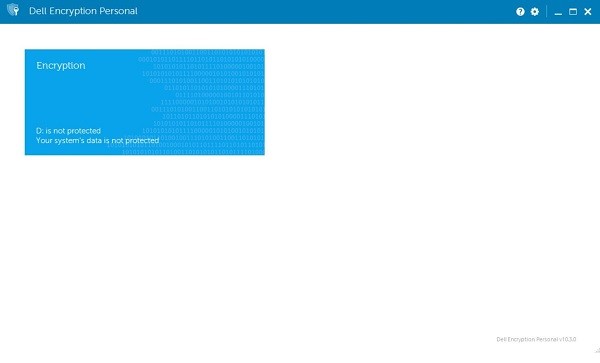
圖 1:(僅英文)無法看到「進階威脅防護」磚
在端點上,DellAgent.log C:\ProgramData\Dell\Dell Data Protection 顯示以下錯誤:
---date--- ----time---- --pid-- -thrid- -subsys- ------------------------------message------------------------------
2019.09.26 15:03:12.539 [05680] (00011) E Agent : exception validating trust for entry assembly - WinVerifyTrust returned 0x800b010a
2019.09.26 15:03:12.554 [05680] (00011) E Agent : exception validating trust for executing assembly - WinVerifyTrust returned 0x800b010a
2019.09.26 15:03:12.570 [05680] (00011) E Agent : assemblies are not trusted
此錯誤表示,由於缺少根憑證,端點無法正確載入進階威脅防護附掛程式二進位檔。Windows Update 伺服器會分發這些憑證。如果終結點無權訪問 Windows 更新,或者組策略關閉自動根證書更新已啟用,則終結點無法 更新根證書 。
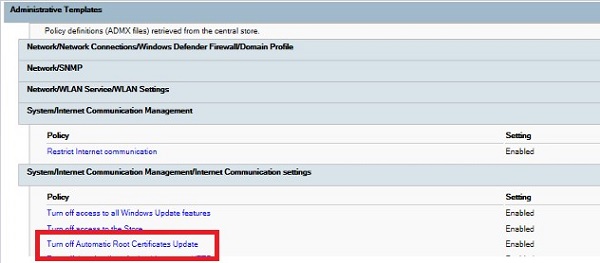
圖 2:(僅英文)關閉自動根憑證更新
解析度
若要解決此狀況,請遵循以下兩個選項之一:
- 暫時允許在顯示問題的端點存取 Windows 更新,如果群組原則 關閉自動根憑證更新 已啟用,請將其停用以允許下載憑證。
- 如果環境中有另一個端點,成功安裝相同版本的 Dell Endpoint Security Suite Enterprise,則可以手動匯出
Verisign與Digicert來自運作中端點的憑證,並將其匯入顯示問題的端點。
要從現有終端節點匯出證書,請執行以下操作:
- 若要開啟 Microsoft Management Console (MMC),請按下 Windows + R 鍵以開啟 「執行 」對話方塊,然後在空白方塊中輸入 MMC ,然後按一下「確定」。
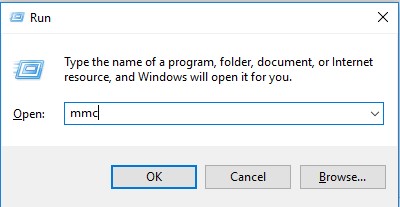
圖 3:(僅英文) 執行 MMC
- 在 MMC 中,按一下 檔案>新增/移除嵌入式管理單元。
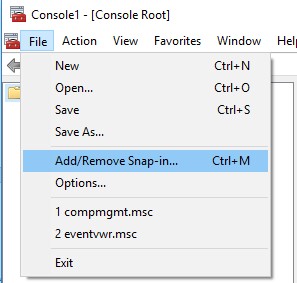
圖 4:(僅英文)新增/移除嵌入式管理單元
- 在“添加或刪除管理單元”對話框中,選擇“證書”管理單元,然後按下“添加”。
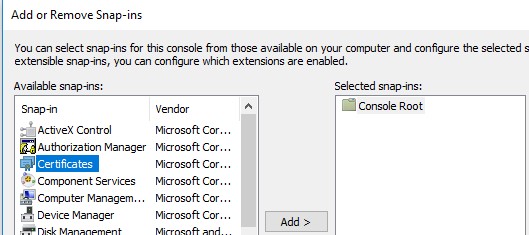
圖 5:(僅英文)憑證
- 在「 證書管理單元 」視窗中,選擇 「計算機帳戶 」,然後按兩下 一步。
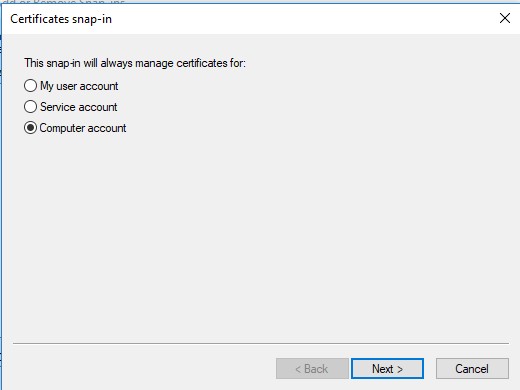
圖 6:(僅英文) 電腦帳戶
- 在下一個對話框中,選擇“ 本地計算機 ”,按兩下“ 完成 ”,然後按下 “確定”。
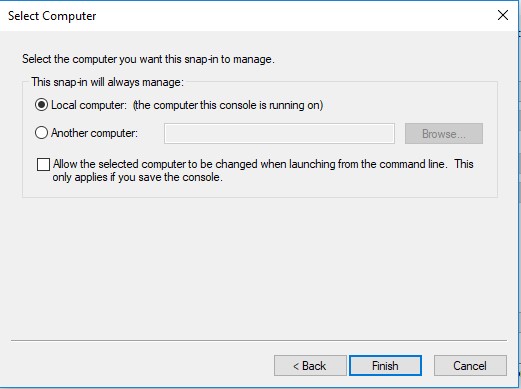
圖 7:(僅英文)本機電腦:(此主控台正在其中執行的電腦)
- 在主控台中,前往憑證受信任的根認證機構>憑證>。
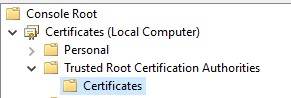
圖 8:(僅英文)受信任的根認證機構
- 對每個選項按右鍵
Verisign和Digicert憑證並選取 所有工作>執行...以匯出它們。
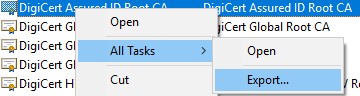
圖 9:(僅英文) 匯出
- 保留憑證匯出精靈中的所有預設值,指定憑證的名稱和位置,然後按一下 完成。
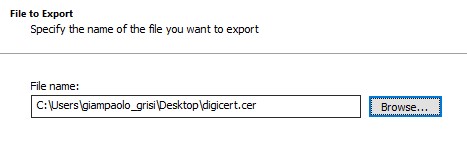
圖 10:(僅英文)要匯出的檔案
注意:對所有
Verisign 和 Digicert 證書。
- 在顯示問題的端點上,複製所有匯出的憑證,然後重複步驟 1-4,以開啟本機電腦帳戶的憑證管理單元。
- 在主控台中,前往憑證受信任的根認證機構>憑證>。
- 在 憑證 上按一下滑鼠右鍵,然後選取 所有工作>匯入...以匯入憑證。
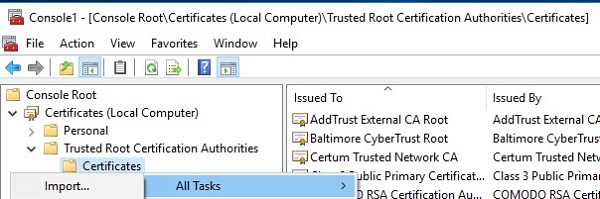
圖 11:(僅英文) 匯入
- 在「憑證匯入精靈」中,在第一個畫面中選取 下一步 ,然後按一下 瀏覽 以選取要匯入的憑證,再按一下 下一步。
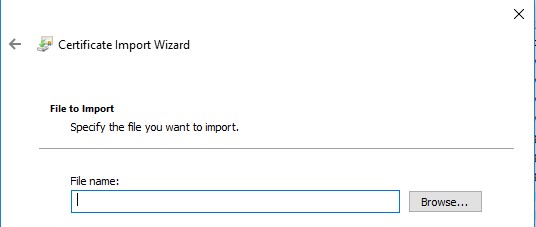
圖 12:(僅英文)瀏覽
- 確認所選的憑證存放區為受信任的根認證機構,然後按一下下一步,然後完成。
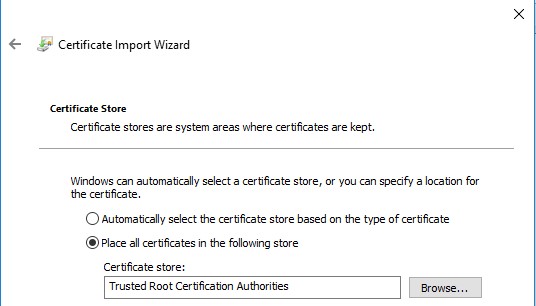
圖 13:(僅英文)將所有憑證放在下列存放區中
- 重複步驟 11-13,匯入所有 憑證。
- 重新開機 端點並進行測試。
如要聯絡支援部門,請參閱 Dell Data Security 國際支援電話號碼。
請前往 TechDirect,以線上產生技術支援要求。
如需更多深入見解與資源,請加入 Dell 安全性社群論壇。
受影響的產品
Dell Endpoint Security Suite Enterprise文章屬性
文章編號: 000129599
文章類型: Solution
上次修改時間: 19 4月 2026
版本: 10
向其他 Dell 使用者尋求您問題的答案
支援服務
檢查您的裝置是否在支援服務的涵蓋範圍內。