Dell Chromebook 5190 和 5190 二合一無電源
摘要: 本文提供步驟,解決 Dell Chromebook 在電池耗盡且連接 AC 變壓器時,無開機或未開啟電源的問題。
本文章適用於
本文章不適用於
本文無關於任何特定產品。
本文未識別所有產品版本。
症狀
Chromebook 5190 或 5190 二合一無電源
您可能會遇到 Chromebook 5190 或 5190 二合一系統在連接 AC 電源變壓器後,無法立即開機的情況。
Chromebook 5190 或 5190 二合一系統電池放電至低於 0% 的電池電量是正常現象。在這種情況下,建議系統保持連接交流電源 30 分鐘或更長時間,以為電池充電。
當交流電源連接至系統時,電源 LED 會穩定亮起琥珀色指示燈。
如果系統在充電 30 分鐘後仍無電源或無法開機,請按照以下流程圖中的步驟操作,以判斷接下來要採取的步驟。
您可以使用下列流程圖,協助針對 Chromebook 5190 或 5190 二合一上的無電源問題進行故障診斷 (圖 A):
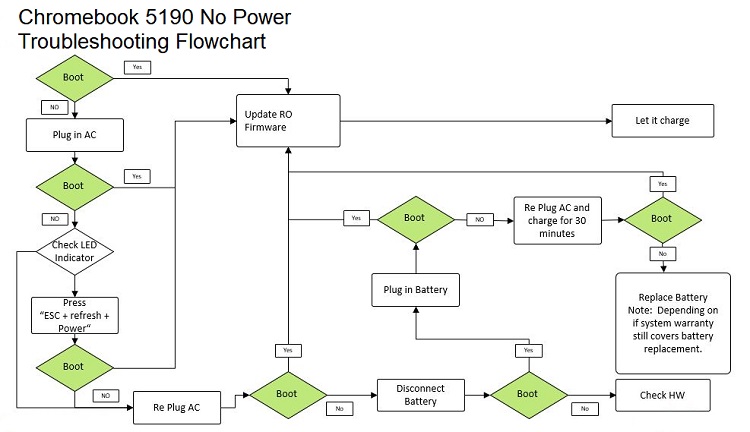
圖 A:用來作為 Chromebook 5190 或 5190 二合一上的無電源故障診斷指南的流程圖。
下表顯示 Chromebook 5190/5190 二合一的電源 LED 行為,以協助您針對無電源問題進行故障診斷 (S0 = 正常運作狀態;S5 = 關機或關閉狀態;S0iX = 系統處於睡眠狀態) (表 1):
| 充電/電源狀態 | LED 行為 |
|---|---|
| 充電中 (S0/S0iX/S5) | 琥珀色穩定 |
| 充電完成 (S0/S0iX/S5) | 純白色 |
| 放電中 (為 S0) | 純白色 |
| 放電中 (為 S0iX) | 閃爍白色 |
| 放電中 (為 S5) | 關閉 |
| 電池錯誤 | 琥珀色閃爍 |
表 1:Chromebook 5190/5190 二合一電源 LED 行為
原因
無造成原因的資訊
解析度
 注意:系統取消隨需分配後,此程序大約需要 5 分鐘才能完成。
若要在 Chromebook 5190 或 5190 二合一上執行 Read Only (RO) 韌體更新,請依照以下步驟操作。
開始之前,請遵循下列 Dell 知識文章中提供的指南,確認 Chromebook 5190 或 5190 二合一已取消隨需分配:如何驗證 Chromebook 已取消隨需分配。
下列步驟會更新 Read Only (RO) 韌體,並解決 Chromebook 5190 或 5190 二合一上的無電源問題:
 注意:基於安全考量,Read Only (RO) 韌體更新無法透過一般 Google 更新程序推送。若要繼續安裝,請掃描條碼「或」輸入指令檔。如果您有條碼掃描器,則會為每個命令提供條碼,以讓部署更輕鬆。
-
登入 Chromebook 並執行自動更新程式 (您可以依照下列 Dell 知識文章中概述的步驟執行 Google 自動更新:如何檢查 Chromebook 上的軟體更新)。
 注意:更新至最新版的 ChromeOS,或至少至 R75 版本。
-
轉換為開發人員模式 (按住 ESC 鍵 + 重新整理鍵 + 電源按鈕,鬆開所有三個鍵,然後等待復原畫面出現 (圖 1)。在復原畫面出現後,按下 Ctrl + D) 然後按下 Enter (圖 2):
 注意:如果出現開發人員模式遭到封鎖的錯誤訊息,則系統可能並未取消隨需分配。取消隨需分配系統,然後從頭開始。如需如何取消隨需分配系統的指示,請參閱下列 Google 支援文章: 修復、再利用或淘汰 ChromeOS 裝置
  。
。
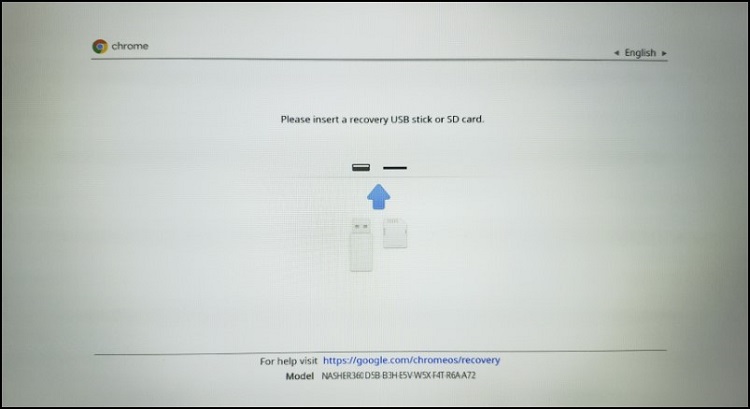
圖 1:Chromebook 轉換為開發人員模式
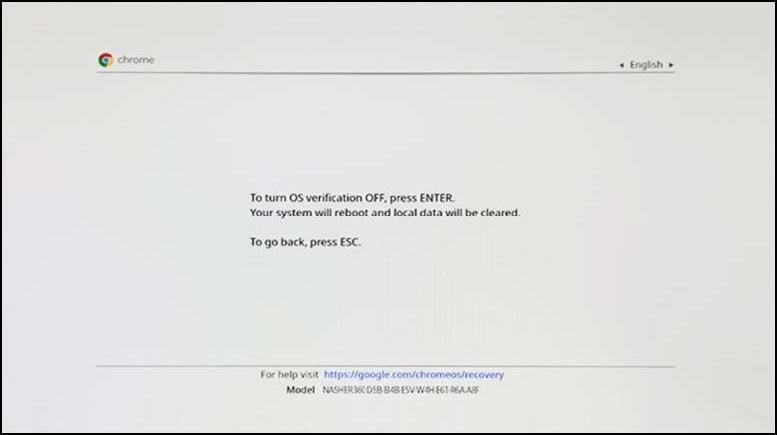
圖 2:Chromebook OS 驗證 -
關閉 Chromebook。取下背蓋,然後從主機板拔下電池。將護蓋裝回系統上,電池保持拔下。
-
插入交流電源,然後按下電源按鈕以啟動 Chromebook。
 注意:如果 Chromebook 一開始並未重新開啟,則必須拔下 AC 電源纜線,然後將其重新插入系統的交流電連接埠。
-
系統會重新開機至此畫面 (圖 3),並在 25 秒後發出兩聲嗶聲。
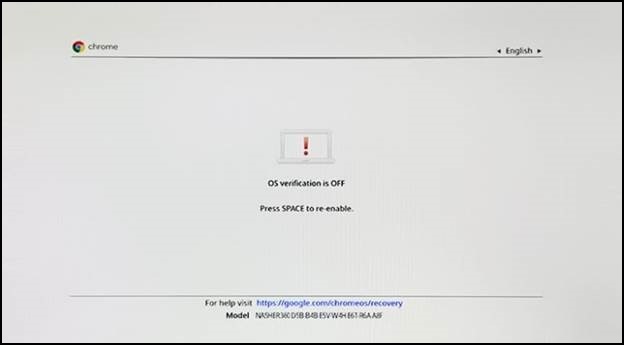
圖 3:Chromebook OS 驗證已關閉 -
系統會開始執行將模式轉換至開發人員模式。這大約需要 5 分鐘 (圖 4 和 5)。
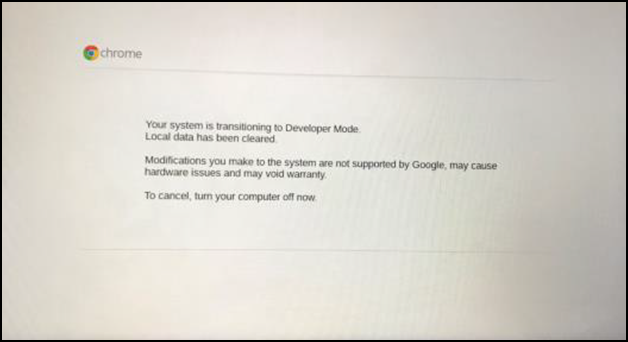
圖 4:ChromeOS 開發人員模式
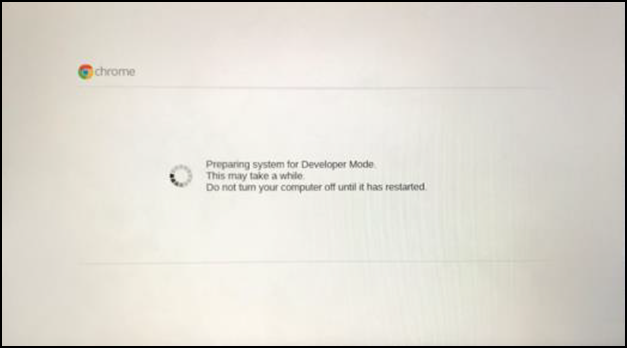
圖 5:ChromeOS 開發人員模式 -
系統會重新開機至以下畫面 (圖 6):
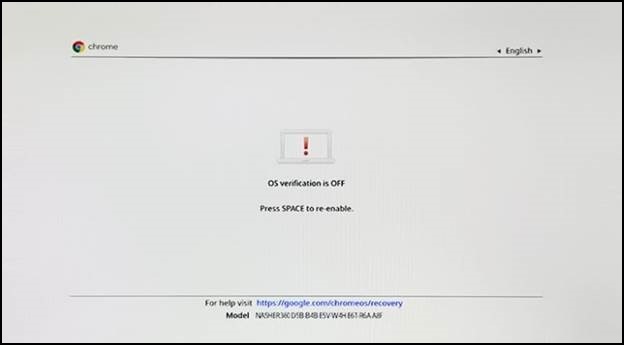
圖 6:Chromebook OS 驗證已關閉 -
等待兩聲嗶聲,應該會在 25 秒內自動重新開機至歡迎開始畫面。(圖 7)
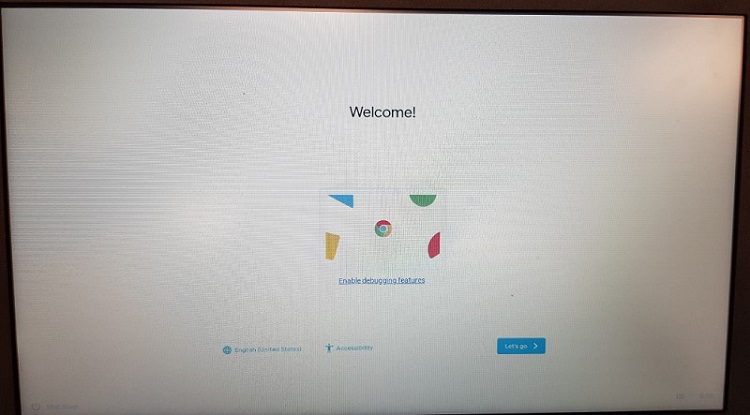
圖 7:ChromeOS 歡迎畫面 -
在歡迎開始畫面 (圖 7) 按下 Ctrl + Alt + -> 鍵以存取 CROSH 命令列 (圖 8):
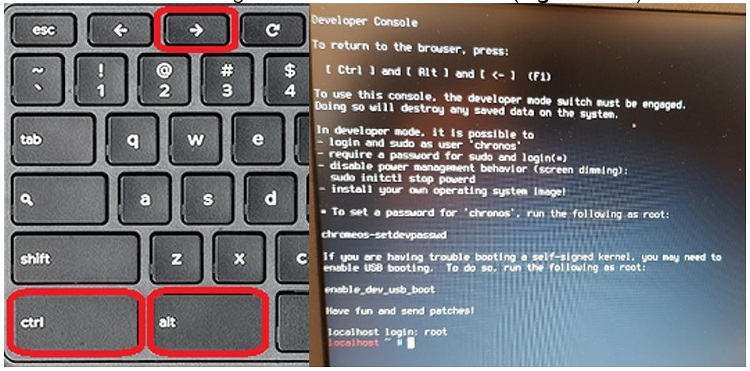
圖 8:存取 CROSH 命令列 -
以 root 登入 - 不需要密碼 (圖 9):
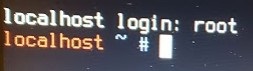
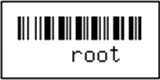
圖 9:以 root 登入 -
當 localhost ~ # 提示出現時,會出現掃描或輸入 flashrom –p host ––wp–disable (請確保您收到成功的消息,如下面的命令列中所示的 SUCCESS)。如果您沒有看到 SUCCESS,請再次重新輸入 flashrom –p ec ––wp–disable,然後按下 Enter 鍵 (圖 10):
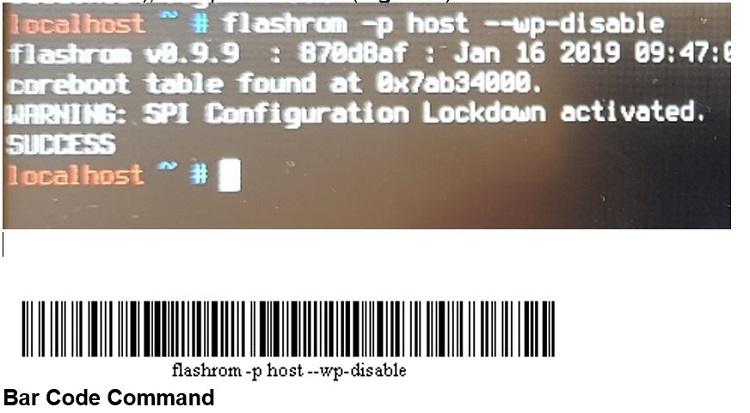
圖 10: 在 localhost ~ # 提示中掃描或輸入 flashrom –p host ––wp–disable,然後按下 Enter 鍵 -
掃描或輸入 flashrom –p ec ––wp–disable,然後按下 Enter 鍵 (確保您收到成功訊息) (圖 11):
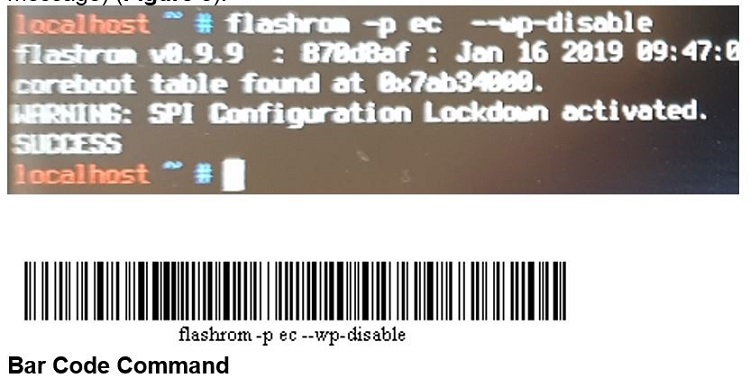
圖 11:掃描或輸入 flashrom –p ec ––wp–disable,然後按下 Enter 鍵 -
掃描或輸入 halt,然後按下 Enter 鍵 (圖 12):
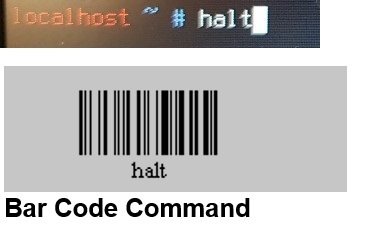
圖 12:掃描或輸入 halt,然後按下 Enter 鍵 -
等待 Chromebook 電源關閉。
-
拔下交流電源,重新連接電池,然後將外蓋裝回,包括螺絲。
-
開啟系統電源,應會前往 ChromeOS 驗證畫面 (圖 13)。然後回到歡迎開始畫面 (圖 14)。
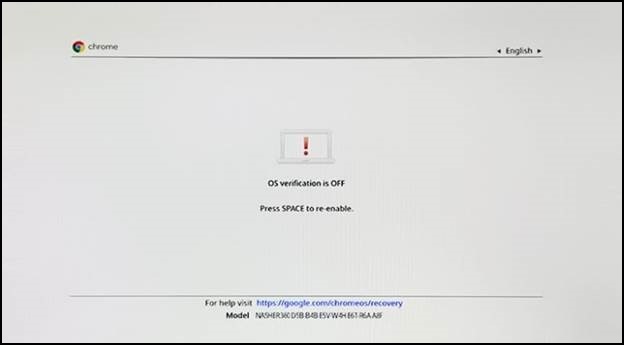
圖 13:Chromebook OS 驗證已關閉
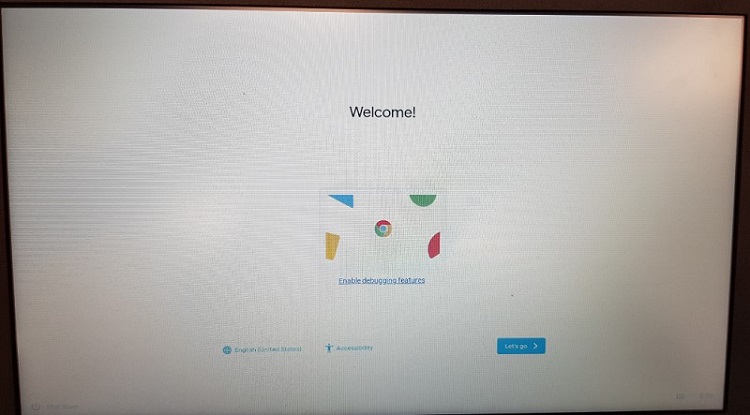
圖 14:ChromeOS 歡迎畫面 -
在歡迎開始畫面 (圖 14) 按下 Ctrl + Alt + -> 鍵以存取 CROSH 命令列 (圖 15):
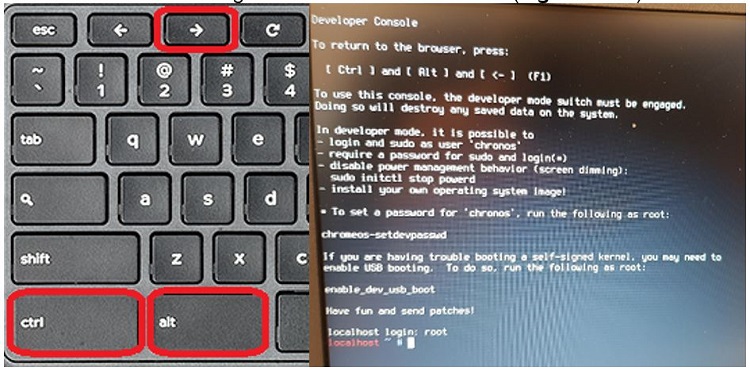
圖 15:存取 CROSH 命令列 -
以 root 登入 - 不需要密碼 (圖 16):
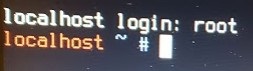
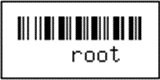
圖 16:以 root 登入 -
掃描或輸入 chromeos–firmwareupdate –m recovery,然後按下 Enter 鍵 (圖 17):
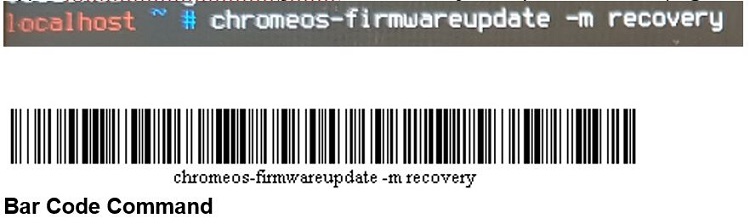
圖 17:掃描或輸入 chromeos–firmwareupdate –m recovery,然後按下 Enter 鍵 -
掃描或輸入 flashrom –p host ––wp–enable,然後按下 Enter 鍵 (圖 18):
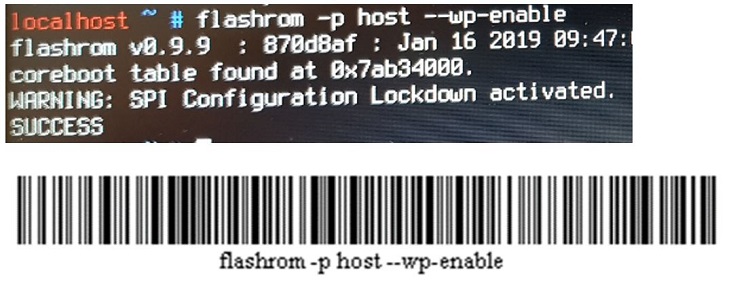
圖 18:掃描或輸入 flashrom –p host ––wp–enable,然後按下 Enter 鍵 -
掃描或輸入 flashrom –p ec ––wp–enable,然後按下 Enter 鍵 (圖 19):
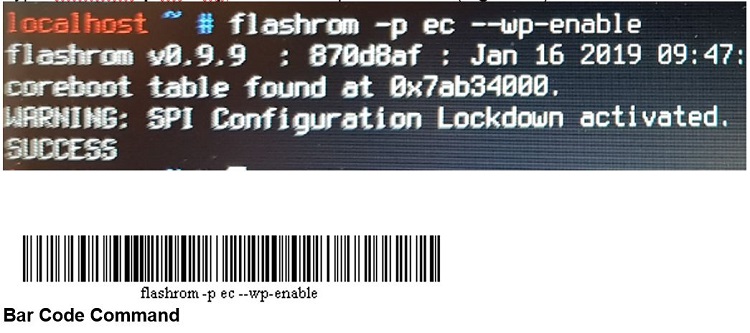
圖 19:掃描或輸入 flashrom –p ec ––wp–enable,然後按下 Enter 鍵 -
掃描或輸入 halt,然後按下 Enter 鍵 (圖 20):
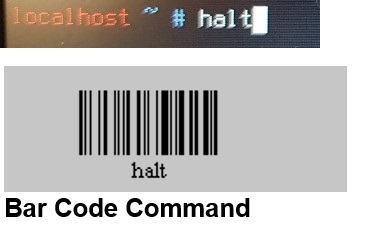
圖 20:掃描或輸入 halt,然後按下 Enter 鍵 -
等待 Chromebook 電源關閉。
-
重新開啟 Chromebook 電源,然後重新啟用作業系統 (OS) 驗證 (按下空格鍵,然後按 Enter 鍵) (圖 21):
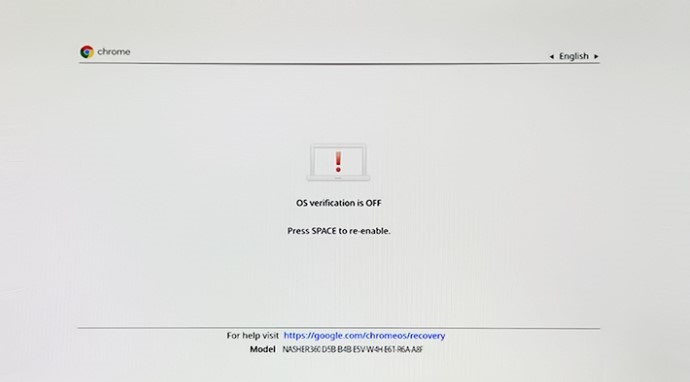
圖 21:按下 空格鍵,然後按 Enter 鍵,以重新啟用 OS 驗證 -
現在可以隨需分配和部署 Chromebook,以供正常使用。
若要檢查 Read Only (RO) 韌體修訂版,使用者必須登入 Chromebook,然後開啟瀏覽器並輸入 chrome://system。向下捲動,直到您看到 BIOS 資訊,然後按一下展開。Read Only (RO) 韌體版本會列在 ro_bios_version (圖 22) 下:
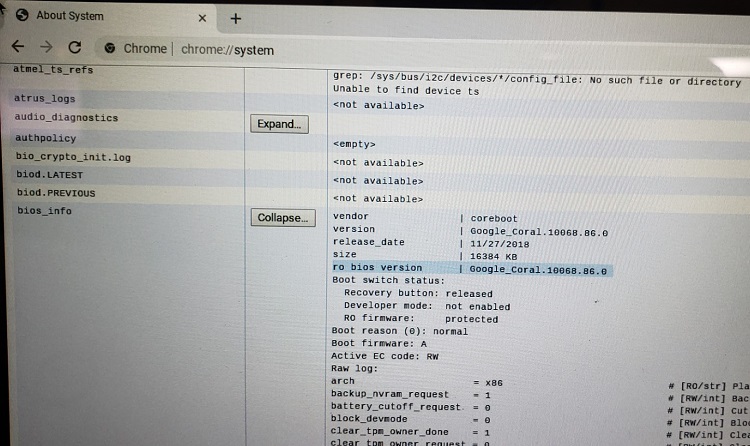
圖 22:檢查 Read Only (RO) 韌體的最新版本。
如果在執行上述步驟後,Chromebook 5190 或 5190 二合一仍然發生無電源問題,請使用下列連結聯絡 Dell 技術支援: 聯絡技術支援。
受影響的產品
Chromebook, Chromebook 11, Chromebook 3120 (End of Life), Chromebook 11 3180, Chromebook 11 3189, Chromebook 5190 2-in-1, Chromebook 5190, Chromebook 13 3380, Chromebook 7310, Inspiron Chromebook 11 3181, Inspiron Chromebook 11 3181 2-in-1文章屬性
文章編號: 000130389
文章類型: Solution
上次修改時間: 19 4月 2026
版本: 8
向其他 Dell 使用者尋求您問題的答案
支援服務
檢查您的裝置是否在支援服務的涵蓋範圍內。