PowerVault:如何更新 DR4000、DR4100、DR6000
摘要: 如何更新 DR4000/DR4100/DR6000 的軟硬體。
本文章適用於
本文章不適用於
本文無關於任何特定產品。
本文未識別所有產品版本。
說明
 注意:本文為 Dell PowerVault 知識庫的一部分,可於此處取得。
本文說明如何更新 DR4000/DR4100/DR6000 的軟硬體。
先決條件:
在 Quest 支援網站下載您產品的最新升級檔案。
DR 遠端管理介面必須經過設定,並且可從您的系統存取。
步驟:
-
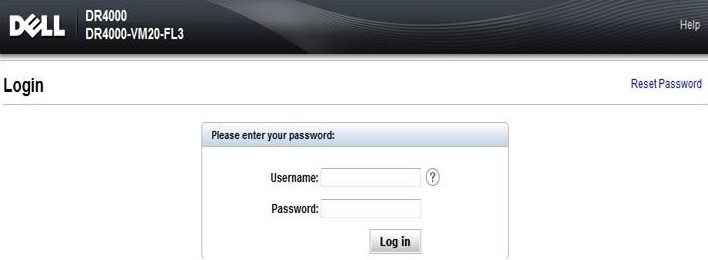
啟動 Web 瀏覽器並使用其 IP 位址連接到 DR Web 管理介面。
-
輸入登錄名和密碼(預設為 “管理員”和“StØ r@ge!”)。
-
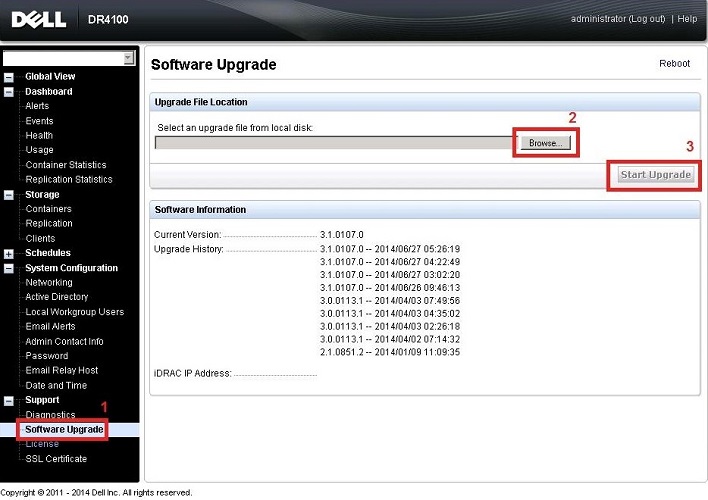
按一下軟體升級,然後按一下瀏覽以尋找含您下載的韌體檔案 (DR-UM-3.1.2015.0.tar.gz)
-
按一下開始升級以開始更新。
安裝更新後,只有三種可能性:
Upgrade has completed successfully - no reboot is required. (DR will be optimal)Upgrade has completed successfully - but a reboot is required (click reboot)Upgrade has failed. (contact the technical support)
 注意:
注意:
如果 DR 系列系統軟體升級作業失敗,您可以重新啟動系統,並嘗試使用 DR 系列系統 UI 執行其他軟體升級作業。
如果失敗,您可以使用 DR 系列系統 CLI「system --show」命令來檢視目前的系統狀態DR 系列系統軟體升級亦可透過 DR 系列系統 CLI 執行。
如果 DR 系列系統 UI 和 CLI 嘗試均失敗,請參閱 Dell DR 系列系統命令列參考指南
 注意:
注意:
DR 系列系統僅支援使用 WinSCP® 將升級映像和診斷檔案複製到系統各處。 DR 系列系統不支援使用 WinSCP 複製或刪除任何其他檔案類型。
若要使用 WinSCP® 複製 DR 系列軟體升級和診斷記錄檔,請確定檔案通訊協定模式已設為 SCP (安全複製) 模式。
 注意:
注意:
您可以將其他 SCP 工具用於 DR 系列系統,但不能使用這些其他 SCP 工具將其他類型的檔案複製到 DR 系列系統或從 DR 系列系統複製其他類型的檔。
受影響的產品
Dell DR4000, Dell DR4100, Dell DR6000文章屬性
文章編號: 000130397
文章類型: How To
上次修改時間: 06 1月 2026
版本: 6
向其他 Dell 使用者尋求您問題的答案
支援服務
檢查您的裝置是否在支援服務的涵蓋範圍內。