CrowdStrike Falcon Sensorin ylläpitotunnuksen hallitseminen
摘要: Opi hallitsemaan CrowdStrike Falcon Sensor -huoltotunnusta näiden ohjeiden avulla tunnuksen ottamiseksi käyttöön, paikantamiseksi tai poistamiseksi käytöstä Falcon-konsolista.
本文章適用於
本文章不適用於
本文無關於任何特定產品。
本文未識別所有產品版本。
說明
Tässä artikkelissa on ohjeet CrowdStrike Falcon Sensorin ylläpitotunnuksen käyttöönottamiseen, etsimiseen ja käytöstä poistamiseen.
Tuotteet, joita asia koskee:
- CrowdStrike Falcon Sensor
Versiot, joita asia koskee:
- 1.0.0 ja uudemmat
Käyttöjärjestelmät, joita asia koskee:
- Windows
- Mac
- Linux
CrowdStrike Falcon Sensor 5.10 -versiossa ja sitä uudemmissa versioissa käytetään ylläpitotunnusta, joka suojaa ohjelmistoa luvattomalta poistamiselta tai muuttamiselta. Ylläpitotunnus korvaa aiemman salasanasuojauksen. CrowdStrike Falcon -järjestelmänvalvoja voi ottaa ylläpitotunnuksia käyttöön, etsiä niitä tai poistaa niitä käytöstä ympäristössään. Katso lisätietoja valitsemalla asianmukainen toiminto.
Enable (Käytössä)
Uusissa Sensor Update Policies -käytännöissä on otettu käyttöön yksittäisten isäntien asennuksen poisto ja ylläpitosuojaus. Nämä vaiheet ovat pakollisia vain vanhemmissa Sensor Update Policies -käytännöissä tai Bulk maintenance mode -tilan käyttöönottamisessa.
- Siirry Google Chrome- tai Microsoft Edge -selaimessa Falcon Consolen kirjautumisosoite.
- Haukka US-1: https://falcon.crowdstrike.com/login/
- Falcon US-2: https://falcon.us-2.crowdstrike.com/login/
- Haukka EU-1: https://falcon.eu-1.crowdstrike.com/login/
- Falcon US-GOV-1: https://falcon.laggar.gcw.crowdstrike.com/login/
- Haukka US-1: https://falcon.crowdstrike.com/login/
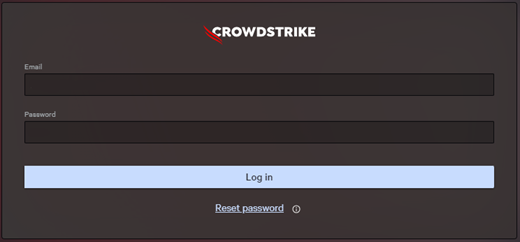
- Kirjoita CrowdStrike-tilin haltijan tunnistetiedot ja valitse sitten Kirjaudu Falcon-konsoliin.
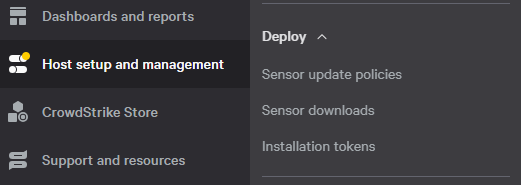
- Valitse vasemmassa valikkoruudussa Configuration-sovelluskuvake ja valitse sitten Sensor Update Policies.
- Valitse haluttu Sensor Update Policy Name ja valitse sitten Edit Policy.
 Sensor Update Policy Name voi vaihdella ympäristössäsi.
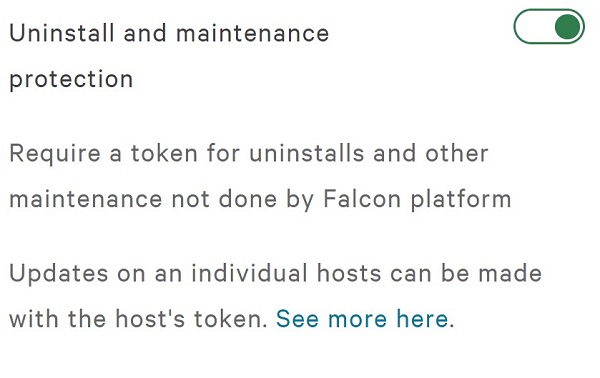
 - Ota käyttöön Uninstall and maintenance protection.
- Jos käytät Bulk maintenance mode -tilaa, siirry vaiheeseen 7. Siirry muutoin vaiheeseen 9.
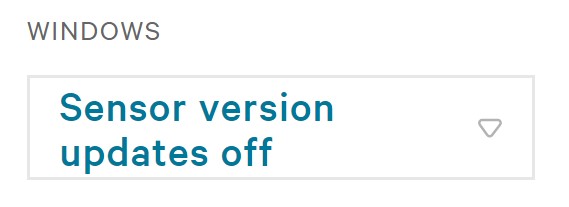
- Valitse Sensor version -kohdasta Sensor version updates off.
- Ota käyttöön Bulk maintenance mode.
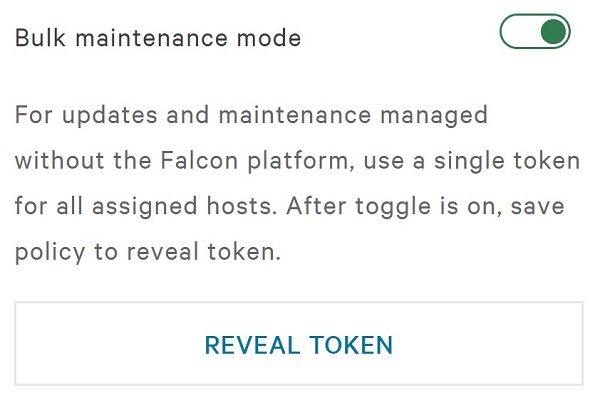
- Valitse Sensor-päivityskäytännön asetusten oikealta puolelta Save.

- Vahvista käytännön muutos.
Voi kestää viisi minuuttia, ennen kuin online-isännät vastaanottavat uuden käytännön.

Etsi
Ylläpitotunnus voidaan määrittää:
- Yksittäisille isäntänimille yksittäisellä tunnuksella.
- Joukoille staattisella tunnuksella.
Katso sijaintitiedot valitsemalla Yksittäinen tai Joukko.
Yksittäinen
- Siirry Google Chrome- tai Microsoft Edge -selaimessa Falcon Consolen kirjautumisosoite.
- Haukka US-1: https://falcon.crowdstrike.com/login/
- Falcon US-2: https://falcon.us-2.crowdstrike.com/login/
- Haukka EU-1: https://falcon.eu-1.crowdstrike.com/login/
- Falcon US-GOV-1: https://falcon.laggar.gcw.crowdstrike.com/login/
- Haukka US-1: https://falcon.crowdstrike.com/login/
- Kirjoita CrowdStrike-tilin haltijan tunnistetiedot ja valitse sitten Kirjaudu Falcon-konsoliin.
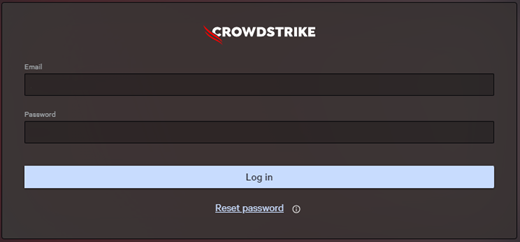
- Valitse vasemmanpuoleisesta valikkoruudusta Isännän asetukset ja hallinta ja valitse sitten Isännän hallinta.
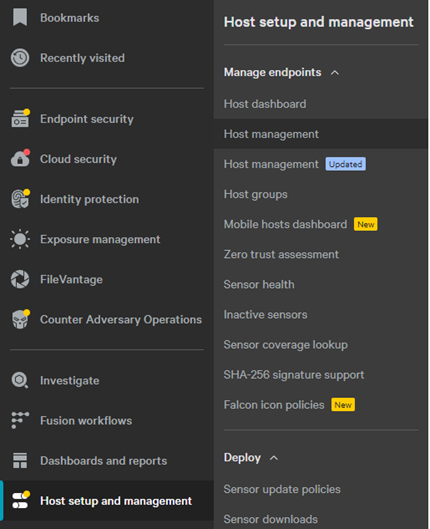 esimerkin asettelu saattaa vaihdella hiukan ympäristön mukaan.
 - Etsi haluttu isäntänimi ja napsauta sitä.
- Valitse isäntänimen näytössä Reveal maintenance token.
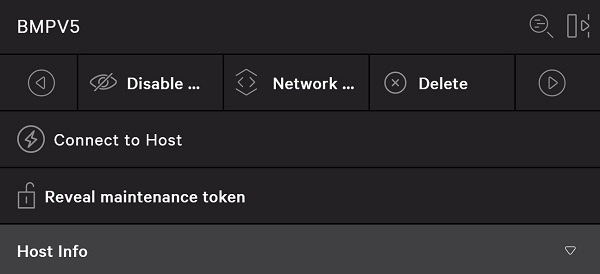 Huomautus: Reveal maintenance token poistetaan käytöstä, jos Bulk Maintenance Token on käytössä.
 - Voit myös kirjoittaa Reason for Token Reveal -ruutuun ja valita sitten Reveal Token.
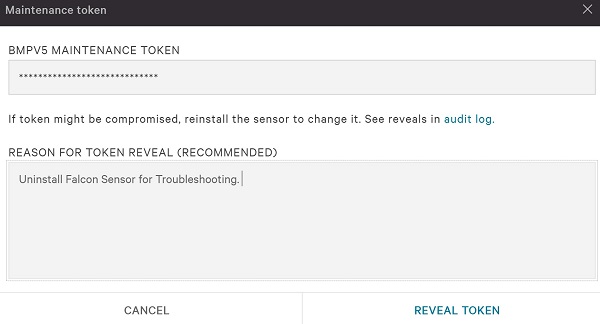
- Tallenna isäntänimen ylläpitotunnus ja valitse sitten Done.
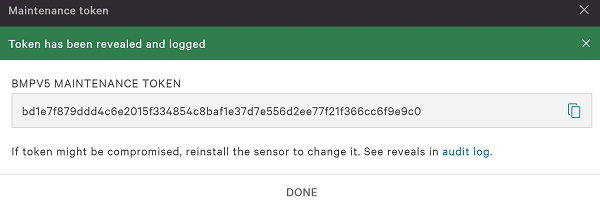 Ylläpitotunnus vaihtelee ympäristön mukaan.
Joukko
- Siirry Google Chrome- tai Microsoft Edge -selaimessa Falcon Consolen kirjautumisosoite.
- Haukka US-1: https://falcon.crowdstrike.com/login/
- Falcon US-2: https://falcon.us-2.crowdstrike.com/login/
- Haukka EU-1: https://falcon.eu-1.crowdstrike.com/login/
- Falcon US-GOV-1: https://falcon.laggar.gcw.crowdstrike.com/login/
- Haukka US-1: https://falcon.crowdstrike.com/login/
- Kirjoita CrowdStrike-tilin haltijan tunnistetiedot ja valitse sitten Kirjaudu Falcon-konsoliin.
- Valitse vasemmassa valikkoruudussa Configuration-sovelluskuvake ja valitse sitten Sensor Update Policies.
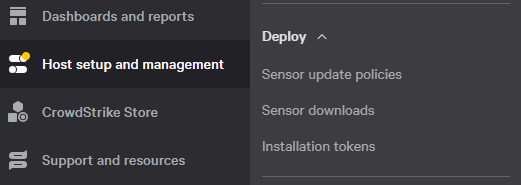
- Valitse haluttu Sensor Update Policy Name ja valitse sitten Edit Policy.
 Huomautus:
- Sensor Update Policy Name voi sijaita myös isäntänimen alla Host Management -kohdassa.
- Sensor Update Policy Name voi vaihdella ympäristössäsi.
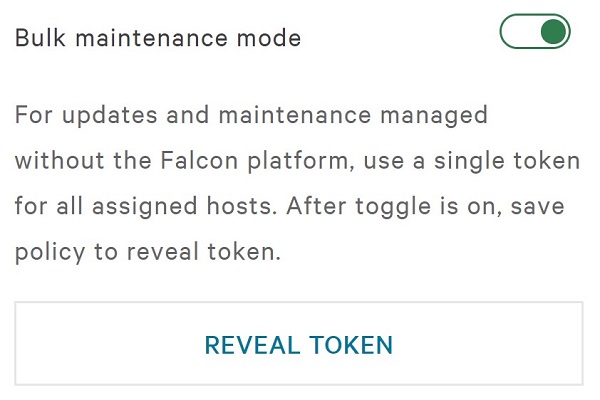
- Valitse Bulk maintenance mode -kohdassa REVEAL TOKEN.
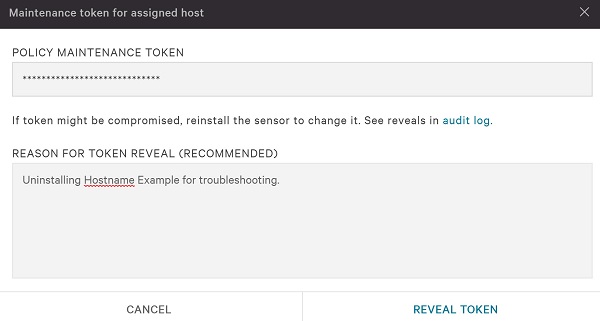
- Voit myös kirjoittaa Reason for Token Reveal -ruutuun ja valita sitten Reveal Token.
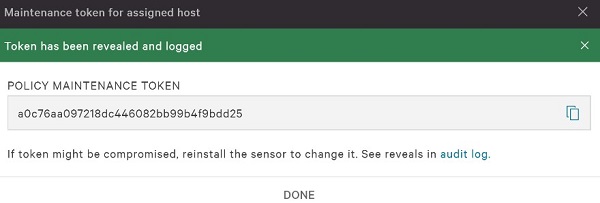
- Tallenna Policy Maintenance Token ja valitse sitten Done.
 Varoitus:
- Policy Maintenance Token -tunnusta ei luoda uudelleen uudelleenasennuksen yhteydessä.
- Policy Maintenance Token -tunnusta ei saa antaa suoraan loppukäyttäjälle.
- Policy Maintenance Token vaihtelee ympäristön mukaan.
Disable (Poista käytöstä)
- Siirry Google Chrome- tai Microsoft Edge -selaimessa Falcon Consolen kirjautumisosoite.
- Haukka US-1: https://falcon.crowdstrike.com/login/
- Falcon US-2: https://falcon.us-2.crowdstrike.com/login/
- Haukka EU-1: https://falcon.eu-1.crowdstrike.com/login/
- Falcon US-GOV-1: https://falcon.laggar.gcw.crowdstrike.com/login/
- Haukka US-1: https://falcon.crowdstrike.com/login/
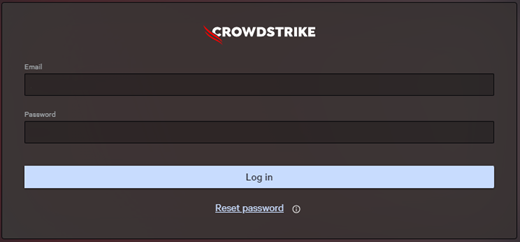
- Kirjoita CrowdStrike-tilin haltijan tunnistetiedot ja valitse sitten Kirjaudu Falcon-konsoliin.
- Valitse vasemmassa valikkoruudussa Configuration-sovelluskuvake ja valitse sitten Sensor Update Policies.
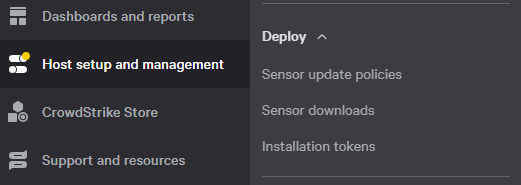
- Valitse haluttu Sensor Update Policy Name ja valitse sitten Edit Policy.
 Sensor Update Policy Name voi vaihdella ympäristössäsi.
 - Poista käytöstä Uninstall and maintenance protection.
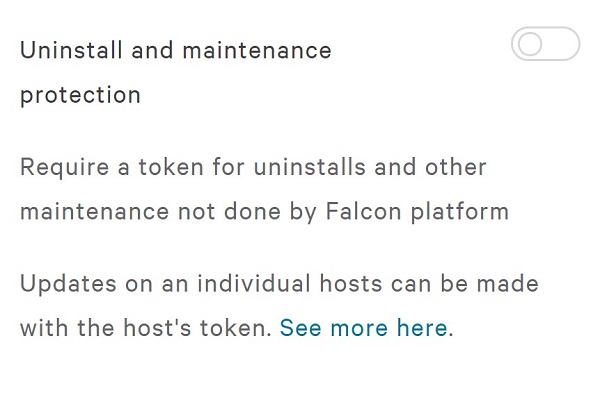
- Valitse Sensor-päivityskäytännön asetusten oikealta puolelta Save.

- Vahvista käytännön muutos.
Huomautus:
- Jos Bulk maintenance mode on otettu käyttöön, se poistetaan käytöstä, kun Confirm-painiketta on napsautettu.
- Voi kestää viisi minuuttia, ennen kuin online-isännät vastaanottavat uuden käytännön.
其他資訊
影片
受影響的產品
CrowdStrike文章屬性
文章編號: 000130591
文章類型: How To
上次修改時間: 27 7月 2026
版本: 18
向其他 Dell 使用者尋求您問題的答案
支援服務
檢查您的裝置是否在支援服務的涵蓋範圍內。