Zarządzanie tokenem konserwacji czujnika CrowdStrike Falcon Sensor
摘要: Dowiedz się, jak zarządzać tokenem konserwacji narzędzia CrowdStrike Falcon Sensor, korzystając z tych instrukcji, aby włączyć, zlokalizować lub wyłączyć token z poziomu konsoli Falcon. ...
本文章適用於
本文章不適用於
本文無關於任何特定產品。
本文未識別所有產品版本。
說明
Ten artykuł zawiera informacje o czynnościach umożliwiających włączanie, lokalizowanie i wyłączanie tokena konserwacji czujnika CrowdStrike Falcon Sensor.
Dotyczy produktów:
- Narzędzie CrowdStrike Falcon Sensor
Dotyczy wersji:
- 5.10.0 i późniejsze
Dotyczy systemów operacyjnych:
- Windows
- Mac
- Linux
W rozwiązaniu CrowdStrike Falcon Sensor w wersji 5.10 lub nowszej tokena konserwacyjnego używa się do ochrony oprogramowania przed nieautoryzowanym usunięciem lub manipulacją. Token konserwacji zastępuje wcześniejszą funkcję ochrony hasłem. Administrator CrowdStrike Falcon może włączyć, zlokalizować lub wyłączyć tokeny konserwacyjne w swoim środowisku. Aby uzyskać więcej informacji, kliknij odpowiednią operację.
Uruchamianie
Nowe zasady aktualizacji czujników mają włączoną ochronę przed dezinstalacją i konserwacją dla poszczególnych hostów. Te czynności są wymagane tylko w przypadku starszych zasad aktualizacji czujników lub włączania trybu konserwacji zbiorczej.
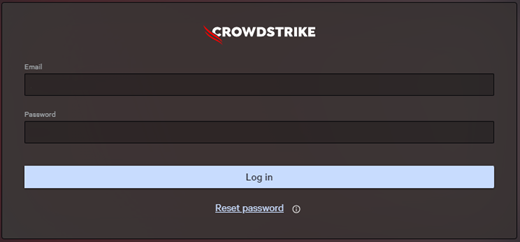
- W przeglądarce Google Chrome lub Microsoft Edge przejdź do adresu URL logowania do konsoli Falcon.
- Falcon US-1: https://falcon.crowdstrike.com/login/
- Falcon US-2: https://falcon.us-2.crowdstrike.com/login/
- Falcon EU-1: https://falcon.eu-1.crowdstrike.com/login/
- Falcon US-GOV-1: https://falcon.laggar.gcw.crowdstrike.com/login/
- Falcon US-1: https://falcon.crowdstrike.com/login/
- Wpisz dane logowania posiadacza konta CrowdStrike, a następnie zaloguj się do konsoli Falcon.
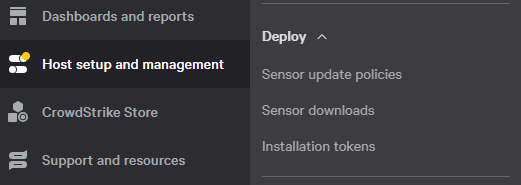
- W lewym okienku menu kliknij ikonę aplikacji Host Setup and Management, a następnie wybierz opcję User management.
- Wybierz docelową nazwę zasad aktualizacji czujnika, a następnie kliknij przycisk Edit Policy.
 Nazwa zasad aktualizacji czujnika może się różnić w Twoim środowisku.
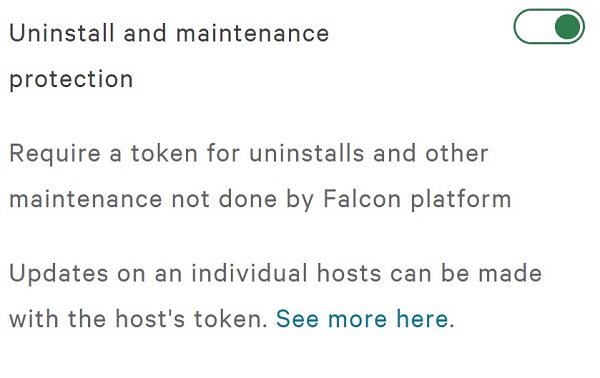
 - Włącz opcję Uninstall and maintenance protection.
- W przypadku korzystania z trybu konserwacji zbiorczej przejdź do kroku 7. W przeciwnym razie przejdź do kroku 9.
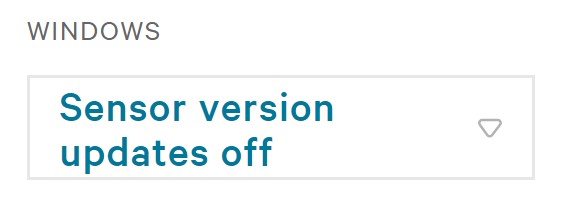
- W sekcji Sensor version wybierz opcję Sensor version updates off.
- Włącz opcję Bulk maintenance mode.
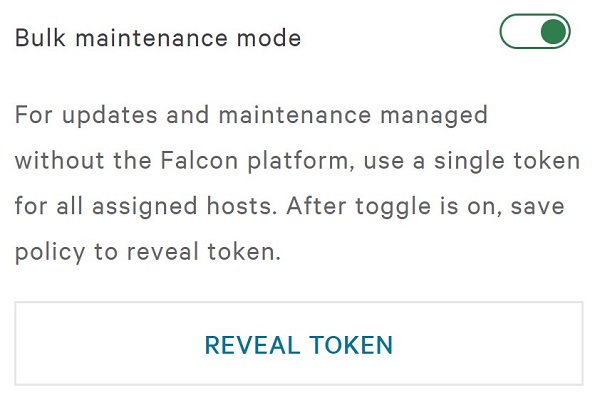
- Po prawej stronie ustawień zasad aktualizacji czujnika kliknij Save.

- Potwierdź zmianę zasad.
Hosty online mogą potrzebować do pięciu minut, aby otrzymać nowe zasady.

Lokalizowanie
Token konserwacji można skonfigurować w następujący sposób:
- Poszczególne nazwy hostów korzystające z unikatowego tokenu
- Grupy zbiorcze korzystające ze statycznego tokena
Kliknij opcję Pojedynczo lub Zbiorczo, aby uzyskać informacje o lokalizacji.
Indywidualne
- W przeglądarce Google Chrome lub Microsoft Edge przejdź do adresu URL logowania do konsoli Falcon.
- Falcon US-1: https://falcon.crowdstrike.com/login/
- Falcon US-2: https://falcon.us-2.crowdstrike.com/login/
- Falcon EU-1: https://falcon.eu-1.crowdstrike.com/login/
- Falcon US-GOV-1: https://falcon.laggar.gcw.crowdstrike.com/login/
- Falcon US-1: https://falcon.crowdstrike.com/login/
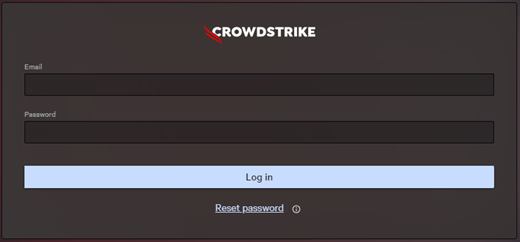
- Wpisz dane logowania posiadacza konta CrowdStrike, a następnie zaloguj się do konsoli Falcon.
- W lewym okienku menu kliknij ikonę aplikacji Host Setup and Management, a następnie wybierz opcję User management.
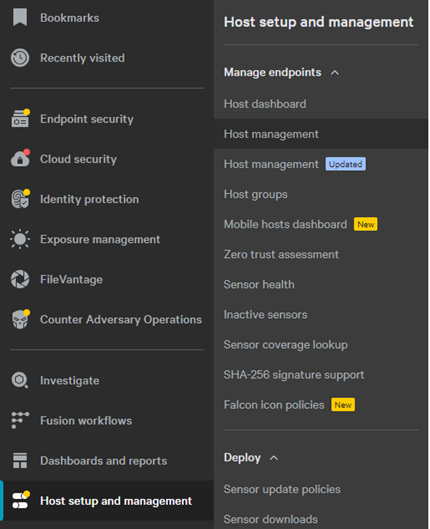 układ w przykładzie może się nieco różnić od faktycznie używanego środowiska.
 - Odszukaj i kliknij docelową nazwę hosta.
- Na ekranie nazwy hosta kliknij opcję Reveal maintenance token.
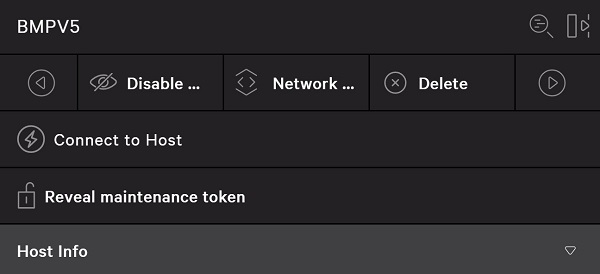 Opcja Reveal maintenance token jest wyłączona, jeśli token konserwacji zbiorczej jest włączony.
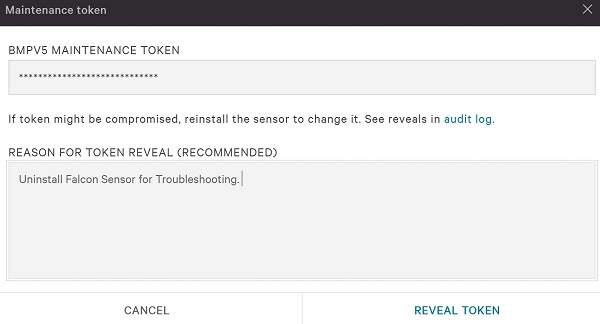
 - Opcjonalnie wprowadź powód Reason for Token Reveal, a następnie kliknij przycisk Reveal Token.
- Zapisz token konserwacji nazwy hosta, a następnie kliknij przycisk Done.
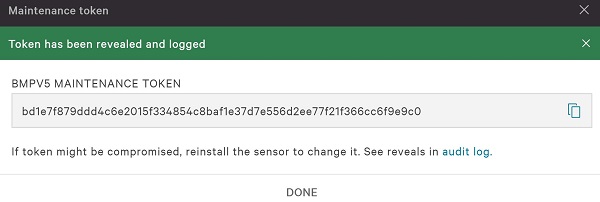 Token konserwacji będzie się różnić w Twoim środowisku.
Zbiorczy
- W przeglądarce Google Chrome lub Microsoft Edge przejdź do adresu URL logowania do konsoli Falcon.
- Falcon US-1: https://falcon.crowdstrike.com/login/
- Falcon US-2: https://falcon.us-2.crowdstrike.com/login/
- Falcon EU-1: https://falcon.eu-1.crowdstrike.com/login/
- Falcon US-GOV-1: https://falcon.laggar.gcw.crowdstrike.com/login/
- Falcon US-1: https://falcon.crowdstrike.com/login/
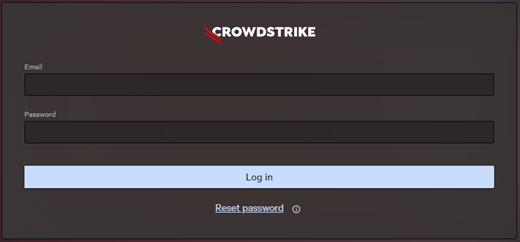
- Wpisz dane logowania posiadacza konta CrowdStrike, a następnie zaloguj się do konsoli Falcon.
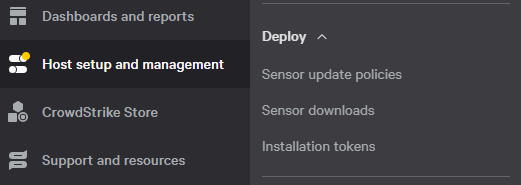
- W lewym okienku menu kliknij ikonę aplikacji Host Setup and Management, a następnie wybierz opcję User management.
- Wybierz docelową nazwę zasad aktualizacji czujnika, a następnie kliknij przycisk Edit Policy.
 Uwaga:
- Nazwa zasad czujnika może również znajdować się pod określoną nazwą hosta w sekcji Host Management.
- Nazwa zasad aktualizacji czujnika może się różnić w Twoim środowisku.
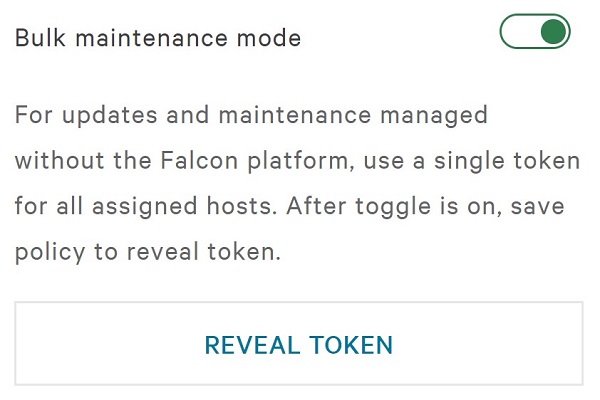
- W trybie konserwacji zbiorczej kliknij opcję REVEAL TOKEN.
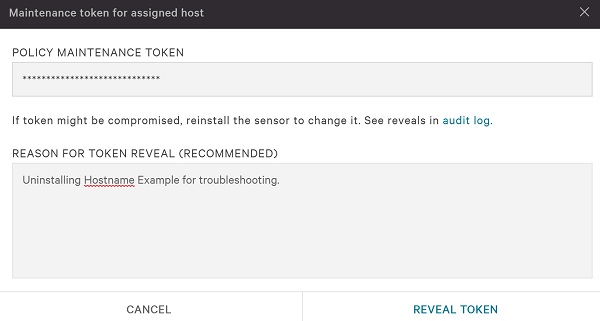
- Opcjonalnie wprowadź powód Reason for Token Reveal, a następnie kliknij przycisk Reveal Token.
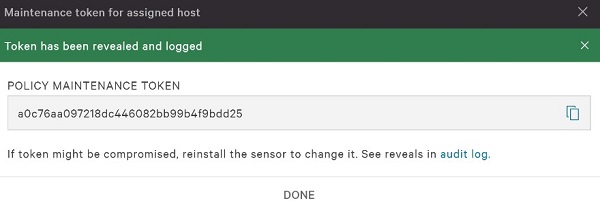
- Zapisz token konserwacji zasad, a następnie kliknij przycisk Done.
 Ostrzeżenie:
- Token konserwacji zasad nie zostanie odtworzony po ponownym uruchomieniu.
- Token konserwacji zasad nie powinien być dostarczany bezpośrednio użytkownikom końcowym.
- Token konserwacji zasad będzie się różnić w Twoim środowisku.
Wyłącz
- W przeglądarce Google Chrome lub Microsoft Edge przejdź do adresu URL logowania do konsoli Falcon.
- Falcon US-1: https://falcon.crowdstrike.com/login/
- Falcon US-2: https://falcon.us-2.crowdstrike.com/login/
- Falcon EU-1: https://falcon.eu-1.crowdstrike.com/login/
- Falcon US-GOV-1: https://falcon.laggar.gcw.crowdstrike.com/login/
- Falcon US-1: https://falcon.crowdstrike.com/login/
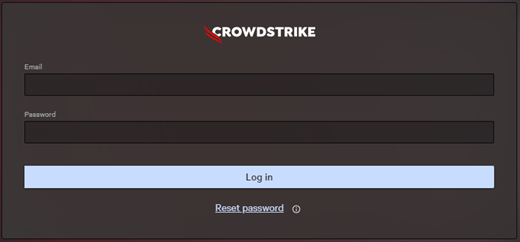
- Wpisz dane logowania posiadacza konta CrowdStrike, a następnie zaloguj się do konsoli Falcon.
- W lewym okienku menu kliknij ikonę aplikacji Host Setup and Management, a następnie wybierz opcję User management.
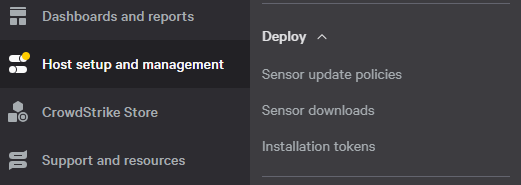
- Wybierz docelową nazwę zasad aktualizacji czujnika, a następnie kliknij przycisk Edit Policy.
 Nazwa zasad czujnika może się różnić w Twoim środowisku.
 - Wyłącz Odinstaluj i ochrona konserwacji.
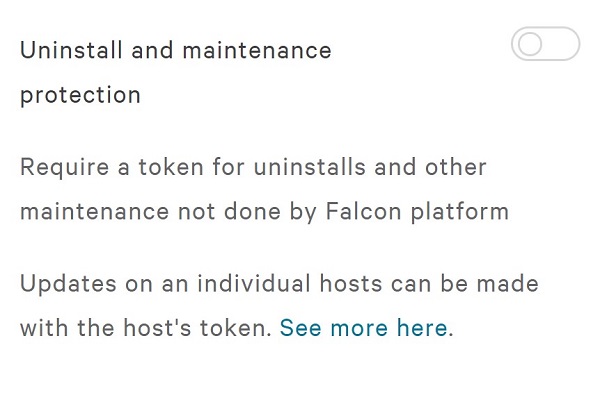
- Po prawej stronie ustawień zasad aktualizacji czujnika kliknij Save.

- Zatwierdź zmianę zasad.
Uwaga:
- W przypadku włączenia trybu konserwacji zbiorczej zostanie on wyłączony po kliknięciu przycisku Confirm.
- Hosty online mogą potrzebować do pięciu minut, aby otrzymać nowe zasady.
其他資訊
影片
受影響的產品
CrowdStrike文章屬性
文章編號: 000130591
文章類型: How To
上次修改時間: 27 7月 2026
版本: 18
向其他 Dell 使用者尋求您問題的答案
支援服務
檢查您的裝置是否在支援服務的涵蓋範圍內。