拔下筆記型電腦時,通知遺失 Alienware 圖形放大器
摘要: 下列文章討論使用 Alienware 圖形放大器的 Alienware 筆記型電腦上的通知問題。
本文章適用於
本文章不適用於
本文無關於任何特定產品。
本文未識別所有產品版本。
症狀
在搭載 Alienware 圖形放大器的 Windows 10 Alienware 筆記型電腦上,快顯通知無法運作
功能鍵 Fn + F1 快速鍵在從 Alienware 筆記型電腦上拔下 Alienware 圖形放大器 (AGA) 時,不會顯示快顯通知。這意味著無法斷開 AGA 的連接。
以重複模式輸出至外接顯示器時,就會發生這種情況。
這會影響下列 Alienware 產品:(所有隨附 AGA 連接埠的 Alienware 筆記型電腦。)
- Alienware 13 R2 和 R3
- Alienware 15 R2、R3 和 R4
- Alienware 17 R3、R4 和 R5
- Alienware Area-51m
- Alienware Area-51m R2
- Alienware m15 R1、R2、R3 及 R4
- Alienware m17 R1、R2、R3 及 R4
原因
這並不是筆記型電腦的故障。Windows 專注輔助可封鎖快捷鍵,這會阻止大多數快顯視窗和通知。
如需 Windows 10 專注輔助的更多詳細資料,請參閱下方連結的Microsoft頁面:

解析度
按照下列步驟啟用通知:
-
按一下 Windows 桌面右下角的行動中心 圖示。
或者,請前往:設定 > 系統 > 專注輔助
-
依預設,筆記型電腦處於同步顯示模式時,對焦輔助功能會設為僅鬧 鐘 。
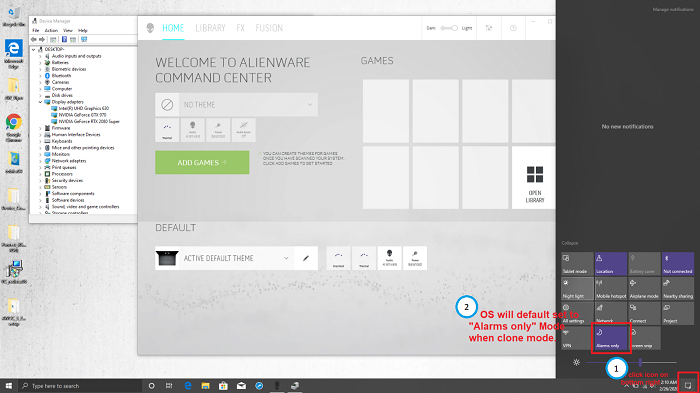
-
將通知變更為關閉或僅優先。(僅選擇“優先順序”表示必須手動添加應用程式。
-
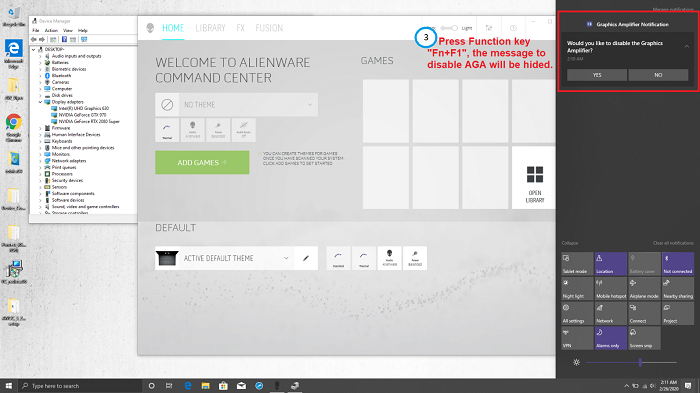
通知變更為關閉後,請按下功能鍵 Fn + F1 快速鍵,然後拔下 AGA。
-
按一下是 以拔下 Alienware 圖形放大器。
受影響的產品
Alienware 13 R3, Alienware 13 R2, Alienware 15 R3, Alienware 15 R2, Alienware 15 R4, Alienware Area-51m, Alienware 17 R4, Alienware 17 R3, Alienware 17 R5, Alienware Area-51m R2產品
Alienware M15, Alienware M15 R2, Alienware M15 R3, Alienware m15 R4, Alienware M17, Alienware M17 R2, Alienware M17 R3, Alienware m17 R4文章屬性
文章編號: 000130700
文章類型: Solution
上次修改時間: 19 4月 2026
版本: 7
向其他 Dell 使用者尋求您問題的答案
支援服務
檢查您的裝置是否在支援服務的涵蓋範圍內。