如何掃描產品服務編號 QR 碼或條碼
摘要: 請按照以下步驟,使用行動裝置掃描產品服務編號、QR 碼或 Dell 裝置上的條碼。產品服務編號是存取 Dell 裝置相關特定資訊的最佳方式。
本文章適用於
本文章不適用於
本文無關於任何特定產品。
本文未識別所有產品版本。
說明
您可能會遇到 Dell 產品無法正常運作的情況,以致無法使用該產品存取我們的支援網站。
您可以使用行動裝置掃描產品服務編號 QR 碼或條碼,並以此找到裝置的「產品支援」頁面。產品支援頁面提供自助內容,例如教學、驅動程式和保固資訊。
步驟 1:尋找您需要支援之產品的產品服務編號、QR 碼或條碼。
產品服務編號 QR 碼或條碼通常位於 Dell 產品的背面或底部。產品服務編號是一組 7 個字元的代碼,由 Dell 用來識別您的特定產品,讓您根據產品的技術規格和保固存取自訂支援選項。
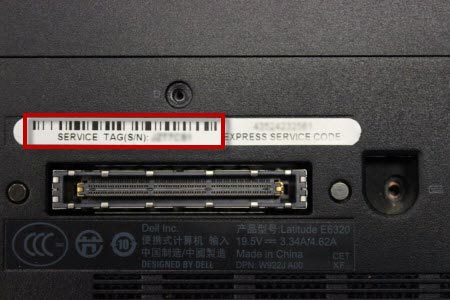
圖 1:Dell 筆記型電腦底部的產品服務編號條碼範例。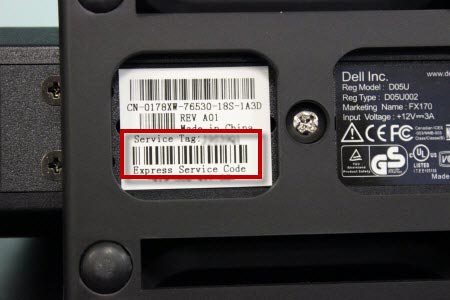
圖 2:Dell 擴充基座底部的產品服務編號條碼範例。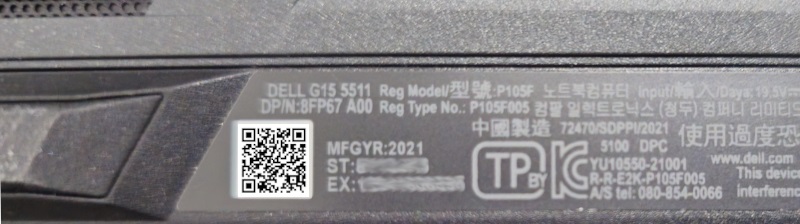
圖 3:產品服務編號範例 Dell 筆記型電腦底部的 QR 碼。
注意:找到產品服務編號後,掃描圖 3 中的 QR 碼可帶您前往 Dell 支援網站。
注意:如需其他資訊,請參閱我們的支援程式庫頁面 尋找您的產品服務編號或序號。
步驟 2:使用裝置的攝影機掃描產品服務編號 QR 碼或條碼。
- 請確定您的行動裝置上有 QR 碼或條碼掃描器應用程式。如果您的行動裝置上未安裝 QR 碼或條碼掃描器應用程式,請從可靠的來源安裝,例如 Apple App Store 或 Google Play Store。
- 在行動裝置上開啟 QR 碼或條碼掃描器應用程式,然後掃描 QR 碼或條碼。
- 取得產品服務編號後,請將其複製,以便在 Dell 支援網站上使用。
- 瀏覽至 Dell 支援 頁面,或掃描圖 3 中的 QR 碼,然後選取開啟連結。
- 進入 Dell 支援網站頁面後,將產品服務編號貼至 識別您的產品或搜尋支援下的方塊中,然後選取所需的支援類型。
正確掃描產品服務編號的秘訣 QR 碼或條碼
- 請確認產品上的 QR 碼或條碼清晰可辨。掃描可能無法讀取褪色、損壞或髒汙的條碼。
- 確保您的 Dell 裝置處於光線充足的環境中。
- 掃描時,請確定 QR 碼或條碼正確無誤。
其他資訊
 保固過期?沒問題。瀏覽 Dell.com/support 網站,輸入您的 Dell 產品服務編號,並檢視我們提供的內容。
注意:提供的內容僅適用於美國、加拿大、英國、法國、德國、中國和日本的個人電腦客戶。不適用於伺服器和儲存裝置。
受影響的產品
Chromebox, Dell Pro Max Micro, Dell Pro Max Slim, Dell Pro Max Tower, Dell Pro Micro, Dell Pro Slim, Dell Pro Tower, Dell Slim, Dell Tower, Inspiron, Legacy Desktop Models, OptiPlex, XPS, G Series, Gateways & Embedded PCs, E Series, P Series
, S Series, SE Series, UltraSharp Premier (UP) Series, UltraSharp (U) Series, Dell Monitors, Dell Plus Monitors, Dell Pro Monitors, Dell Pro Plus Monitors, Dell Printers, MultiFunction Printers, Projectors & Accessories, TVs & Home Theater, Chromebook, G Series, Dell Plus, Dell Pro, Dell Pro Max, Dell Pro Plus, Dell Pro Premium, Inspiron, Latitude, Dell Pro Rugged, XPS, Legacy Laptop Models, D/Dock Expansion-Station, D/Port Advanced Port Replicator, Dell Compact Charging Cart - 36 Devices, Dell Dock WD15, Dell Dual Charge Dock HD22Q, Dell Dual Video USB3.0 Docking Station D1000, Dell EAPR2, Dell ESPR2, Dell Essential Charging Cart - 24 Devices - CT3021, Dell Mobile Computing Cart (Managed), Dell Mobile Computing Cart (Unmanaged), Dell Network Ready Charging Cart – 30 Devices, Dell Pro Max Micro XE FCM2250, Dell Pro Max Slim XE FCS1250, Dell Pro Max Tower T2 XE FCT2250, Dell Pro Max 16 XE MC16250, Dell Pro Micro Plus XE QBM1250, Dell Pro Slim Plus XE5 QBS1250, Dell Pro Tower Plus XE5 QBT1250, Dell Rugged Desk Dock, Dell SuperSpeed USB 3.0 Docking Station, Dell Thunderbolt Dock TB15, Dell Thunderbolt Dock TB16, Dell Precision Dual USB-C Thunderbolt Dock - TB18DC, Dell Universal Dock D6000, Dell Universal Dock - D6000S, Dell Universal Dock UD22, Dell Unmanaged Charging Cart – 30 Devices, Dell USB3.0 dock D3100, Dell Dock WD19, Dell Performance Dock - WD19DC, Dell Performance Dock – WD19DCS, Dell Dock – WD19S, Dell Thunderbolt Dock - WD19TB, Dell Thunderbolt Dock – WD19TBS, Dell Wireless Dock, Dell Wireless Docking Station WLD15, E-Port, E-Port Plus, Inspiron duo Audio Station, C/Dock Expansion Station, C/Port APR, Dell Thunderbolt Dock – WD22TB4
...
文章屬性
文章編號: 000130977
文章類型: How To
上次修改時間: 19 3月 2026
版本: 10
向其他 Dell 使用者尋求您問題的答案
支援服務
檢查您的裝置是否在支援服務的涵蓋範圍內。