Dell Threat Defense 和 Dell Endpoint Security Suite Enterprise 如何啟用應用程式相容性模式的問題
摘要: 在 Dell Threat Defense 和 Dell Endpoint Security Suite Enterprise 中啟用記憶體相容性模式,以解決與其他應用程式的相容性問題。
本文章適用於
本文章不適用於
本文無關於任何特定產品。
本文未識別所有產品版本。
症狀
注意:
- 截至 2022 年 5 月,Dell Endpoint Security Suite Enterprise 已達到維護結束的期限。Dell 已不再更新本文。如需更多資訊,請參閱 Dell Data Security 的產品生命週期 (支援結束和壽命結束) 原則。如果您對其他文章有任何問題,請聯絡您的銷售團隊或聯絡 endpointsecurity@dell.com。
- 請參考端點安全性,以取得有關目前產品的其他資訊。
受影響的產品:
- Dell Endpoint Security Suite Enterprise
- Dell Threat Defense
記憶體保護和指令檔控制是以記憶體篩選器驅動程式為基礎,可在程序啟動期間盡可能早插入。雖然 Threat Defense 不支援記憶體保護,但如果 Threat Defense 上已啟用指令檔控制,就會出現這些問題。同樣監視記憶體程序的第三方產品會以不同的方式處理注入,而且可能不會像記憶體保護那樣在程序初期為注入做好準備。這會導致第三方應用程式崩潰。若要解決此問題,可以添加註冊表項以允許記憶體保護以與其他應用程式相同的方式注入。
原因
不適用
解析度
警告:Dell 不建議永久新增相容模式至生產環境,因為這可能會改變應用相容模式之端點的保護狀態。相容性模式會修改將 Dell Advanced Threat Prevention 注入執行中程序的時間點,以監控其動作。此小視窗可能會為進階惡意軟體提供執行惡意行為的機會。
Dell Threat Defense 或 Dell Endpoint Security Suite Enterprise 的 Advanced Threat Prevention (ATP) 引擎必須啟用相容模式,才能解決潛在衝突。
注意:在原則中啟用記憶體保護和指令檔控制之前,必須先將相容性模式新增至登錄檔。
若要啟用相容模式:
- 以滑鼠右鍵按一下 Windows 開始功能表,然後按一下執行。
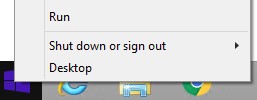
圖 1:(僅英文) 按一下「執行」
- 在「執行」UI 中,輸入 regedit,然後按下確定。這會開啟 Registry Editor。
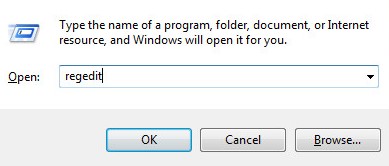
圖 2:(僅英文)鍵入 regedit
警告:下一個步驟是 Windows 登錄編輯:
- 請先將登錄備份再繼續,並參閱如何在 Windows
中備份及還原登錄。
- 編輯登錄可能會導致電腦在下次重新開機時沒有回應。
- 如果您對執行此步驟有任何疑慮,請聯絡 Dell Data Security 國際支援電話號碼以取得協助。
- 在 Registry Editor 中,前往
HKEY_LOCAL_MACHINE\Software\Cylance\Desktop。 - 以滑鼠右鍵按一下 桌面 資料夾,然後按一下權限。
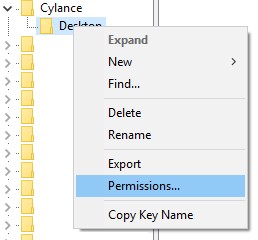
圖 3:(僅英文)按一下權限
- 在「桌面權限」UI 中,勾選使用中使用者 的「完整控制 」,然後按下 「確定」。
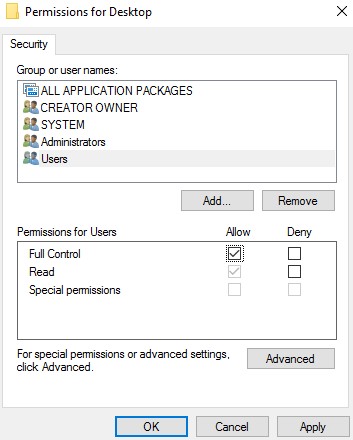
圖 4:(僅英文)檢查完全控制
注意:在範例中,使用中的使用者是使用者群組的一部分。此使用者或群組可能會與您的環境不同。
- 右鍵按下“ 桌面 資料夾”,按兩下 “新建”,然後選擇“ DWORD”。
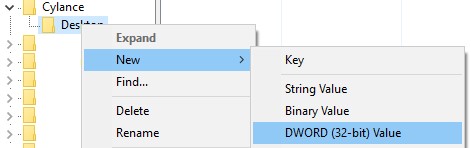
圖 5:(僅英文)按一下 DWORD (32 位元) 值
- 將 DWORD 命名為 ComcompibilityMode,然後按下 Enter 鍵。
- 以滑鼠右鍵按一下 相容性模式, 然後按一下 修改。

圖 6:(僅英文)按一下修改
- 將值資料變更為 1,然後按一下確定。
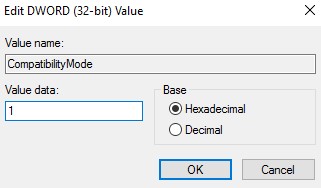
圖 7:(僅英文)將值資料更新為 1
- 結束登錄檔編輯器。
- 重新開機電腦以套用相容模式變更。
使用命令列選項啟用相容模式
使用 PSExec 若要注入此註冊表項,請執行以下操作:
psexec -s reg add HKEY_LOCAL_MACHINE\SOFTWARE\Cylance\Desktop /v CompatibilityMode /t REG_BINARY /d 01
PSexec 可從 Microsoft 取得: https://docs.microsoft.com/en-us/sysinternals/downloads/psexec
注意:
PSexec 通常會被視為潛在的垃圾程式 (PUP),且在執行前可能會自動隔離。
如要聯絡支援部門,請參閱 Dell Data Security 國際支援電話號碼。
請前往 TechDirect,以線上產生技術支援要求。
如需更多深入見解與資源,請加入 Dell 安全性社群論壇。
其他資訊
影片
受影響的產品
Dell Threat Defense, Dell Endpoint Security Suite Enterprise文章屬性
文章編號: 000131608
文章類型: Solution
上次修改時間: 19 4月 2026
版本: 11
向其他 Dell 使用者尋求您問題的答案
支援服務
檢查您的裝置是否在支援服務的涵蓋範圍內。