如何更新 Dell 顯示器韌體
摘要: 瞭解如何在 Windows 或 Mac 上,使用 Dell Display and Peripheral Manager 應用程式更新您的 Dell 顯示器韌體,或使用下載的套裝手動更新。隨附逐步指示。
本文章適用於
本文章不適用於
本文無關於任何特定產品。
本文未識別所有產品版本。
說明
將顯示器韌體保持在最新狀態,能幫助顯示器以最佳狀態運作。韌體更新可改善效能、修正已知問題並新增功能。有兩種方式可更新顯示器的韌體:一是使用 Dell Display and Peripheral Manager (DDPM) 應用程式,二者可使用下載的韌體套件手動更新。本指南涵蓋 Dell 和 Alienware 顯示器的兩種方法。
注意:並非所有顯示器都會有韌體更新。如果您的顯示器在 Dell 驅動程式與下載頁面未列出韌體更新,則您的顯示器可能不需要韌體更新。
在本文中
開始操作之前
在開始之前,請先檢查幾點事項:
- DDC/CI 必須開啟。此設定讓電腦能與顯示器通訊。若要檢查,請按下顯示器上的功能表按鈕,前往設定功能表,然後確認 DDC/CI 已設為開啟。
- 連接 USB 上游纜線。您必須使用 USB 上游纜線 (顯示器隨附的 USB-B 或 USB-C 纜線) 直接連接顯示器和電腦
- 一次一個顯示器。請一次僅更新一個顯示器。請勿同時間在多個顯示器上執行韌體更新。
- 關閉睡眠模式。停用顯示器和電腦上的省電或睡眠模式,以確保更新期間雙方皆不會進入睡眠狀態。
方法 1:使用 Dell Display and Peripheral Manager 進行更新 (建議)
Dell Display and Peripheral Manager (DDPM) 是一款免費應用程式,讓您能從單一位置管理您的 Dell 顯示器與周邊裝置,包括將韌體維持在最新狀態。此功能適用於 Windows 和 Mac,且當顯示器有新的韌體更新可用時,會自動通知您。
注意:DDPM 專為 Dell 顯示器和周邊設備所設計。DDPM 無法用於非 Dell 的裝置。
使用 Dell Display and Peripheral Manager 進行 Windows 更新
DDPM 在 Windows 上支援自動韌體更新通知。有新的韌體版本可用時,DDPM 會發出警示,您無須手動檢查。
系統需求:Windows 11 或 Windows 10 (組建 17763 或更新版本)。DDPM 自版本 2.3.2 起,支援搭載 Windows 11 並執行 Qualcomm Snapdragon X Elite 或 X-Plus 的 ARM 型電腦。
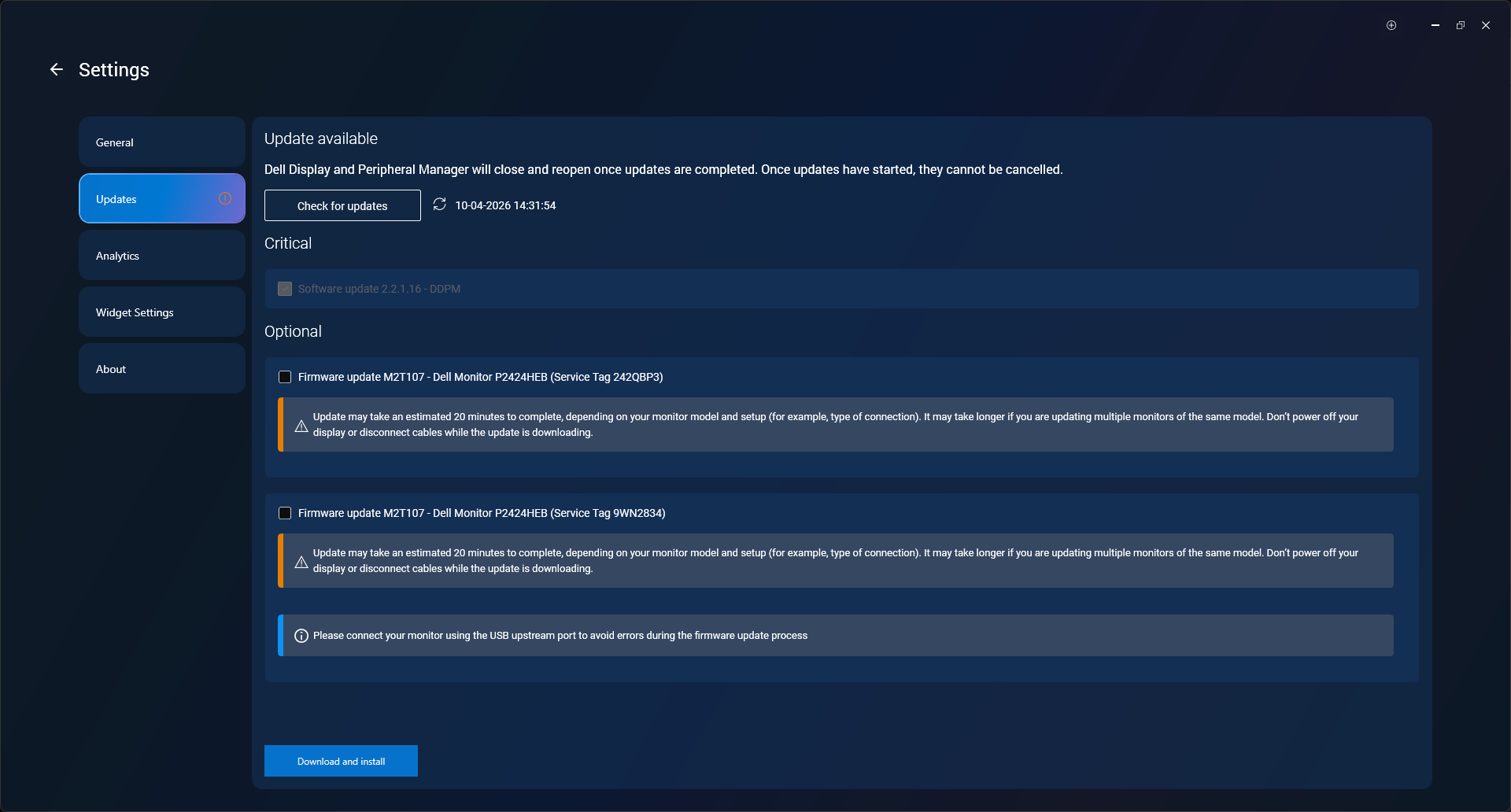
若要在 Windows 上使用 DDPM 更新顯示器韌體:
- 請確定顯示器已使用 USB 上游纜線直接連接至您的電腦,而非透過擴充基座或 USB 集線器連接。
- 從系統匣或開始功能表開啟 Dell Display and Peripheral Manager。
- 選取 設定 (齒輪圖示)。
- 在 “更新”下,選擇 “檢查更新”。
- 如果有韌體更新可供您連接的顯示器使用,請按一下 下載並安裝。
- 遵循螢幕上的指示。在更新期間,請勿拔除 USB 纜線或關閉顯示器電源。
- 視顯示器型號而定,更新可能需要 15 到 30 分鐘。接近結束時,顯示器可能短暫顯示空白畫面,這是正常現象。
- 一旦完成之後,顯示器即會自動重新啟動。
注意:如果您未準備好立即更新,DDPM 讓您可選擇延後執行更新。需要網際網路連線才能下載更新。
使用 Dell Display and Peripheral Manager 在 Mac 上進行更新
重要:DDPM for Mac 支援下列搭載 M1、M2、M3、M4 或 M5 晶片的 Apple 裝置:MacBook Air、Mac Mini 與 Mac Pro。支援 macOS 版本 12、13、14、15 與 26。目前不支援 iMac。
若要在 Mac 上使用 DDPM 更新顯示器韌體:
- 開始之前,請確定 Mac 上的睡眠模式已關閉。前往系統設定 > 電池 (或能源節約器),然後關閉自動睡眠。
- 使用 USB-C 或 Thunderbolt 纜線,將顯示器直接連接至 Mac。
- 從 LaunchPad 開啟 Dell Display and Peripheral Manager。
- 選取 設定 (齒輪圖示)。
- 在 “更新”下,選擇 “檢查更新”。
- 如果有韌體更新可供您連接的顯示器使用,請按一下 下載並安裝。
- 遵循螢幕上的指示。在更新期間,請勿拔除 USB 纜線或關閉顯示器電源。
- 視顯示器型號而定,更新可能需要 15 到 30 分鐘。接近結束時,顯示器可能短暫顯示空白畫面,這是正常現象。
- 一旦完成之後,顯示器即會自動重新啟動。
注意:DDPM for Mac 需要「存取功能」和「自動化」權限。如果出現 macOS 提示,請選取確定以允許存取。您也可以從「系統設定」的隱私權與安全性啟用這些權限。
方法 2:手動更新 (僅限 Windows)
如果您想要不使用 DDPM 應用程式進行更新,或是您的顯示器型號無法使用 DDPM,則可直接從 Dell 下載套裝以手動更新韌體。
步驟 1:設定顯示器和電腦
正確連接纜線是此過程中最重要的部分。
- 在顯示器及電腦上,將雙方的省電或睡眠模式皆關閉。
- 從您要更新的顯示器拔除所有視訊纜線。例如 HDMI、DisplayPort 或 VGA 纜線。
- 除了下一步將使用的 USB 上游纜線之外,從顯示器拔除所有 USB 纜線。
- 如果您的電腦連接超過一個顯示器,請拔除其他所有顯示器。
- 用 USB 上游纜線從顯示器直接連接電腦。請勿使用擴充基座、USB 集線器或任何其他裝置,請僅直接連接。
- 確定顯示器已插入電源插座並已開啟。
選擇電腦時:
- 筆記型電腦為最佳選擇,其內建顯示器可讓您在執行更新時依照指示操作。
- 如果使用桌上型電腦,則可透過視訊纜線連接第二個顯示器以查看指示,但請確定第二個顯示器未連接 USB 纜線。
重要:在更新期間任何時間點,皆請勿拔除 USB 纜線或關閉顯示器或電腦的電源。
步驟 2:下載韌體更新公用程式
- 前往 Dell 驅動程式與下載。
- 使用下列其中一個選項識別您的顯示器:
- 輸入顯示器的產品服務編號、快速服務代碼或型號,然後選取搜尋。
- 或者,選取瀏覽所有產品,以從產品清單中手動尋找您的顯示器。
- 選取 xxxxx。
- 從下拉式功能表選取您的作業系統。
- 在類別下,選取應用程式。
- 在清單中找到最新的韌體更新套裝。
- 選取下載並將檔案儲存於容易找到的位置,例如桌面或「下載」資料夾。
步驟 3:安裝韌體更新
- 開啟檔案總管,並前往您儲存下載檔案的位置。
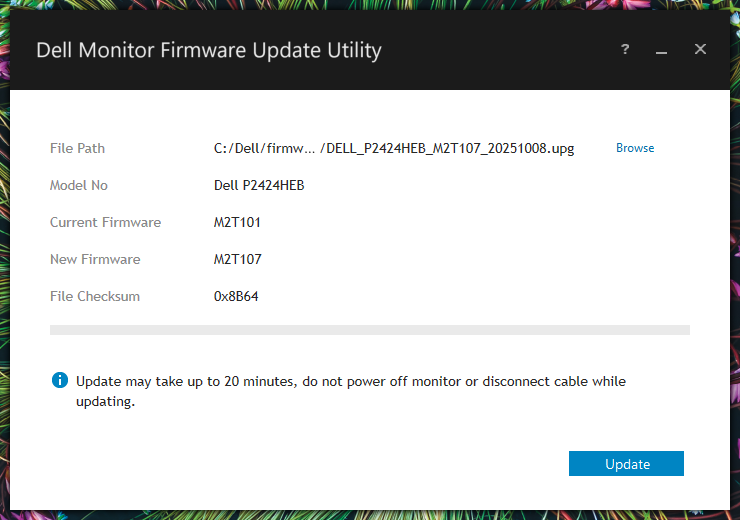
- 按兩下已下載的韌體更新公用程式。
- 選取 更新 ,然後依照畫面上的指示完成安裝。更新公用程式會偵測您連接的顯示器,並自動開始更新韌體。
無訊息安裝 (進階)
如果您不想使用畫面上的安裝程式,從命令提示字元進行安裝,請在 完成下載 指示後,依照下列額外步驟操作。
- 開啟檔案總管,瀏覽到解壓縮的韌體資料夾。
- 選取檔案總管頂端的位址列,輸入 cmd,然後按下 Enter 鍵。命令提示字元視窗隨即在該資料夾開啟。
- 輸入下列命令,但將檔案名稱改為韌體檔案的實際名稱,然後按下 Enter 鍵:
start /wait Dell_MonitorFirmwareUpdateUtility_XXXXXXX_XXXXXX.exe -s - 韌體會在背景以無訊息方式安裝。不需要執行其他步驟。
如何檢查目前的顯示器韌體版本
在更新之前,建議先檢查顯示器目前執行的韌體版本。這有助於確認是否實際需要更新,並讓您在完成後確認更新已成功。
有兩種方法可以檢查。
選項 1:使用 Dell Display and Peripheral Manager 檢查
- 從系統匣 (Windows) 或 LaunchPad (Mac) 開啟 Dell Display and Peripheral Manager。
- 選取設定。
- 從連接的裝置清單中選取您的顯示器。
- 目前的韌體版本會顯示在顯示器名稱下方,或在設定面板的韌體區段中。
選項 2:使用顯示器的螢幕顯示功能表檢查
您也可以直接在顯示器上找到韌體版本,不需要使用電腦。
- 按下顯示器上的功能表按鈕,以進入螢幕顯示 (OSD) 功能表。
- 視顯示器型號而定,瀏覽至功能表 > 其他或功能表 > 個人化。
- 向下捲動以尋找韌體版本。它通常顯示為數字,例如:M3B106。
提示:在更新之前和之後記下此版本號碼,這是確認更新成功完成最簡單的方法。
如果韌體更新無法完成該怎麼辦
韌體更新通常會順利進行,但偶爾可能遭到中斷。以下是如何繼續進行的方法。
步驟 1:請勿強制關閉電源
如果更新看似卡住,即使進度列已經停止數分鐘,仍請勿拔除顯示器插頭或關閉電源。更新可能仍在背景執行。在更新當中強制關機,可能會使顯示器處於無法復原的狀態。
請等待至少 10 至 15 分鐘,再採取進一步的動作。
步驟 2:關閉顯示器和電腦電源後再重新開啟
如果更新明顯已停止或出現錯誤訊息:
- 使用電源按鈕關閉顯示器。
- 拔除插座上的顯示器電源纜線。
- 等待 10 秒。
- 將電源纜線重新插入,然後開啟顯示器。
- 將電腦重新啟動,以清除可能阻礙更新的任何軟體狀態。
- 再次嘗試執行韌體更新。
步驟 3:重設所有連線
如果重新啟動電源未能解決問題:
- 關閉顯示器並拔除所有纜線,包括電源、視訊和 USB。
- 等待 30 秒。
- 僅重新連接直接連接至電腦的電源纜線和 USB 上游纜線。
- 此時請勿連接任何視訊纜線、其他 USB 裝置或擴充基座。
- 重試韌體更新。
其他步驟
如果上述步驟未能解決問題,請嘗試以下操作:
- 以系統管理員身分執行更新程式 (Windows)。以滑鼠右鍵按一下 Dell 顯示器韌體更新公用程式 檔案,然後選取 以系統管理員身分執行。如此可為公用程式提供與顯示器通訊所需的權限。
- 檢查 Windows 更新。某些韌體更新問題可能與特定版本的 Windows 有關。請確定您的電腦已安裝最新的 Windows 更新,然後再試一次。前往設定>Windows Update ,然後選取 檢查更新。
- 嘗試使用其他電腦。如果您目前的電腦仍無法偵測到顯示器,請嘗試從不同的 Windows 電腦執行更新,最好是從具有直接 USB 連線的桌上型電腦。
韌體更新可能無法完成的常見原因
如果更新持續失敗,通常是下列原因之一:
- 未直接連接 USB。此更新需要將 USB 上游纜線直接從顯示器連接至電腦。如果缺少此纜線或是透過擴充基座或 USB 集線器連接,更新程式便無法與顯示器通訊。請略過任何擴充基座,將 USB 纜線直接插入電腦。
- 連接了其他 USB 裝置。顯示器或電腦上連接了額外的周邊設備即可能干擾更新,例如網路攝影機、USB 磁碟機或耳機。除了滑鼠、鍵盤和要更新的顯示器之外,請拔除所有連接的裝置。
- DDC/CI 已關閉。更新公用程式需要啟用 DDC/CI,才能偵測顯示器並進行通訊。請按下顯示器上的功能表按鈕,前往功能表 > 其他,然後確認 DDC/CI 已設為開啟。
- 顯示器功能表中的網路攝影機已停用 (特定型號) 在 Dell UltraSharp 32 4K 視訊會議顯示器 (U3224KB) 或 Dell 24 視訊會議顯示器 (S2422HZ) 等內建網路攝影機的顯示器上,若在 OSD 功能表中關閉網路攝影機,韌體更新就可能無法完成。請先啟用網路攝影機設定再重試。
- 不相容的韌體檔案。如果您看到「所選韌體不適合此顯示器」訊息,表示您下載的韌體檔案適用於其他顯示器型號。請返回 Dell 驅動程式與下載,透過產品服務編號或型號確認您看到的是正確的顯示器,然後下載正確的韌體檔案。
如果顯示器在更新失敗後無法開啟
在極少數情況下,顯示器更新失敗後可能沒有回應。在假設顯示器損壞之前,請先嘗試完全重設:
- 從伺服器拔下所有纜線,包括電源纜線。
- 等待 30 秒。
- 僅重新插入電源纜線,然後開啟顯示器。
- 如果顯示器電源開啟,請重新連接 USB 纜線,然後從頭開始重試韌體更新。
如果顯示器在執行這些步驟後仍然沒有回應,則可能需要維修。請在 Dell 支援服務與保固查看您的保固狀態。
需要更多協助?
注意:本指南僅涵蓋 Dell 或 Alienware 顯示器。如果您使用的是第三方或非 Dell 的顯示器,則韌體更新程序和支援資源會有所不同。請前往您的顯示器製造商網站,以取得裝置專屬的指引。
其他資訊
受影響的產品
Alienware and Dell Gaming Monitors, C Series, D Series, E Series, P Series, S Series, SE Series, UltraSharp Premier (UP) Series, UltraSharp (U) Series, Dell Monitors, Dell Plus Monitors, Dell Pro Monitors, Dell Pro Plus Monitors文章屬性
文章編號: 000131809
文章類型: How To
上次修改時間: 28 4月 2026
版本: 13
向其他 Dell 使用者尋求您問題的答案
支援服務
檢查您的裝置是否在支援服務的涵蓋範圍內。