如何在 Dell Chromebook 上還原和重設 ChromeOS
摘要: 下列文章提供如何使用 ChromeOS 復原工具的相關資訊。在 Dell Chromebook 上還原和重設 ChromeOS 的逐步說明。
本文章適用於
本文章不適用於
本文無關於任何特定產品。
本文未識別所有產品版本。
說明
目錄:
Chrome 作業系統
Dell Chromebook 採用 Google Chrome 作業系統。這以 Google 廣受歡迎的 Chrome 瀏覽器為基礎。這項技術的開發目的是為大部分時間用於連接網路的使用者提供快速、簡單且更安全的運算體驗。
主要優點包括:
- 快速:
-
自訂 BIOS 將在 5 秒內開機,並在不到 1 秒內恢復
- 簡單:
-
它會在背景自動更新,且將使用者資料保持在雲端
- 安全:
-
在開機時及執行時會驗證是否有修改的檔案系統和韌體,而可信賴平台模組 (TPM) 則可提供額外的保護
重設您的 Dell Chromebook
將 Dell Chromebook 重設為原廠設定,即可清除儲存在 Dell Chromebook 上的所有本機資料。這又稱為 Powerwash。這大部分用於解決設備上的使用者配置檔問題。大部分的故障診斷指南都會建議您在嘗試還原 Chromebook 之前嘗試重設。
警告:請勿將本指南與受管理的 Chrome 裝置搭配使用。(經過 PowerWashe 之後,即無法重新註冊裝置。)
-
登出 Chromebook:
-
方法一:
-
按住 CTRL + ALT + SHIFT + R 鍵。
-
選取重新開機。
-
從出現的方塊中選取 Powerwash > 繼續。
-
-
方法二:
-
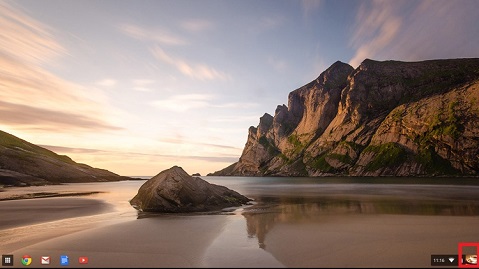
按一下右下角的狀態區域,也就是顯示您帳戶影像的位置。
-
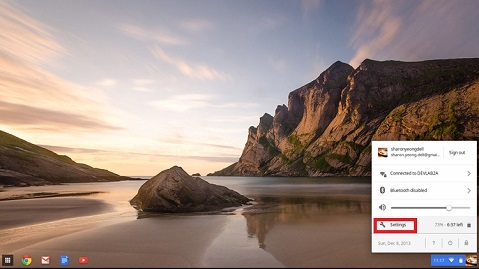
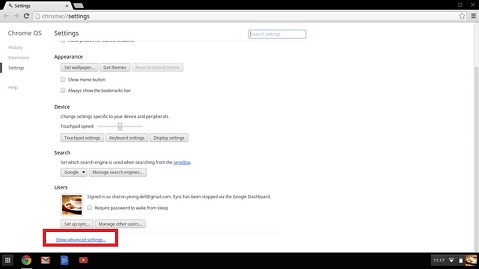
選取設定,然後按一下頁面底部的顯示進階設定。
-
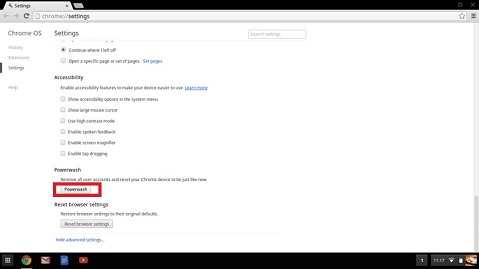
尋找 PowerWash 區段,然後按一下重新開機。
-
-
-
在開啟的視窗中,選取 重新開機。
這又回到了它是如何從工廠新鮮出來的。需要再次執行裝置的設定程序。
注意:重設 Chromebook 後使用的登入帳戶會成為擁有者帳戶。
注意:設定裝置後,請檢查下列連結,以取得進一步的指示。其中說明如何確保 Chromebook 處於最新狀態且具有可用的最新更新。瞭解:如何檢查 Chromebook 軟體更新
復原您的 Dell Chromebook
這代表透過執行復原程序,在您的 Dell Chromebook 上安裝新版的 ChromeOS。更換主要零件後,這一點很重要。(主機板或儲存磁碟機。)或者若 Chromebook 更新時發生問題,或 Chromebook 停止運作,也需要執行此動作。
警告:所有儲存在 Chromebook 上的帳戶資訊和資料 (例如相片、下載的檔案及已儲存的網路) 都會被刪除。主要帳戶的擁有者許可權將重置。復原程序不會影響 Google 帳戶,以及與這些帳戶同步的任何資料。復原程序完成後,會再次引導您進行初始設定。
注意:Dell 不負責備份資料、建立備份媒體和重新載入作業系統。Dell 不負責 Chromebook 上的資料,也不負責將備份和媒體保持在最新狀態。
是否有 ChromeOS 遺失或已損毀 的訊息?如果是,請先嘗試強制重設 Chromebook。同時按住重新整理 + 電源鍵。如果訊息持續出現,請繼續執行本指南。
是否有 ChromeOS 驗證關閉 訊息?同時按下 Ctrl + D 可進入開發人員模式。但是,按下 空白鍵 - 螢幕會要求恢復設備。
進入復原模式
-
從故障的 Chromebook 拔除所有周邊裝置。
-
按住 ESC + 重新整理鍵,並同時按下電源按鈕。
-
放開電源按鈕。
使用網際網路還原
-
選取使用網際網路連線還原。
-
畫面上的指示會說明復原程序。
-
Chromebook 會重新開機,以完成復原程序。
如果裝置沒有網際網路復原選項,或無法存取網際網路連線,請切換至下列方法。
使用外部可移除媒體還原
注意:
需求:
- 具有系統管理員權限的 Chrome 裝置,或是具有系統管理員權限的 Windows、Mac 或 Linux 裝置
- 可抹除且可在故障的 Chromebook 上運作的 8 GB 或更大的 USB 隨身碟
建立復原 USB 隨身碟
注意:還原 Chromebook 時,請確定已為正確型號建立復原隨身碟。復原工具可在 Chrome、Windows、Mac 或 Linux 裝置上建立。(之前這是類似 Image Burner 的工具)
注意:若要還原 Chromebook,必須存取正常運作的筆記型電腦或桌上型電腦。
在 Chrome OS 中建立修復磁碟機
注意:建立復原隨身碟時,請注意,該工具可能無法使用所有語言。
注意:請確定在可運作的 Chromebook 裝置上使用可移除媒體。
-
在可運作的 Chromebook 上前往 Chrome 線上應用程式商店,並安裝「Chromebook Recovery Utility 擴充功能」。
-
開啟復原擴充功能:
-
按一下瀏覽器右上角的「擴充功能」。
-
按一下「Chromebook Recovery Utility 擴充功能」。如果擴充功能視窗並未自動出現在您的螢幕上,請確定已開啟此功能。
-
-
按一下「開始」。
-
按一下「從清單中選取型號」。(或者輸入要還原的 Chromebook 型號。故障 Chromebook 的錯誤訊息畫面會提供該編號。)
-
按一下繼續。
-
將您的 USB 隨身碟連接至筆記型電腦或桌上型電腦。
-
在下拉式功能表中,選取已連接的 USB 隨身碟。
-
按一下繼續。
-
按一下「立即建立」。
-
從筆記型電腦或桌上型電腦移除 USB 隨身碟時,當螢幕上出現復原媒體已就緒的訊息時。
在 Windows 中建立修復磁碟機
注意:建立復原隨身碟時,請注意,該工具可能無法使用所有語言。
-
安裝 Chrome 瀏覽器:(如果尚未安裝在筆記型電腦或桌上型電腦上)
-
前往 Chrome 線上應用程式商店,並安裝「Chromebook Recovery Utility 瀏覽器擴充功能」。
-
開啟復原擴充功能:
-
按一下瀏覽器右上角的「擴充功能」。
-
按一下「Chromebook Recovery Utility 擴充功能」。如果擴充功能視窗並未自動出現在您的螢幕上,請確定已開啟此功能。
-
-
按一下「開始」。
-
按一下「從清單中選取型號」。(或者輸入要復原的 Chromebook 型號。故障 Chromebook 的錯誤訊息畫面會提供該編號。)
-
按一下繼續。
-
將您的 USB 隨身碟連接至筆記型電腦或桌上型電腦。
-
在下拉式功能表中,選取已連接的 USB 隨身碟。
-
按一下繼續。
-
按一下「立即建立」。
-
當螢幕上出現復原媒體已就緒的訊息時,請從筆記型電腦或桌上型電腦移除 USB 隨身碟。
在 Linux 中建立修復磁碟機
注意:在建立復原隨身碟時,該工具可能無法使用所有語言。
-
使用下列連結下載復原工具:
-
修改指令檔權限,以允許檔案執行下列終端機命令:
$ sudo chmod 755 linux_recovery.sh -
使用下列終端機命令,以根權限執行指令檔:
$ sudo bash linux-recovery.sh -
按照工具的提示完成復原映像的建置程序。
在 macOS 中建立修復磁碟機
注意:建立復原隨身碟時,請注意,該工具可能無法使用所有語言。
-
安裝 Chrome 瀏覽器:(如果尚未安裝在 Mac 上)
-
前往 Chrome 線上應用程式商店,並安裝「Chromebook Recovery Utility 瀏覽器擴充功能」。
-
開啟復原擴充功能:
-
按一下瀏覽器右上角的「擴充功能」。
-
按一下「Chromebook Recovery Utility 擴充功能」。如果擴充功能視窗並未自動出現在您的螢幕上,請確定已開啟此功能。
-
-
按一下「開始」。
-
按一下「從清單中選取型號」。(或者輸入要復原的 Chromebook 型號。故障 Chromebook 的錯誤訊息畫面會提供該編號。)
-
按一下繼續。
-
將您的 USB 隨身碟連接至 Mac。
-
在下拉式功能表中,選取已連接的 USB 隨身碟。
-
按一下繼續。
-
按一下「立即建立」。
-
當螢幕上出現復原媒體已就緒的訊息時,請從 Mac 移除 USB 隨身碟。
重新安裝 Chrome 作業系統
-
請確定故障的 Chromebook 處於復原模式。
-
當裝置顯示 ChromeOS 遺失或已毀 損或插入 復原 USB 隨身 碟時,插入 USB 隨身碟。
-
等待故障的 Dell Chromebook 從隨身碟開機。
-
按照螢幕上的指示操作。
-
成功安裝 ChromeOS 後,會提示您移除 USB 隨身碟。
-
您的 Chromebook 會自動重新啟動並開機。
注意:由於已清除 Chromebook 上的資料,因此必須再次執行初始設定。如果此帳戶設定為擁有者帳戶,請務必登入主要 Google 帳戶。
注意:在嘗試重複使用 USB 快閃磁片磁碟機或 Secure Digital (SD) 卡之前,請再次透過 復原擴充功能工具 執行。選取清除復原媒體,然後依照畫面上的指示操作。完成後,請使用可運作的筆記型電腦或桌上型電腦格式化應用程式,將可移除磁碟格式化。
故障診斷步驟
下表提供一些實用秘訣,說明如何解決執行上述任何步驟時出現的任何問題。如果故障持續發生,請與我們連絡,以進一步處理此狀況。
| 問題 | 解決方案 |
|---|---|
| 我無法復原 Chromebook。 | 建議您使用最新版本的 ChromeOS 建立復原媒體。請避免使用可能包含舊版作業系統的復原媒體。這有助於確保在 Chromebook 復原後,能執行最新版本的 ChromeOS。 |
| 錯誤訊息 - 發生未預期的錯誤。 |
請嘗試下列步驟:
|
| 錯誤訊息 - 插入的裝置不包含 ChromeOS。 |
請嘗試下列步驟:
|
| 錯誤訊息 - 此裝置上的安全性模組無法運作。 |
聯絡 Google Chrome 支援團隊。 |
| 錯誤訊息 - ChromeOS 復原映像已過期。 | 下載最新的復原映像。請依造建立復原 USB 隨身碟或 SD 卡中指定的所有指示操作。 |
| Chromebook 已成功復原,但現在 USB 或 SD 卡無法與 Windows 搭配使用。 | 完成復原後,請使用復原工具將 USB 或 SD 卡格式化。 |
| Chromebook 已成功復原,但現在 Windows 無法識別用於復原的 USB 或 SD 卡的完整大小。 | 完成復原後,請使用復原工具將 USB 或 SD 卡格式化。 |
注意:如需有關如何還原 Chromebook 的詳細資訊,請前往 還原 Chromebook。 。
。
。
其他資訊
 保固過期?瀏覽 Dell.com/support 網站,輸入您的 Dell 產品服務編號,並檢視我們提供的內容。
注意:提供的內容僅適用於美國、加拿大、英國、法國、德國、中國和日本的個人電腦客戶。不適用於伺服器和儲存產品。
受影響的產品
Chromebox, Chromebook, Chromebook, Chromebook, Chromebook 11, Chromebook 3100 2-in-1., ChromeBook 3100, Chromebook 3110 2-in-1, Chromebook 3110, Chromebook 3120, Chromebook 11 3180, Chromebook 11 3189, Chromebook 5190 2-in-1, Chromebook 5190
, Chromebook 13 3380, Chromebook 7310, ChromeBook 3400, Dell Chromebook 11 CC11260, Dell Chromebox 3010, ChromeBox For Meetings, Inspiron Chromebook 11 3181, Inspiron Chromebook 11 3181 2-in-1, Inspiron Chromebook 7486, Latitude 5300 2-in-1 Chromebook, Latitude 3445 Chromebook, Latitude 5400 Chromebook, Latitude 5430 Chromebook, Latitude 7410 Chromebook
...
文章屬性
文章編號: 000132034
文章類型: How To
上次修改時間: 19 4月 2026
版本: 14
向其他 Dell 使用者尋求您問題的答案
支援服務
檢查您的裝置是否在支援服務的涵蓋範圍內。