PowerEdge:如何重設 PowerEdge M1000e 的元件
摘要: 本文提供資訊說明如何重設作用中的 CMC、重設 iDRAC,而無需將作業系統重新開機,或以虛擬方式重新連接伺服器,使其行為如同已移除而後重新插入一般。如果機箱有待機 CMC,重設作用中的 CMC 會導致容錯移轉,而待命 CMC 會變成作用中。
本文章適用於
本文章不適用於
本文無關於任何特定產品。
本文未識別所有產品版本。
說明
注意:若要重設元件,您必須具備 Debug 命令管理員權限。
目錄
1. 使用 CMC Web 介面
在系統樹狀結構中,前往機箱概觀,然後按一下故障診斷> 重設元件。隨即會顯示「重設元件」頁面。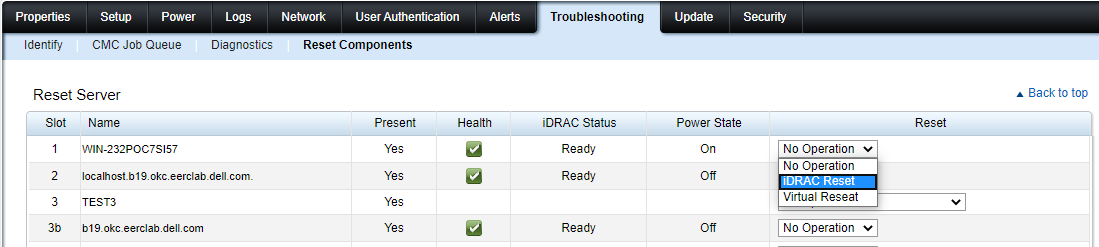
2. 重設作用中 CMC
在「CMC 狀態」區段中,按一下「重設/容錯移轉 CMC」。如果有待機 CMC 且機箱為完整備援,則會發生容錯移轉,導致待命 CMC 變成作用中。
3. 僅重設 iDRAC (不將作業系統重新開機)
在「重設伺服器」區段中,針對您要重設伺服器的 iDRAC,按一下伺服器「重設」下拉式功能表中的「iDRAC 重設」,然後按一下「套用選項」。如此會重設伺服器的 iDRAC,而不會將作業系統重新開機。如需詳細資訊,請參閱 CMC 線上說明。若要使用 RACADM 僅重設 iDRAC,而不將作業系統重新開機,請參閱 Chassis Management Controller for Dell PowerEdge M1000e RACADM 命令列參考指南。
注意:重設 iDRAC 時,伺服器的風扇設定為 100%。
注意:建議您在嘗試以虛擬方式重新連接伺服器之前,先嘗試重設 iDRAC。
4.以虛擬方式重新連接伺服器
在「重設伺服器」區段中,針對要重新連接的伺服器,在「重設」下拉式方塊中按一下「以虛擬方式重新連接」,然後按一下「套用選項」。
此操作會導致伺服器的行為如已移除而後重新插入一般。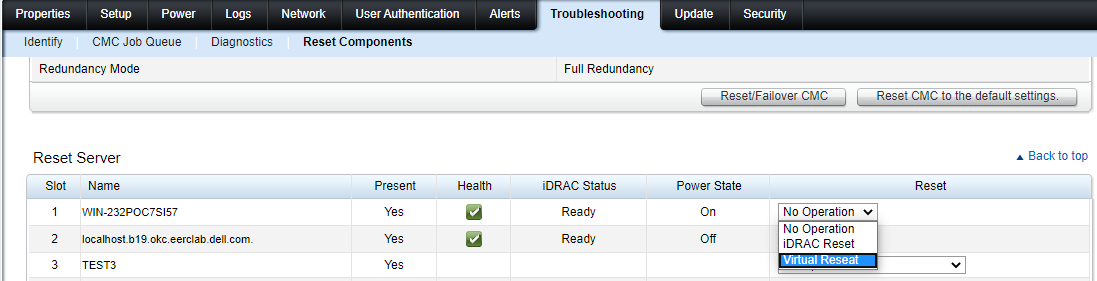
受影響的產品
Chassis Management Controllers, PowerEdge M1000E產品
PowerEdge FX2/FX2s, POWEREDGE VRTX文章屬性
文章編號: 000132052
文章類型: How To
上次修改時間: 01 5月 2025
版本: 7
向其他 Dell 使用者尋求您問題的答案
支援服務
檢查您的裝置是否在支援服務的涵蓋範圍內。