故障診斷 Windows 的光碟機識別問題
摘要: 瞭解如何在 Dell 桌上型電腦或筆記型電腦上診斷和修正 Windows 11 和 Windows 10 中的 CD、DVD 或藍光光碟機辨識問題。
本文章適用於
本文章不適用於
本文無關於任何特定產品。
本文未識別所有產品版本。
症狀
受影響的作業系統:
- Windows 11
- Windows 10
下列指示可協助您診斷和解決 CD、DVD 或藍光光碟機無法在 Windows 或其他應用程式中識別的問題Microsoft。
原因
Windows 或其他應用程式Microsoft看不到或偵測不到 CD、DVD 或藍光光碟機的原因可能有多種。以下是一些說明,如果磁碟機尚未完全故障,可能會協助您在某些情況下解決問題。
如果在 檔案總管或「我的電腦 」中看不到您的 CD、DVD 或藍光光碟機 (在 Windows 7 Microsoft和更舊版本的 Microsoft Windows 中稱為「檔案總管」,且光碟機在「裝置管理員」中標有黃色驚嘆號,請使用以下故障診斷指示。在設備管理器中,您可能還會注意到以下錯誤之一列在 Windows 鍵 + R 下的“設備狀態”區域中,以打開“運行”對話框。在命令前頭輸入 devmgmt.msc ,然後按下 Enter 鍵以檢視裝置管理員。
- Windows 無法啟動此硬體設備,因為其配置資訊(在註冊表中)不完整或損壞。(代碼 19)
- 裝置無法正常運作,因為 Windows 無法載入此裝置所需的驅動程式。(代碼 31)
- 此裝置的驅動程式 (服務) 已停用。可能有替代驅動程式提供此功能。(代碼 32)
- Windows 無法載入此硬體的裝置驅動程式。驅動程式可能已損毀或遺失。(代碼 39)
- Windows 已成功載入此硬體的裝置驅動程式,但找不到硬體裝置。(代碼 41)
下列指示適用於內建和外接式 CD、DVD 或藍光光碟機,但部分基礎知識可能有所不同。
注意:以下指示適用於下列 Windows 作業系統Microsoft但某些指示可能會因 Windows Microsoft版本較舊而略有不同:
- Windows 11
- Windows 10
解析度
如需更多指示,請按一下下方的故障診斷步驟。若無法解決問題,請前往下一個步驟。
確定已在 BIOS 和電腦設定中識別出該磁碟機。此步驟僅適用於配備內部磁碟機的電腦。
- 重新開機電腦,並在重新開機時輕觸 F2 鍵。
- 確認是否在 BIOS 中偵測到磁碟機。如果是,請前往下一個步驟。
如需更多資訊,請參閱 Dell 知識文章 下載和檢視手冊的說明。
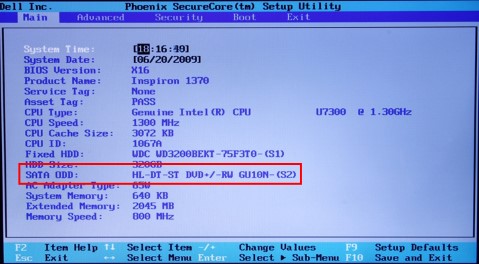
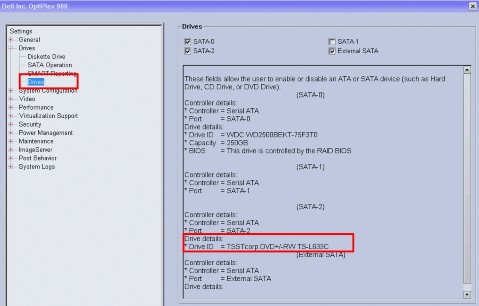

- 如果未在 BIOS 中偵測到磁碟機,您必須在電腦上中斷連線並重新連接磁碟機。
如需如何中斷並重新連接 CD、DVD 或藍光光碟機的更多指示,請參閱 Dell 知識文章 下載和檢視手冊的說明。 - 如果仍未偵測到磁碟機,請聯絡 Dell 技術支援 部門,以瞭解保固期內的維修選項。
您可以執行 Windows 內建的 Windows 硬體和裝置疑難排解Microsoft。硬體和裝置疑難排解僅適用於 Microsoft Windows 7、Windows 8、Windows 8.1 和 Windows 10。
若要執行硬體和裝置疑難排解:
- 按下 Windows 標誌 + R 鍵,以開啟執行對話方塊。
- 在執行對話方塊中輸入 control,並按下 Enter 鍵。
- 在「控制台」右上角的搜尋方塊中,輸入故障診斷員,然後按一下故障診斷。
- 在硬體和音效項目下,按一下設定裝置。
注意:您必須使用具有管理員權限的帳戶登入 Windows。如果您在執行「硬體和裝置疑難排解員」時,收到「使用者帳戶控制」的任何提示,請按一下是。
Windows 10 和 Windows 11
- 按一下開始。
- 開啟 「設定」
- 按一下 更新和安全性,然後按一下疑 難排解。
- 按一下 硬體和裝置,然後前往 執行故障診斷員。
- 按照畫面上的指示執行故障診斷程式。
您的作業系統包含 CD、DVD 或藍光光碟機的驅動程式,因此不需要安裝任何特定的驅動程式。解除安裝驅動程式並重新啟動電腦,請重新安裝驅動程式,這可解決與裝置驅動程式相關的大多數問題。
若要解除安裝並重新安裝驅動程式,請按照以下指示操作:
- 按下 Windows 標誌 + R 鍵,以開啟執行對話方塊。
- 在命令前頭輸入
devmgmt.msc,然後按下 Enter 鍵。注意:您必須使用具有管理員權限的帳戶登入 Windows。如果您在執行「硬體和裝置疑難排解員」時,收到「使用者帳戶控制」的任何提示,請按一下是。 - 在裝置管理員視窗中,展開 DVD/CD-ROM 光碟機。以滑鼠右鍵按一下列出的 CD/DVD/藍光光碟機,然後按一下解除 安裝。
- 按一下是,以確認您要移除此裝置。
- 重新開機電腦 (重新開機完成後,作業系統會自動安裝所需的驅動程式)。
如有電腦上 CD、DVD 或藍光光碟機的任何其他問題,請參閱 Dell 知識文章故障 診斷 Microsoft Windows 中的 CD/DVD 或藍光光碟機問題。
其他資訊
建議的文章
以下是一些與本主題相關的建議文章,您可能會感興趣。
受影響的產品
Alienware, Inspiron, OptiPlex, Vostro, XPS, G Series, G Series, Alienware, Inspiron, Latitude, Vostro, XPS, Fixed Workstations, Mobile Workstations文章屬性
文章編號: 000134006
文章類型: Solution
上次修改時間: 29 4月 2026
版本: 19
向其他 Dell 使用者尋求您問題的答案
支援服務
檢查您的裝置是否在支援服務的涵蓋範圍內。